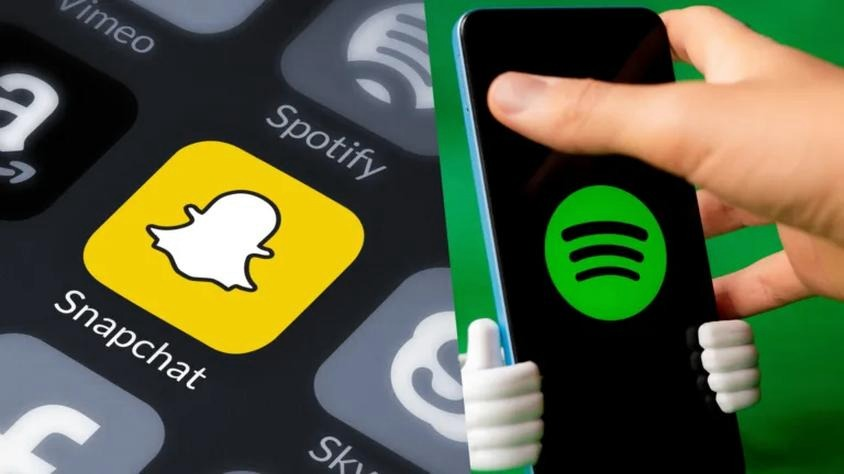
Chcesz mieć Spotify zawsze pod ręką? W tym artykule pokażę, jak w kilka chwil utworzyć skrót do aplikacji na pulpicie, aby uruchamiać ją bez szukania w menu. Jeżeli interesuje cię ten temat to Sprawdź, jak szybko kupić bilety na koncert. Opiszę proste kroki, które możesz wykonać samodzielnie.
- Zainstaluj Spotify z oficjalnej strony lub Microsoft Store.
- W Windows znajdź aplikację w menu Start i utwórz skrót na pulpicie.
- W wersji ze sklepu Microsoft Store użyj polecenia „shell:AppsFolder”.
- Uruchamiaj Spotify dwukrotnym kliknięciem ikony.
- Korzystaj z jednego konta na komputerze, telefonie i tablecie.
- Darmowa wersja zawiera reklamy; Premium umożliwia pobieranie treści offline.
Zainstaluj Spotify na komputerze z Windows, pobierając aplikację z oficjalnej strony serwisu lub Microsoft Store. Wybierz wersję dla Windows i kliknij przycisk pobierania albo instalacji.

Jeśli pobierzesz instalator ze strony Spotify, otwórz go z folderu „Pobrane” i wykonuj instrukcje na ekranie. Po chwili aplikacja będzie gotowa. Wersja komputerowa ułatwia przełączanie albumów i playlist oraz zmianę ustawień dźwięku.
Playlisty i ulubione podcasty pod ręką
Uruchom Spotify z menu Start lub skrótu na pulpicie, a następnie zaloguj się albo utwórz konto. Wyszukuj wykonawców, słuchaj muzyki i podcastów oraz twórz playlisty. Z tego samego konta skorzystasz też na telefonie i tablecie; aplikacja mobilna jest bezpłatna, ale dostępne funkcje zależą od wybranego planu.
Jak dodać Spotify do pulpitu w kilka chwil
Utwórz skrót do Spotify w systemie Windows, aby szybciej uruchamiać aplikację. Spotify działa również na telefonach i tabletach.
- Znajdź Spotify. Otwórz menu Start i wpisz „Spotify” w wyszukiwarce.
- Utwórz skrót. Kliknij aplikację prawym przyciskiem myszy i wybierz „Otwórz lokalizację pliku”. Następnie kliknij prawym przyciskiem skrót Spotify i wybierz „Wyślij do” > „Pulpit (utwórz skrót)”.
- Uruchom aplikację. Zamknij okna i kliknij dwukrotnie nową ikonę na pulpicie. Jeśli Spotify nie pojawia się w menu Start, najpierw zainstaluj aplikację na komputerze.
| Urządzenie | Dostęp | Skrót | Koszt |
|---|---|---|---|
| Windows | Aplikacja lub przeglądarka | Pulpit: kilka chwil | 0 zł |
| Telefon | Aplikacja mobilna | Ekran główny | 0 zł |
| Tablet | Aplikacja mobilna | Ekran główny | 0 zł |
Słuchanie Spotify na telefonie i tablecie
Spotify na telefonie i tablecie daje dostęp do muzyki, podcastów i audiobooków w domu, w drodze do pracy czy podczas podróży. Aplikacja działa na Androidzie i iOS. Wyszukaj wykonawcę, album, playlistę lub odcinek, a następnie naciśnij „Odtwórz”.
Ze Spotify można korzystać bezpłatnie, ale wtedy słuchaniu towarzyszą reklamy, a część funkcji różni się od tych w planie Premium. Subskrypcja Premium usuwa reklamy i pozwala pobierać wybrane treści do słuchania offline — na przykład w samolocie lub tam, gdzie słaby zasięg utrudnia korzystanie z internetu.
Telefon ułatwia szybkie przełączanie utworów, natomiast większy ekran tabletu pozwala wygodniej przeglądać okładki, playlisty i rekomendacje. Odtwarzaniem sterujesz z ekranu blokady, a głośność regulujesz przyciskami urządzenia. Możesz słuchać przez głośnik, słuchawki przewodowe lub Bluetooth. Ja najchętniej włączam playlistę na tablecie podczas spokojnego wieczoru w domu.
Muzyka na każdą chwilę — od przerwy po długą podróż
Zaloguj się na to samo konto na różnych urządzeniach, aby wracać do zapisanych albumów i własnych playlist. Pobieraj muzykę przez Wi-Fi, by ograniczyć zużycie danych komórkowych, a przed wyjściem sprawdź, czy wybrane treści są dostępne offline. Jakość dźwięku dostosuj do połączenia internetowego i własnych preferencji.
Spotify sprawdza się podczas 10-minutowej przerwy i kilkugodzinnej podróży. Wyszukaj muzykę na poprawę nastroju, trening lub odpoczynek — wystarczą telefon albo tablet i słuchawki. Nie musisz niczego skomplikowanie konfigurować, a do swojej biblioteki możesz wracać każdego dnia.
Wskazówka: dodaj Spotify do ekranu głównego telefonu lub tabletu, aby uruchamiać aplikację jednym stuknięciem — bez szukania jej wśród pozostałych programów.
Jak utworzyć skrót Spotify na pulpicie
Aby utworzyć skrót Spotify na pulpicie w Windows, sprawdź najpierw, czy aplikacja jest zainstalowana. Jeśli pobrałeś ją ze strony Spotify, otwórz menu Start, wpisz „Spotify” i przeciągnij ikonę na pulpit. Skrót pojawi się po chwili, a program uruchomisz dwukrotnym kliknięciem.
Możesz też kliknąć ikonę Spotify prawym przyciskiem myszy i wybrać „Otwórz lokalizację pliku”. Następnie kliknij aplikację prawym przyciskiem, wybierz „Wyślij do” i „Pulpit (utwórz skrót)”. Spotify odtwarza muzykę na komputerze, a także na telefonie i tablecie — bezpłatnie. Jak interesują cię takie tematy to sprawdź, jak usunąć utwór z playlisty Spotify.
Ulubiona muzyka na wyciągnięcie ręki
Jeśli zainstalowałeś Spotify ze sklepu Microsoft Store, przeciągnięcie ikony z menu Start może nie zadziałać. Wtedy naciśnij Windows + R, wpisz „shell:AppsFolder” i naciśnij Enter. Na liście aplikacji kliknij Spotify prawym przyciskiem, wybierz „Utwórz skrót”, a następnie potwierdź utworzenie skrótu na pulpicie.
Gotowy skrót możesz przenieść, zmienić jego nazwę lub usunąć bez odinstalowywania aplikacji. Dzięki niemu szybciej włączysz ulubione playlisty, zamiast szukać Spotify w menu Start.
Wskazówka: jeśli skrót Spotify nie pojawi się od razu, odśwież pulpit klawiszem F5 — czasem Windows potrzebuje chwili, by wyświetlić nową ikonę.
Spotify za darmo na różnych urządzeniach
Spotify działa bezpłatnie na komputerze, telefonie i tablecie. Wystarczy uruchomić aplikację albo odtwarzacz w przeglądarce, a następnie zalogować się na konto.
- Windows: Zainstaluj aplikację Spotify lub słuchaj muzyki w przeglądarce. Darmowe konto nie wymaga subskrypcji.
- Telefon i tablet: Pobierz aplikację Spotify na urządzenie mobilne i korzystaj z niej bez opłat.
- Jedno konto na różnych urządzeniach: Zaloguj się na komputerze, telefonie lub tablecie. Pamiętaj jednak, że dostępne funkcje mogą zależeć od urządzenia.
- Wersja darmowa: Przygotuj się na reklamy i ograniczenia odtwarzania. Muzykę do słuchania offline pobierzesz w ramach płatnej subskrypcji.