Chcesz podzielić się ze znajomymi utworem, którego właśnie słuchasz? W tym artykule pokażę, jak udostępnić piosenkę ze Spotify na Snapchacie i dodać ją do relacji. Wyjaśnię krok po kroku, gdzie znaleźć odpowiednią opcję i jak przygotować atrakcyjny snap z ulubioną muzyką.
Aby udostępnić utwór ze Spotify na Snapchacie, otwórz piosenkę w Spotify, stuknij „…” lub „Udostępnij”, a potem wybierz „Snapchat”. Aplikacja przygotuje Snapa z okładką albumu i informacją o utworze — bez zrzutów ekranu i ręcznego kopiowania linku.
Przed wysłaniem dodaj tekst, naklejki lub rysunek, a następnie prześlij Snapa znajomym albo opublikuj go w relacji. Odbiorca przesunie palcem w górę, by otworzyć utwór w Spotify i posłuchać go w całości. W ten sam sposób udostępnisz album lub playlistę. Pamiętam, że w tym artykule była o tym mowa. Krótka notka o tym, dlaczego podoba Ci się dany kawałek, może też rozpocząć rozmowę.
Muzyka, która od razu łączy znajomych
Nie widzisz opcji „Snapchat”? Zaktualizuj obie aplikacje i spróbuj ponownie. Możesz też w Spotify wybrać „Kopiuj link”, a następnie wkleić go do Snapa lub rozmowy na Snapchacie. Link wyślesz również SMS-em, Messengerem, WhatsAppem albo e-mailem; po jego otwarciu odbiorca przejdzie do wskazanej zawartości Spotify.
Po połączeniu Snapchata ze Spotify funkcja „Now Playing” może wyświetlać aktualnie słuchany utwór obok awatara na Snap Mapie. W odróżnieniu od pojedynczego Snapa pozwala udostępniać bieżącą aktywność wybranym osobom, ale nie pokazuje historii odsłuchów. Utwór pojawia się tylko wtedy, gdy korzystasz ze Spotify w ciągu ostatnich 24 godzin.
Jak opublikować utwór ze Spotify w relacji na Snapchacie
Udostępnij utwór, album lub playlistę ze Spotify bezpośrednio na Snapchacie. Nazwy opcji mogą się różnić w zależności od wersji aplikacji.
- Otwórz menu udostępniania w Spotify. Wybierz utwór, album lub playlistę, dotknij ikony trzech kropek, a następnie „Udostępnij”.
- Wybierz Snapchat. Spotify utworzy Snapa z okładką wybranej treści. Jeśli nie widzisz Snapchata na liście, skopiuj link i wklej go do Snapa.
- Dostosuj i opublikuj Snapa. Dodaj tekst lub rysunki, po czym udostępnij go w relacji albo wybranym znajomym. Odbiorcy mogą przesunąć palcem w górę, aby otworzyć treść w Spotify i odtworzyć cały utwór.
- Ustaw widoczność relacji. Przed publikacją wybierz odbiorców w ustawieniach Snapchata. Możesz też udostępnić aktualnie odtwarzany utwór za pomocą funkcji „Now Playing” na Snap Mapie. Określasz wtedy, kto go zobaczy; funkcja nie pokazuje historii odsłuchu i działa, jeśli korzystałeś z aplikacji w ciągu ostatnich 24 godzin.
Jak dodać utwór ze Spotify do relacji na Snapie
Aby udostępnić utwór ze Spotify w relacji na Snapchacie, otwórz go w aplikacji. Możesz wybrać też album lub playlistę. Stuknij ikonę trzech kropek „…”, wybierz „Udostępnij”, a następnie „Snapchat”. Aplikacja zwykle otworzy gotowego snapa z okładką. A jak już tu trafiłeś, sprawdź, jak dodać muzykę do snapa.
Dodaj tekst, rysunki, naklejki lub inne elementy, a potem opublikuj snapa w relacji albo wyślij go znajomym. Odbiorcy mogą przesunąć palcem w górę, by otworzyć utwór w Spotify i odtworzyć go w całości.
Jeśli Snapchat nie pojawia się na liście udostępniania, skopiuj link do utworu: w Spotify stuknij „Udostępnij”, a potem „Kopiuj link”. Następnie otwórz Snapchata, zrób zdjęcie lub nagraj film, dodaj link ikoną spinacza i opublikuj relację. Upewnij się też, że obie aplikacje są zaktualizowane, a Snapchat ma dostęp do schowka i aparatu.
Znajomi mogą od razu przejść do wybranej piosenki
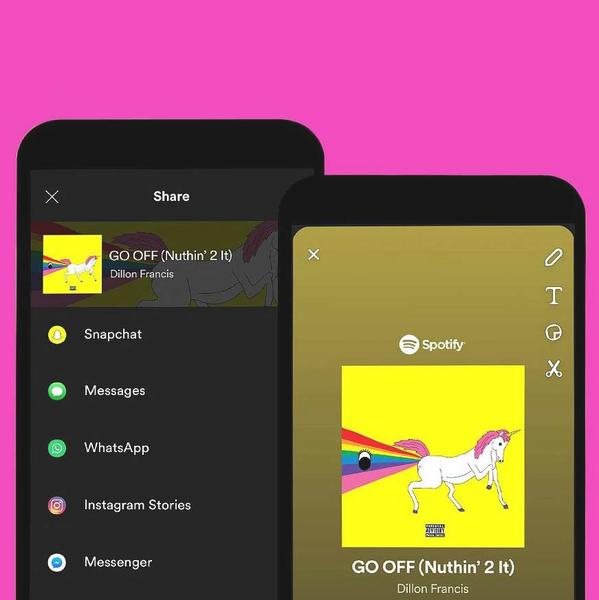
Snap z okładką zwykle nie odtwarza muzyki bezpośrednio w relacji — pełni funkcję zapowiedzi i linku do Spotify. Odbiorca potrzebuje internetu, a do słuchania musi najczęściej otworzyć aplikację. Dodaj krótki podpis z nazwą wykonawcy, by znajomi od razu wiedzieli, czego słuchają.
Przed publikacją wybierz odbiorców relacji: wszystkich znajomych albo własną grupę. Jeśli masz czas i chęci, Sprawdź najlepsze słuchawki nauszne do 300 zł. Snapchat udostępni tylko wskazany utwór, a nie całą historię odsłuchów. Aby nadać relacji osobisty charakter, dodaj własne zdjęcie lub krótki film, a następnie umieść na nim link do piosenki.
Wskazówka: przed publikacją sprawdź podgląd snapa — jeśli okładka zasłania ważny fragment zdjęcia, przesuń ją lub zmniejsz, by relacja była czytelna i atrakcyjna.
Jak znajomi mogą odtworzyć udostępnioną muzykę
Znajomi mogą odtworzyć udostępnioną muzykę w Spotify, otwierając link, kod lub relację. Dostępne opcje zależą od miejsca i sposobu udostępniania.
- Wyślij link do utworu. W Spotify otwórz utwór, album, playlistę lub profil wykonawcy, wybierz „…” i „Udostępnij”, a potem skopiuj link. Wyślij go SMS-em, przez Messengera, WhatsAppa, Twittera lub e-mail. Odbiorca otworzy link w Spotify i rozpocznie odtwarzanie.
- Udostępnij muzykę w relacji na Instagramie lub Facebooku. W menu udostępniania wybierz odpowiednią opcję i opublikuj okładkę z odnośnikiem „Odtwórz w Spotify”. Relacja na Facebooku może zawierać 15-sekundowy fragment utworu; odbiorca przejdzie z niej do Spotify, by posłuchać całości. Albumy, playlisty i profile udostępnisz bezpośrednim linkiem.
- Wyślij utwór na Snapchacie. W Spotify wybierz „Udostępnij” i „Snapchat”. Aplikacja utworzy snap z okładką, który możesz edytować i opublikować. Znajomi przesuną palcem w górę, aby otworzyć Spotify i odtworzyć utwór.
- Pokaż kod Spotify. W menu „…” utworu, albumu, playlisty lub profilu znajdziesz jego kod. Aby go zeskanować, znajomi otwierają w Spotify „Wyszukaj”, naciskają ikonę aparatu i kierują aparat na kod.
- Udostępnij kartę Promo Card lub Canvas. Kartę Promo Card — grafikę promującą wykonawcę, utwór albo album — możesz opublikować w mediach społecznościowych. Jeśli utwór ma wizualizację Canvas, relacja na Instagramie może zawierać zapętloną animację i link do Spotify.
- Skorzystaj z funkcji Now Playing na Snap Mapie. Po połączeniu Snapchata ze Spotify zdecyduj, czy obok Twojego awatara ma się wyświetlać aktualnie odtwarzany utwór. Znajomi mogą go odtworzyć lub zapisać w Spotify. Funkcja pokazuje bieżący odsłuch, nie historię, i działa, jeśli korzystałeś ze Spotify w ciągu ostatniej doby.
- Udostępnij unikalny link do playlisty redakcyjnej. Jeśli Twój utwór trafił na spersonalizowaną playlistę redakcyjną, skopiuj jej unikalny link w Spotify for Artists. Odbiorca, który go otworzy, zobaczy Twój utwór na początku playlisty przez 24 godziny.
Jak udostępnić muzykę za pomocą kodów Spotify
Kod Spotify to pasek przypominający falę dźwiękową, widoczny pod okładką. Pozwala udostępnić utwór, album, playlistę lub profil wykonawcy: odbiorca skanuje go telefonem i od razu otwiera wybraną treść.
Aby zapisać kod, otwórz w Spotify utwór, album, playlistę lub profil, który chcesz udostępnić. Dotknij „…” i wybierz opcję udostępniania. Następnie naciśnij okładkę z kodem i wybierz „Zapisz w zdjęciach”. Zapisany obraz wyślesz SMS-em, przez Messengera, WhatsAppa lub e-mail, a także opublikujesz w mediach społecznościowych.
Odbiorca powinien otworzyć Spotify, przejść do zakładki „Szukaj” i nacisnąć ikonę aparatu. Gdy skieruje aparat na kod, aplikacja rozpozna go i otworzy powiązaną treść. Kod można zeskanować z ekranu drugiego telefonu lub z wydruku, na przykład plakatu, ulotki, naklejki czy koszulki.
Od relacji na Instagramie po muzyczne polecenia dla znajomych
Przed publikacją zadbaj o czytelność grafiki: nie przycinaj ani nie zasłaniaj kodu, a także umieść go na tle kontrastującym z falistym wzorem. Możesz dodać tytuł utworu lub informację o nowym albumie, ale zostaw kodowi dość miejsca. Grafika sama nie odtworzy muzyki — odbiorca potrzebuje aplikacji Spotify i działającego aparatu w telefonie.
Zamiast kodu możesz udostępnić treść przez menu „…”: wybierz „Udostępnij”, a potem skopiuj bezpośredni link. Niektóre serwisy pozwalają publikować bezpośrednio w relacji. Na przykład Instagram Stories może wyświetlić okładkę jako klikalną naklejkę prowadzącą do Spotify. Wykonawcy mogą też pobrać Promo Cards — gotowe grafiki promocyjne w 3 rozmiarach — i opublikować je w mediach społecznościowych.
Kod Spotify przydaje się, gdy chcę polecić konkretny utwór w ciekawszy sposób niż przez sam link. Przed wysłaniem sprawdzam jednak, czy prowadzi do właściwego utworu, albumu, playlisty lub profilu. Dzięki temu znajomi szybko otwierają dokładnie tę muzykę, którą chcę im polecić.
Wskazówka: przed publikacją kodu Spotify w relacji sprawdź go na innym telefonie — jeśli da się zeskanować z ekranu, znajomi łatwo otworzą polecony utwór.