Cześć! Jeśli chcesz odświeżyć swoje zdjęcie profilowe jako wykonawca na Spotify for Artists, to jesteś we właściwym miejscu. Wybór odpowiedniego wizerunku ma ogromne znaczenie, ponieważ to pierwsze, co zobaczą Twoi słuchacze. W 2026 roku masz możliwość zmieniania zdjęcia tak często, jak tylko masz na to ochotę, więc śmiało dostosowuj je do swoich aktualnych projektów lub nastroju. Przyjrzyjmy się, jak krok po kroku przeprowadzić ten proces!

Zacznij od upewnienia się, że masz zainstalowaną aplikację Spotify for Artists. Jeżeli logujesz się przez przeglądarkę, pamiętaj, że tylko aplikacja umożliwia zmianę zdjęcia awatara. Po zalogowaniu kliknij „Pokaż profil”, a następnie znajdź małą ikonkę aparatu obok swojego zdjęcia profilowego. Tam wybierz opcję „Aktualizuj” i dodaj nowe zdjęcie. Pamiętaj, aby zdjęcie miało wysoką jakość oraz nie naruszało praw autorskich! Również warto dokładnie dobrać kadr, aby jak najlepiej odzwierciedlić Twój artystyczny wizerunek.
Ważne informacje dotyczące zmiany zdjęcia profilowego
Teraz podzielę się z Tobą kilkoma istotnymi wskazówkami! Po przesłaniu nowej grafiki może wystąpić opóźnienie w jej aktualizacji w aplikacji – czasami trwa to nawet do 72 godzin. Dlatego cierpliwość jest wskazana, a regularne odświeżanie aplikacji pomoże Ci sprawdzić zmiany. Co więcej, jeśli Twoje konto jest powiązane z Facebookiem, możesz być zobowiązany do usunięcia zdjęcia z tego portalu, aby móc je zmienić w Spotify. Nie zapomnij również, że aktualizację nagłówka wykonuje się w tym samym miejscu, a maksymalna liczba zdjęć w galerii wynosi 125, więc baw się dobrze, dodając różne aspekty swojej twórczości!
Na koniec warto regularnie monitorować, jaki wpływ mają zmiany na Twoją publiczność. Nowe zdjęcie może przyciągnąć uwagę i wzbudzić zainteresowanie, więc nie bój się eksperymentować! Pamiętaj, że Twoja twórczość oraz sposób, w jaki prezentujesz siebie, odgrywają kluczową rolę, dlatego podejdź do tego z pasją i zaangażowaniem. Powodzenia w aktualizacji, a pamiętaj – niech Twoje zdjęcie mówi samo za siebie!
Jak łatwo dodać zdjęcie na profil Spotify
W tej liście znajdziesz szczegółowe kroki, które pomogą Ci dodać zdjęcie do swojego profilu na Spotify, zarówno na komputerze, jak i na urządzeniach mobilnych. Instrukcje te umożliwią Ci nie tylko aktualizację awatara, ale również efektywne zarządzanie innymi powiązanymi obrazami.
- Zaloguj się do Spotify For Artists - Przede wszystkim upewnij się, że posiadasz aktywne konto na Spotify For Artists, które jest niezbędne do aktualizacji zdjęć. Następnie zaloguj się na stronie artists.spotify.com przy użyciu swoich danych.
- Aktualizacja zdjęcia profilowego - Po zalogowaniu znajdziesz ikonę "Pokaż profil". W kolejnej kolejności zlokalizuj swoje zdjęcie profilowe znajdujące się nad liczbą słuchaczy. Kliknij Aktualizuj, które znajduje się pod zdjęciem. Pamiętaj, że nie możesz zaktualizować zdjęcia w przeglądarce internetowej, dlatego konieczne będzie skorzystanie z aplikacji mobilnej.
- Dodawanie obrazu nagłówka - W tej samej sekcji, gdzie aktualizujesz zdjęcie profilowe, odnajdziesz pole dotyczące obrazu nagłówka. Kliknij Aktualizuj obok opcji nagłówka. Ten obraz wyświetli się w różnych widokach, na przykład na komputerze i telewizorze. Zadbaj o to, aby zdjęcie było odpowiednie oraz spełniało zasady platformy.
- Konfiguracja galerii zdjęć - Aby skutecznie zarządzać dodatkowymi obrazami, takimi jak zdjęcia w galerii, kliknij O wykonawcy, a następnie Dodaj galerię. Możesz dodać nawet do 125 zdjęć, jednak pamiętaj, że kolejność ich wyświetlania zmienisz wyłącznie w aplikacji mobilnej.
- Sprawdź efekt aktualizacji - Po wprowadzeniu zmian pamiętaj, że aktualizacja może zająć do 72 godzin. Jeśli zdjęcia nadal nie są widoczne, należy uruchomić aplikację ponownie, aby rozwiązać ewentualne problemy z buforowaniem.
Krok po kroku: aktualizacja zdjęcia w aplikacji mobilnej Spotify
Aktualizacja zdjęcia profilowego w aplikacji mobilnej Spotify to niezwykle prosty proces, który pozwala nam na bieżąco dostosowywać nasz wizerunek do najnowszych trendów lub po prostu do osobistego nastroju. Wystarczy wykonać kilka kroków, aby zmienić zdjęcie. Na początku otwórz aplikację Spotify i dotknij ikony swojego zdjęcia profilowego w prawym górnym rogu ekranu. Następnie wybierz opcję „Pokaż profil”, a potem kliknij „Edytuj”. Już na tym etapie możesz przygotować się na nadchodzące zmiany!
Czas zająć się aktualizacją samego zdjęcia. Dotknij opcji „Zmień zdjęcie” i wybierz odpowiedni obrazek z galerii swojego telefonu. Upewnij się, że jego rozdzielczość wynosi co najmniej 300 x 300 pikseli, aby dobrze się prezentował. Jeżeli zamierzasz usunąć obecne zdjęcie, również masz taką możliwość, ale pamiętaj, że jeśli Twoje konto powiązane jest z Facebookiem, to może wpłynąć na zdolność edytowania go. Po wybraniu nowego zdjęcia wystarczy kliknąć „Zapisz” i gotowe - Twoje nowe zdjęcie profilowe pojawi się w Spotify!
Ważne informacje o czasie aktualizacji zdjęcia

Jednakże, warto mieć na uwadze, że nowe zdjęcie może chwilę poczekać, zanim pojawi się wszędzie tam, gdzie jest to wymagane. Zazwyczaj ten proces zajmuje do 72 godzin. W międzyczasie dobrze jest zamknąć aplikację i uruchomić ją ponownie, aby odświeżyć zawartość, co może przyspieszyć wyświetlanie nowego awatara. Jeśli po tym czasie nadal nie widzisz swojego zdjęcia, sprawdź ewentualne problemy, które mogłyby to uniemożliwić, jak kwestia z łącznością z internetem lub zbyt niska jakość przesyłanego zdjęcia. Nie zrażaj się - wszystko da się naprawić!
Na koniec, warto regularnie korzystać z tej funkcji, aby utrzymać nasz profil świeżym i aktualnym. Taka regularna aktualizacja to także doskonała okazja, aby pokazać swoim słuchaczom, jak ewoluujesz i co nowego wprowadzasz w swoim życiu artystycznym. Pamiętaj, że Twój profil to przestrzeń do wyrażania siebie, więc nie wahaj się eksperymentować z różnymi zdjęciami. Dzięki temu Twój profil będzie przyciągał uwagę i zachęcał do odkrywania Twojej muzyki na nowo!
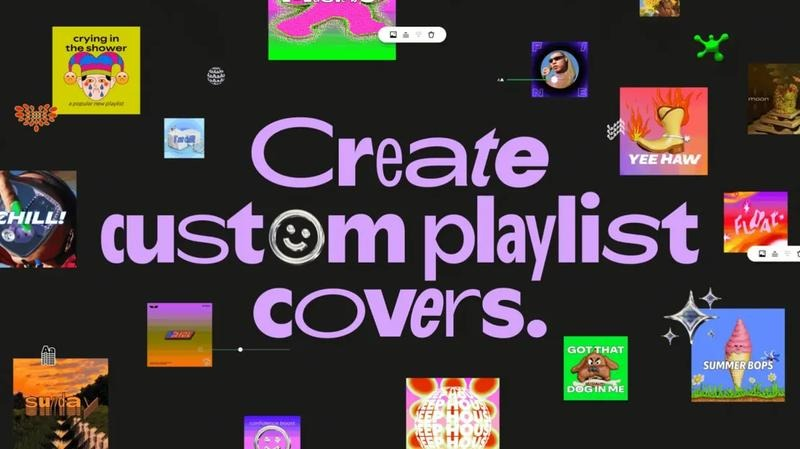
Ciekawostka: W 2021 roku Spotify wprowadziło możliwość dodawania zdjęć do playlist, co pozwala użytkownikom na jeszcze bardziej kreatywne wyrażanie siebie i personalizację swoich zbiorów muzycznych!
Zarządzanie zdjęciami w Spotify: awatar, nagłówek i galeria
Poniżej znajdziesz kluczowe wskazówki dotyczące efektywnego zarządzania zdjęciami w Spotify. Omówimy ustawienia awatara, obrazu nagłówka oraz galerii, które odgrywają istotną rolę w budowaniu wizerunku artysty na platformie i sprzyjają lepszemu połączeniu z fanami.
- Aktualizacja awatara: Awatar stanowi zdjęcie, które umieszczone jest na górze profilu wykonawcy w aplikacji mobilnej oraz obok nazwy artysty w wynikach wyszukiwania. Aby zaktualizować awatar, wystarczy zalogować się na stronie artists.spotify.com, kliknąć opcję "Pokaż profil", a następnie wybrać "Aktualizuj" pod grafiką awatara. Pamiętaj, że masz również możliwość zmiany awatara za pomocą aplikacji mobilnej, jednak zmiany mogą zająć do 72 godzin, aby się wyświetlić. W przypadku braku dodania awatara Spotify wyświetli okładkę ostatniego wydania.
- Obraz nagłówka: Obraz nagłówka widoczny jest na górze profilu w aplikacji desktopowej oraz w trybie "Teraz odtwarzane" na telewizorach Smart TV. Proces aktualizacji tego obrazu również wiąże się z zalogowaniem się na stronie artists.spotify.com, gdzie należy wykonać kroki podobne do tych przy aktualizacji awatara. Warto wziąć pod uwagę, że jeśli zdecydujesz się usunąć obraz nagłówka, w jego miejsce automatycznie pojawi się awatar.
- Galeria zdjęć: Galeria zdjęć to sekcja, w której można prezentować do 125 zdjęć. Dodawanie, usuwanie oraz zmiana kolejności zdjęć możliwe jest zarówno za pomocą aplikacji mobilnej, jak i strony artists.spotify.com. Aby zaktualizować galerię, kliknij "O wykonawcy" i następnie wybierz "+" obok sekcji Galeria. Poświęcenie czasu na tę część profilu jest z pewnością opłacalne, ponieważ zdjęcia w galerii zwiększają zaangażowanie fanów i nadają osobisty charakter profilowi artysty.
Nowe funkcje w Spotify for Artists: łatwe przesyłanie zdjęć wykonawców

Jestem podekscytowana wprowadzeniem nowych funkcji w Spotify for Artists, które z pewnością uproszczą życie wielu wykonawców. Jedna z najpopularniejszych zmian umożliwia teraz łatwe przesyłanie zdjęć wykonawców bezpośrednio z serwisu. Zaskoczyło mnie, jak prosto mogę zaktualizować swoje zdjęcie profilowe, co daje niesamowitą swobodę w prezentacji mojej twórczości. Wystarczy kilka kliknięć, aby zmienić awatar lub dodać nowe zdjęcia do galerii, co bez wątpienia przyciągnie nowych słuchaczy!
Aby skorzystać z tych możliwości, wystarczy, że zaloguję się na swoim koncie Spotify for Artists, kliknę na ikonkę aparatu obok nazwy wykonawcy, a następnie przejdę do edytora zdjęć. Ta zmiana, na którą czekało wielu artystów, naprawdę ułatwia dopasowywanie zdjęć do aktualnych wydarzeń, kampanii czy inspiracji. Zarządzanie tym aspektem mojej obecności w sieci stało się o wiele bardziej intuicyjne, a czas na edycję uległ znacznej redukcji!
Wykonawcy mogą teraz przesyłać zdjęcia w łatwy sposób
Gdy przesyłam zdjęcia do swojej galerii, mogę dodać nawet maksymalnie 125 zdjęć, co otwiera przede mną szeroką gamę możliwości prezentacji. Co więcej, choć aktualizacja awatara może zająć do trzech dni, dzieląc się z fanami postępami mojej pracy, zawsze wzbudzam ich zainteresowanie. Ten nowy sposób zarządzania zdjęciami w Spotify for Artists sprawia, że czuję się bardziej zaangażowana w budowanie swojego wizerunku i komunikację z publicznością.
Nie zapominajmy również, że poza zdjęciami, Spotify for Artists wprowadza wiele nowych funkcjonalności, takich jak możliwość pobierania danych oraz lepsze zarządzanie płytami. Te zmiany stają się odpowiedzią na potrzeby artystów, a także pokazują, jak bardzo Spotify dba o swoją społeczność. Jestem naprawdę zadowolona, że mogę korzystać z takich udogodnień, które nie tylko upraszczają proces, ale także umożliwiają mi skoncentrowanie się na tym, co naprawdę wyrażam w muzyce!
| Funkcja | Opis |
|---|---|
| Łatwe przesyłanie zdjęć | Możliwość łatwego przesyłania zdjęć wykonawców bezpośrednio z serwisu. |
| Aktualizacja zdjęcia profilowego | Prosty proces aktualizacji zdjęcia profilowego, co pozwala na swobodną prezentację twórczości. |
| Możliwość dodania zdjęć | Można dodać maksymalnie 125 zdjęć do galerii. |
| Czas aktualizacji awatara | Aktualizacja awatara może zająć do trzech dni. |
| Intuicyjne zarządzanie zdjęciami | Zarządzanie zdjęciami stało się bardziej intuicyjne i zredukowało czas edycji. |
| Nowe funkcjonalności | Wprowadzenie nowych funkcjonalności, takich jak pobieranie danych i lepsze zarządzanie płytami. |
Ciekawostką jest, że nowe możliwości przesyłania zdjęć w Spotify for Artists nie tylko pozwalają artystom na szybkie aktualizacje wizualne, ale także wpływają na algorytmy rekomendacji Spotify, co oznacza, że atrakcyjne zdjęcia mogą przyciągnąć więcej słuchaczy do Twojej muzyki!