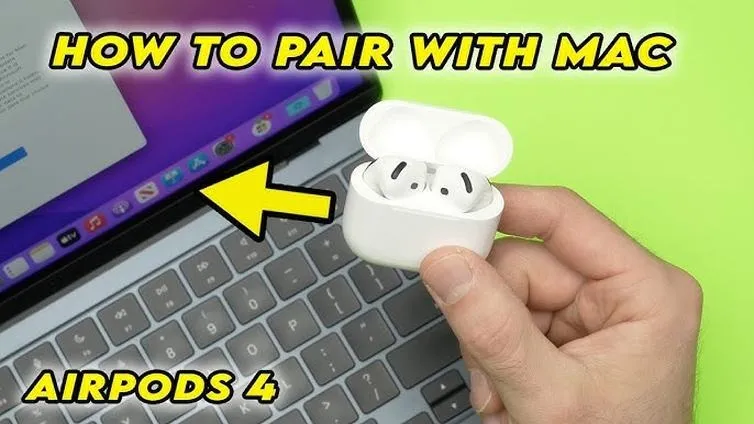
Łączenie moich AirPods z MacBookiem Air jest niezwykle proste; niemniej jednak, warto poznać kilka kroków, aby całe przedsięwzięcie przebiegło bezproblemowo. Pierwszym krokiem staje się sprawdzenie, czy posiadam najnowszą wersję systemu macOS. W tym celu klikam logo Apple w lewym górnym rogu ekranu, a następnie wybieram opcję „O tym Macu”. Tam upewniam się, że mam zainstalowany przynajmniej macOS Mojave 10.14.4 dla AirPods 2 lub nowszy, w zależności od tego, jaki model słuchawek posiadam. Bez aktualizacji nie będę mogła w pełni wykorzystać ich możliwości.
Następnie włączam Bluetooth na MacBooku. A skoro już tu jesteś to sprawdź, jak łatwo połączyć słuchawki bluetooth z telewizorem Sony. Otwieram Preferencje systemowe i klikam zakładkę Bluetooth. Ważne jest, aby ten moduł był aktywny, co sprawdzam, obserwując kolor przełącznika – musi być niebieski. Kiedy wszystko jest już w porządku, sięgam po etui moich AirPods, upewniam się, że są naładowane oraz otwieram pokrywę. Teraz nadeszła pora na próbę sparowania!
Łatwe parowanie AirPods z MacBookiem – ciesz się muzyką w kilka chwil!
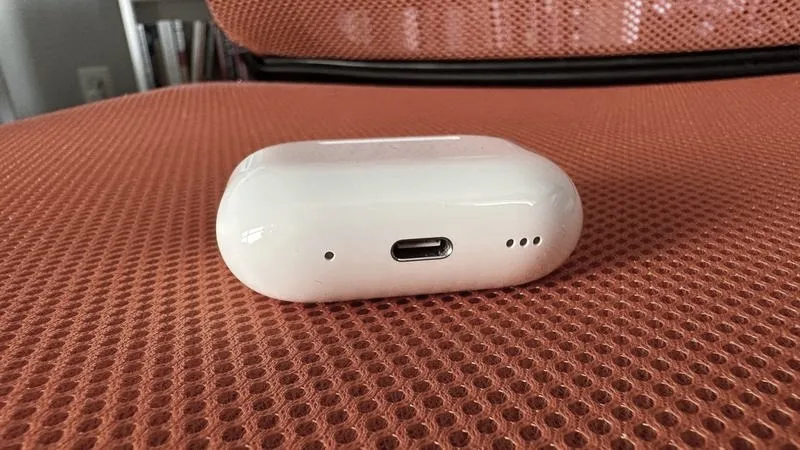
Aby aktywować tryb parowania, naciskam przycisk Configuration, który znajduje się na tylnej stronie etui, i trzymam go przez około 5-10 sekund, aż lampka statusu zacznie migać białym światłem. A jak już mowa o tym to odkryj skuteczne metody ładowania słuchawek bezprzewodowych. To znak, że moje AirPods są gotowe do połączenia. Następnie wracam do zakładki Bluetooth na MacBooku, gdzie z pewnością zobaczę moje słuchawki na liście dostępnych urządzeń. Klikam przycisk „Połącz”; to chwilę potrwa, ale reszta procesu dzieje się automatycznie. Gdy połączenie zostanie nawiązane, mogę już delektować się muzyką!
Kiedy już mam nawiązane połączenie, zakładam AirPods i odtwarzam dowolny dźwięk. To naprawdę proste, prawda? Jeśli masz czas i chęci to odkryj jak łatwo wyciszyć muzykę i poprawić dźwięk w Premiere Pro. Warto pamiętać, że jeśli wcześniej korzystałam z AirPods na iPhonie, moje słuchawki powinny automatycznie połączyć się z MacBookiem, pod warunkiem że obydwa urządzenia są zarejestrowane na tym samym koncie Apple. Wówczas cały proces stanie się jeszcze łatwiejszy, co pozwoli mi skupić się na tym, co najważniejsze – na muzyce i przyjemności ze słuchania.
Jak skutecznie połączyć AirPods z MacBookiem Air krok po kroku
W poniższej liście przedstawiam szczegółowe etapy, które warto wykonać, aby bezproblemowo połączyć słuchawki AirPods z MacBookiem Air. Zamieszczam również istotne informacje, które pomogą uniknąć jakichkolwiek problemów podczas realizacji tego procesu.
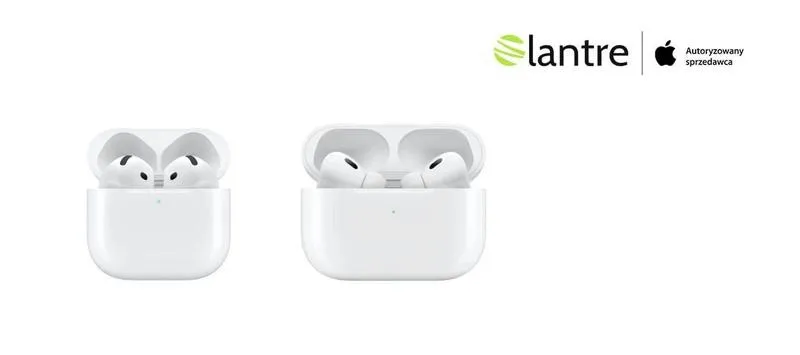
- Sprawdź wersję systemu macOS Najpierw kliknij logo Apple w lewym górnym rogu ekranu. Następnie wybierz opcję „O tym Macu”, aby upewnić się, że Twoja wersja systemu spełnia wymagania dla danego modelu AirPods. AirPods 2 wymaga systemu macOS Mojave 10.14.4 lub nowszego, AirPods Pro 1 - co najmniej macOS Catalina 10.15.1, a AirPods 3 - systemu macOS Monterey lub nowszego.
- Włącz Bluetooth na MacBooku Kolejnym krokiem jest otwarcie menu Apple oraz przejście do „Preferencje systemowe”. Następnie kliknij „Bluetooth”. Upewnij się, że funkcja Bluetooth działa, a przełącznik powinien świecić na niebiesko.
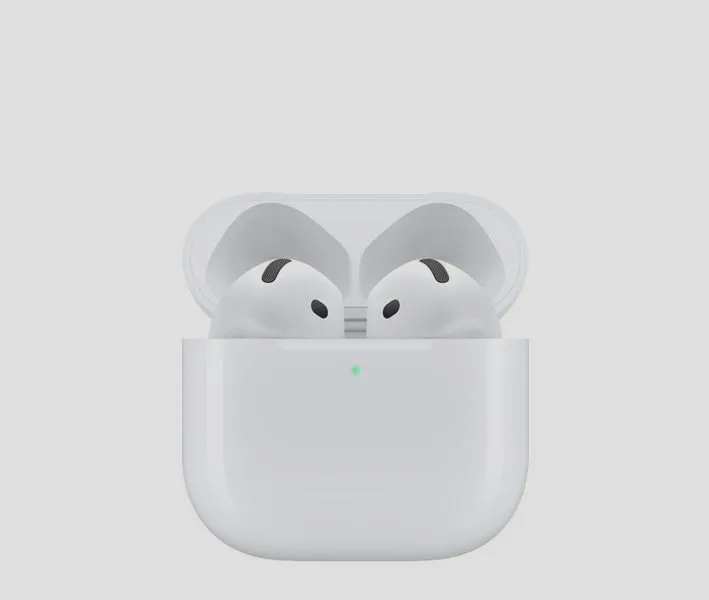
- Przygotuj AirPods do parowania Umieść słuchawki w etui ładującym i sprawdź, czy są w pełni naładowane. Otwórz pokrywę etui, aby umożliwić MacBookowi wykrycie słuchawek.
- Aktywuj tryb parowania Następnie zlokalizuj przycisk konfiguracji na tylnej części etui i przytrzymaj go przez około 5-10 sekund. W tym momencie lampka statusu powinna zacząć migać na biało, co oznacza, że AirPods znajdują się w trybie parowania.
- Wybierz AirPods na MacBooku W aplikacji Bluetooth na MacBooku sprawdź, czy na liście dostępnych urządzeń widnieją Twoje AirPods. Jeśli nie są wyświetlane, odczekaj chwilę i odśwież listę, aby mieć pewność, że można je znaleźć.
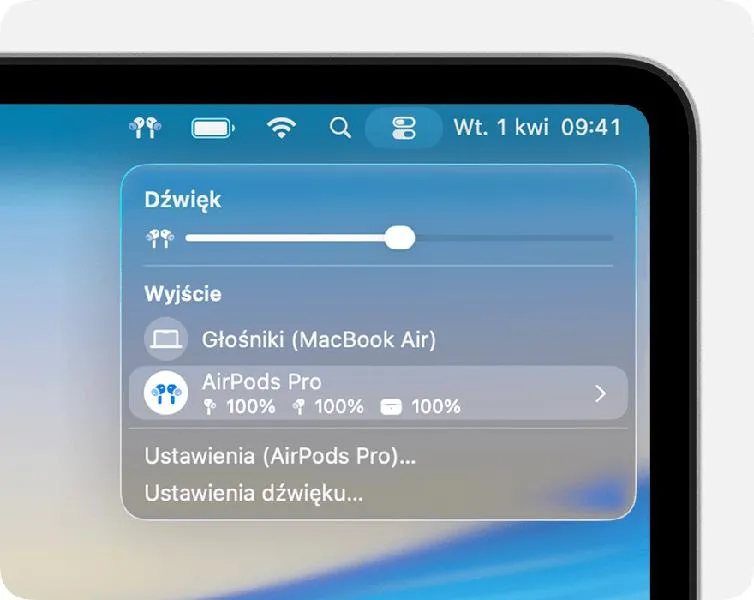
- Nawiąż połączenie Kliknij przycisk „Połącz” obok nazwy AirPods w oknie Bluetooth. Po chwili powinieneś zobaczyć informację o pomyślnym połączeniu. W przypadku, gdy dźwięk nadal odtwarza się przez głośniki MacBooka, upewnij się, że AirPods zostały wybrane jako urządzenie wyjściowe w Centrum sterowania.
- Rozpocznij słuchanie Włóż słuchawki i zacznij odtwarzanie dźwięku. Pamiętaj, że AirPods uruchamiają się automatycznie po sparowaniu oraz przy rozpoczęciu odtwarzania audio.
| Element | Szczegóły |
|---|---|
| System operacyjny MacBook | macOS Mojave 10.14.4 lub nowszy (dla AirPods 2), macOS Catalina 10.15.1 lub nowszy (dla AirPods Pro 1), macOS Monterey lub nowszy (dla AirPods 3), najnowsza wersja (dla AirPods Pro 2, AirPods Pro 3, AirPods 4) |
| Czas aktywacji trybu parowania | 5-10 sekund |
| Minimalny poziom naładowania AirPods | ≥ 20% dla poprawnego funkcjonowania |
| Czas korzystania na jednym ładowaniu | Do 5 godzin (AirPods), Do 4,5 godziny (AirPods Pro) |
| Czas rozmowy | Do 3 godzin (AirPods), Do 3,5 godziny (AirPods Pro) |
| Czas ładowania etui | około 1 godzina przez USB, 15 minut ładowania zapewnia do 3 godzin odsłuchu |
| Prędkość łączenia | Umożliwia sparowanie w ciągu zaledwie kilku sekund, gdy AirPods są w trybie parowania |
| Automatyczne przełączanie | Działa na urządzeniach z iOS 14, macOS Big Sur lub nowszym |
| Wersja iOS wymagana dla iPhone'a | iOS 13.2 lub nowszy |
| Wersja iPadOS wymagana dla iPada | iPadOS 14 lub nowszy |
| Głośność | Do 120 dB (maksymalny poziom dźwięku) |
| Podstawowe przyciski | Przycisk konfiguracji (tryb parowania), przyciski dotykowe (AirPods Pro) |
| Wersje AirPods | AirPods 1 (2016), AirPods 2 (2019), AirPods Pro 1 (2019), AirPods 3 (2021), AirPods Pro 2 (2022), AirPods 4 (2023) |
| Usługi Apple wymagane | Konto Apple oraz włączona funkcja iCloud na wszystkich urządzeniach |
Wymagania systemowe: co musisz sprawdzić przed połączeniem?
Przed rozpoczęciem łączenia słuchawek AirPods z MacBookiem, warto zwrócić uwagę na kilka kluczowych wymagań systemowych, które umożliwią płynne i bezproblemowe połączenie. Poniższa lista z pewnością przyczyni się do ułatwienia tego procesu.
- Wersja systemu macOS: Upewnij się, że Twój MacBook posiada zainstalowaną odpowiednią wersję systemu operacyjnego. Słuchawki AirPods wymagają różnych wersji macOS w zależności od konkretnego modelu. Na przykład, AirPods Pro 1 potrzebują co najmniej macOS Catalina 10.15.1, natomiast AirPods 3 wymagają systemu macOS Monterey lub nowszego. Aby sprawdzić wersję systemu, po prostu kliknij logo Apple w lewym górnym rogu ekranu i wybierz „O tym Macu”.
- Włączony Bluetooth: Ważne jest, aby sprawdzić, czy Bluetooth działa na Twoim MacBooku. W tym celu przejdź do menu Apple, wybierz „Preferencje systemowe”, a następnie kliknij „Bluetooth”. Upewnij się, że przełącznik Bluetooth jest włączony – w takim przypadku powinien świecić na niebiesko. Bez aktywnego Bluetooth nie uda Ci się połączyć z AirPods.
- Stan naładowania AirPods: Zanim rozpoczniesz proces parowania, upewnij się, że Twoje AirPods są dostatecznie naładowane. Umieść słuchawki w etui ładującym, a następnie otwórz jego pokrywę. Warto również zweryfikować, czy etui ma wystarczającą ilość energii, aby słuchawki mogły się połączyć bez żadnych problemów.
- Przygotowanie do parowania: Sprawdź, czy AirPods znajdują się w trybie parowania, co zazwyczaj oznacza przytrzymanie przycisku konfiguracji na etui przez kilka sekund, aż lampka zacznie migać białym światłem. Po wykonaniu tego kroku, możesz przejść do MacBooka i znaleźć swoje AirPods na liście urządzeń Bluetooth.
Problemy z łącznością: jak rozwiązać najczęstsze trudności?

W dzisiejszych czasach problemy z łącznością mogą naprawdę uprzykrzyć życie. Wiele osób, w tym ja, zmaga się z sytuacjami, gdy ulubiony sprzęt, taki jak AirPods, odmawia współpracy z komputerem czy telefonem. Najczęstsze trudności związane z łącznością obejmują niewłaściwe parowanie, problemy z Bluetooth oraz błędy oprogramowania. Często wystarczą zaledwie kilka prostych kroków, aby wszystko wróciło do normy. Z własnego doświadczenia mogę zapewnić, że na początku warto zawsze upewnić się, iż sprzęt zaktualizował się do najnowszej wersji systemu operacyjnego.
Gdy napotykam problem z połączeniem AirPods z MacBookiem, od razu sprawdzam ustawienia Bluetooth. Otwieram menu Apple, przechodzę do Preferencji systemowych i upewniam się, że Bluetooth jest włączony. W przeszłości zdarzało mi się błędnie zakładać, że moje słuchawki są naładowane, podczas gdy ich etui w rzeczywistości nie miało wystarczającej mocy. A jak już mówimy o tym to sprawdź, dlaczego warto zainwestować w słuchawki bezprzewodowe. Kluczowe okazuje się, aby zarówno AirPods, jak i etui ładujące miały odpowiedni poziom naładowania. Zasada jest prosta – nigdy nie paruj słuchawek, jeśli bateria jest bliska wyczerpaniu.
Jak w prosty sposób ujarzmić kłopoty z AirPods i cieszyć się idealnym dźwiękiem?
Jeżeli pomimo tych przygotowań problemy nadal się pojawiają, rozwiązanie może leżeć na wyciągnięcie ręki. Czasami wystarcza zresetować połączenie. Wyjmuję AirPods z etui, a następnie przytrzymuję przycisk konfiguracji z tyłu etui, aż lampka stanu zacznie migać na biało. To zazwyczaj skutecznie rozwiązuje problem. Dodatkowo, warto usunąć urządzenie z listy sparowanych a później spróbować połączyć je ponownie. Upewnij się, że obie jednostki znajdują się w zasięgu, ponieważ zbyt duża odległość również może utrudniać nawiązywanie połączenia.
Nie zapomnij również o regularnej aktualizacji oprogramowania, zarówno w urządzeniach Apple, jak i w systemach innych producentów. Co ciekawe, korzystając z AirPods 2, 3 lub Pro, możesz cieszyć się funkcją automatycznego przełączania pomiędzy urządzeniami. To naprawdę ułatwia życie, zwłaszcza gdy przełączam się pomiędzy MacBookiem a iPhonem w ciągu dnia. Na koniec, warto sporadycznie wyłączać i włączać Bluetooth, co często resetuje potencjalne problemy. Dzięki tym różnym trikom, które zyskałem poprzez doświadczenie, problem z łącznością staje się coraz mniej uciążliwy!
Ciekawostka: Jeśli połączenie AirPods nadal nie działa, spróbuj zresetować ustawienia sieciowe na swoim MacBooku. Czasami problemy z Bluetooth mogą być spowodowane konfliktami w ustawieniach sieciowych, a ich resetowanie może przywrócić prawidłowe działanie wszystkich urządzeń.
Automatyczne przełączanie: jak korzystać z AirPods między różnymi urządzeniami?
Jeśli jesteś szczęśliwą posiadaczką słuchawek AirPods, to na pewno docenisz świetną funkcję automatycznego przełączania między różnymi urządzeniami. Dzięki temu, gdy korzystasz z różnych sprzętów Apple, takich jak iPhone, iPad czy Mac, nie musisz się martwić ręcznym łączeniem słuchawek. Wystarczy, że twoje urządzenia logują się na to samo konto Apple, a AirPods błyskawicznie dostosowują się do potrzeb. Na przykład, kiedy słuchasz muzyki na Macu, a ktoś dzwoni, słuchawki automatycznie przełączają się na połączenie telefoniczne.
Parowanie AirPods z urządzeniami okazuje się niezwykle proste i nie wymaga skomplikowanych kroków. Wystarczy sprawdzić, czy wszystkie korzystane przez nas urządzenia mają zainstalowane najnowsze wersje systemów, czyli iOS 14 lub nowszy dla iPhone’a oraz macOS Big Sur lub nowszy dla Maca. Podczas parowania umieść AirPods w etui, otwórz pokrywkę i naciśnij przycisk konfiguracji na etui, aż lampka zacznie migać na biało. Następnie wybierz słuchawki z listy Bluetooth w ustawieniach urządzenia, a po chwili możesz cieszyć się muzyką.
Zanurz się w świecie bezproblemowego przełączania dźwięku dzięki innowacyjnym słuchawkom Apple
Co mnie fascynuje w AirPods, to ich zdolność do automatycznego przełączania się między różnymi urządzeniami. Wyobraź sobie sytuację, w której prowadzisz rozmowę na iPhonie, a nagle dostajesz powiadomienie z Maca. Słuchawki nie tylko przenoszą dźwięk rozmowy, ale także zapewniają krystalicznie czysty dźwięk. Taka funkcjonalność okazuje się niesamowicie wygodna, zwłaszcza gdy wykonujesz kilka zadań jednocześnie. Pamiętaj jednak, że do automatycznego przełączania konieczne jest skonfigurowanie wszystkich urządzeń w taki sposób, aby były połączone z tym samym kontem Apple oraz miały włączoną funkcję Bluetooth.
Na koniec warto również dodać, że jeśli korzystasz z AirPods na urządzeniach innych niż Apple, to funkcja automatycznego przełączania nie działa. Jednak w takim przypadku możesz używać ich jako standardowych słuchawek Bluetooth. Wystarczy sparować je z odpowiednim urządzeniem, a korzystanie z nich nie powinno sprawić ci większych trudności. W każdym razie, AirPods to z pewnością jeden z najlepszych dodatków do codziennego życia, który znacznie usprawnia korzystanie z technologii oraz pozwala cieszyć się muzyką i rozmowami w bardzo komfortowy sposób.
Najczęściej zadawane pytania (FAQ)
Jak sprawdzić wersję systemu macOS na MacBooku Air przed połączeniem AirPods?Aby sprawdzić wersję systemu macOS, kliknij logo Apple w lewym górnym rogu ekranu, a następnie wybierz opcję „O tym Macu”.
Co należy zrobić, aby włączyć Bluetooth na MacBooku Air?Aby włączyć Bluetooth, otwórz menu Apple, przejdź do „Preferencje systemowe”, a następnie kliknij „Bluetooth”. Upewnij się, że przełącznik Bluetooth świeci na niebiesko.
Jak aktywować tryb parowania AirPods z MacBookiem Air?Aby aktywować tryb parowania, przytrzymaj przycisk konfiguracji na tylnej części etui AirPods przez około 5-10 sekund, aż lampka statusu zacznie migać białym światłem.
Co zrobić, jeśli AirPods nie pojawiają się na liście dostępnych urządzeń Bluetooth na MacBooku?W takim przypadku odczekaj chwilę i odśwież listę urządzeń w aplikacji Bluetooth, a następnie spróbuj ponownie połączyć swoje AirPods.
Jak rozwiązać problemy z łącznością AirPods z MacBookiem Air?Aby rozwiązać problemy z łącznością, upewnij się, że zarówno AirPods, jak i etui ładujące mają odpowiedni poziom naładowania, a także spróbuj zresetować połączenie, przytrzymując przycisk konfiguracji na etui, aż lampka zacznie migać na biało.