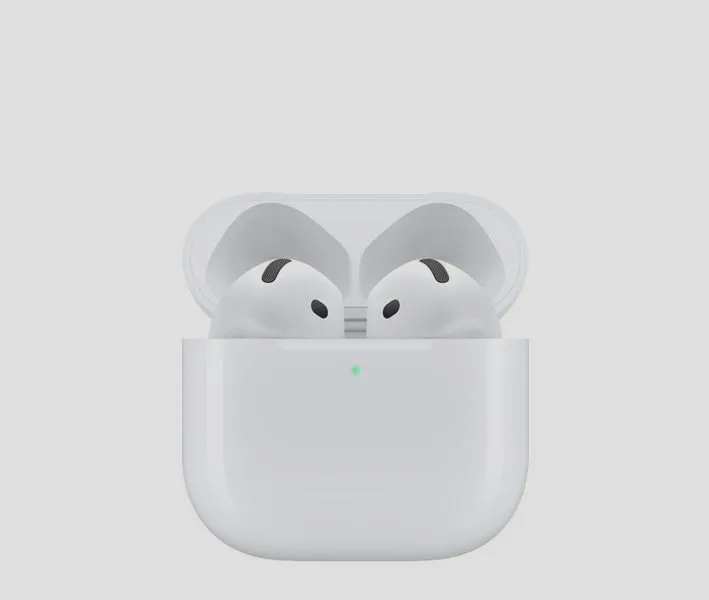

Sprawdzanie zgodności AirPods z systemem macOS staje się znacznie prostsze, gdy wiesz, na co zwrócić uwagę. Przede wszystkim upewnij się, że Twój MacBook działa na właściwej wersji systemu. W tym celu kliknij logo Apple w lewym górnym rogu ekranu oraz wybierz opcję „O tym Macu”. Sprawdź, czy wersja systemu macOS spełnia minimalne wymagania dla Twojego modelu słuchawek. Warto pamiętać, że AirPods współpracują z macOS od wersji 10.15 i nowszych, dlatego jeśli korzystasz ze starszej wersji, możesz napotkać trudności podczas łączenia.

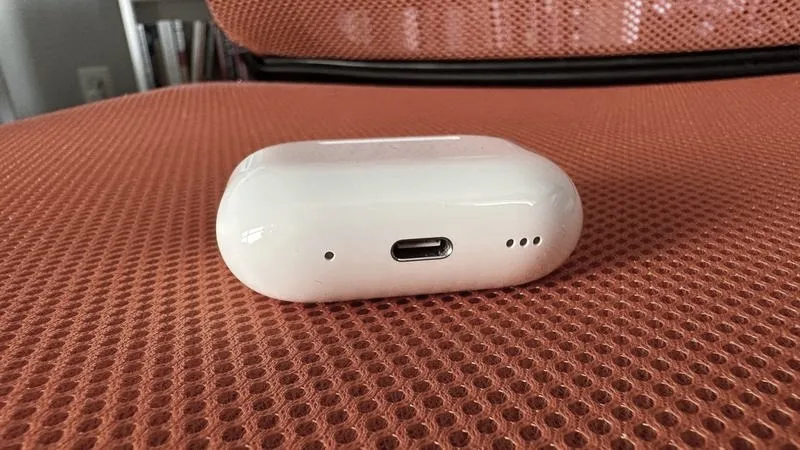
Po potwierdzeniu, że Twój system jest odpowiedni, przystąp do sprawdzenia Bluetooth. Najpierw otwórz „Preferencje systemowe”, a następnie kliknij na „Bluetooth”. Upewnij się, że Bluetooth jest włączony; jeśli przełącznik ma kolor niebieski, oznacza to, że wszystko działa poprawnie. Teraz możesz zająć się parowaniem słuchawek. Włóż AirPods do etui ładującego, otwórz pokrywę, a następnie przytrzymaj przycisk konfiguracji znajdujący się z tyłu etui, aż lampka statusu zacznie migać na biało. To sygnalizuje, że słuchawki są gotowe do sparowania!
Sprawdzenie ustawień Bluetooth w systemie macOS
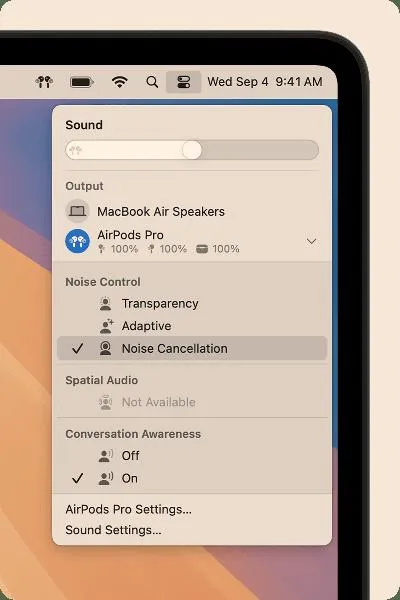
Kiedy lampka w etui zaczyna migać, wróć do ustawień Bluetooth na MacBooku. Jeżeli interesują cię takie tematy, odkryj, jak prosto podłączyć dwa głośniki bluetooth do laptopa. AirPods powinny widnieć na liście dostępnych urządzeń. Po kliknięciu „Połącz” obok ich nazwy, nawiążesz połączenie. Jeśli nie widzisz AirPods na liście, upewnij się, że są w trybie parowania, a następnie powtórz poprzednie kroki. Pamiętaj, że obie mocno zintegrowane technologie Apple współpracują ze sobą doskonale, co znacznie upraszcza proces łączenia.
Na koniec, ciesz się nową funkcjonalnością! Korzystając z AirPods z MacBookiem, możesz słuchać muzyki, oglądać filmy oraz korzystać z Siri i odbierać połączenia. Jeżeli regularnie używasz iPhone’a, warto ustawić AirPods tak, aby automatycznie przełączały się między urządzeniami, co uczyni korzystanie z nich niezwykle wygodnym. Bez względu na to, czy tworzysz mieszankę do nowego projektu, czy relaksujesz się przy ulubionym serialu, Twoje AirPods zawsze będą gotowe do działania!
Jak efektywnie połączyć AirPods z MacBookiem - krok po kroku
W tym poradniku znajdziesz szczegółową instrukcję, dzięki której szybko i sprawnie połączysz swoje słuchawki AirPods z MacBookiem. Kroki, które tu przedstawimy, pomogą Ci uniknąć typowych trudności, a także pozwolą cieszyć się doskonałym dźwiękiem podczas korzystania z laptopa.
- Sprawdź wersję systemu macOS
Aby upewnić się, że Twój MacBook obsługuje AirPods, kliknij logo Apple w lewym górnym rogu ekranu. Następnie wybierz „O tym Macu”, a później sprawdź, czy posiadasz wersję systemu operacyjnego zgodną z Twoim modelem AirPods. - Włącz Bluetooth na MacBooku
Otwórz menu Apple, a następnie przejdź do „Preferencje systemowe” i kliknij „Bluetooth”. Upewnij się, że moduł Bluetooth działa prawidłowo. Jeśli jest aktywny, przełącznik powinien mieć niebieski kolor. - Przygotuj AirPods do parowania
Umieść AirPods w etui ładującym i upewnij się, że mają odpowiedni poziom naładowania. Otwórz pokrywę etui, aby słuchawki były widoczne dla MacBooka. - Aktywuj tryb parowania
Znajdź przycisk konfiguracji (Setup) na tyle etui i przytrzymaj go przez 5-10 sekund. Gdy lampka statusu zacznie migać białym światłem, możesz być pewien, że AirPods są gotowe do sparowania. - Wybierz AirPods na MacBooku
W oknie Bluetooth, które wcześniej otworzyłeś, wyszukaj swoje AirPods na liście dostępnych urządzeń. Upewnij się, że są widoczne, zanim przejdziesz do kolejnego kroku. - Nawiąż połączenie
Kliknij przycisk „Połącz” obok nazwy AirPods. Po chwili Twoje słuchawki powinny być już połączone z MacBookiem. Zwróć uwagę na potwierdzenie połączenia, które pojawi się na ekranie. - Rozpocznij słuchanie
Po pomyślnym sparowaniu załóż AirPods i rozpocznij odtwarzanie dźwięku na swoim MacBooku. Słuchawki powinny automatycznie ożywić się po rozpoczęciu odtwarzania dźwięku.
| Element | Informacja |
|---|---|
| Minimalna wersja macOS | 10.15 |
| Jak sprawdzić wersję macOS | Kliknij logo Apple w lewym górnym rogu i wybierz „O tym Macu” |
| Sprawdzanie statusu Bluetooth | Otwórz „Preferencje systemowe” i kliknij „Bluetooth” |
| Indykator Bluetooth | Przełącznik powinien być niebieski, co oznacza, że Bluetooth jest włączony |
| Jak włączyć AirPods w tryb parowania | Umieść AirPods w etui, otwórz pokrywę, przytrzymaj przycisk konfiguracji do momentu migania lampki |
| Jak nawiązać połączenie z AirPods | Kliknij „Połącz” obok nazwy AirPods w ustawieniach Bluetooth |
| Co zrobić, jeśli AirPods nie są widoczne | Upewnij się, że są w trybie parowania i powtórz kroki |
Kroki do parowania AirPods z MacBookiem w mgnieniu oka
Parowanie AirPods z MacBookiem to prawdziwa bułka z masłem! Jako fanka sprzętu Apple, zawsze cieszę się, gdy potrafię szybko przeskoczyć do ulubionego odcinka serialu lub playlisty. Najpierw upewnij się, że twój MacBook doktora działa na odpowiedniej wersji systemu macOS. W tym celu wystarczy kliknąć logo Apple w lewym górnym rogu, a następnie wybrać „O tym Macu”. Sprawdź, czy spełniasz wszystkie wymagania, a potem zabierzmy się do działania!
Przechodząc do kolejnego kroku, pamiętaj o włączeniu Bluetooth. Otwórz menu Apple, przejdź do Preferencji systemowych i kliknij na Bluetooth. Ważne jest, aby symbol Bluetooth był niebieski, co oznacza, że funkcja jest włączona. Teraz czas na nasze AirPods! Umieść je w etui ładującym i otwórz pokrywę. Pamiętaj, aby sprawdzić, czy są naładowane, ponieważ to kluczowe dla płynnej pracy całego procesu!
Aktywacja trybu parowania jest kluczowa
W tej chwili przycisk konfiguracji z tyłu etui wchodzi do akcji. Przypomniało mi się, że w tym artykule o tym wspominaliśmy. Przytrzymaj go przez kilka sekund, aż lampka statusu zacznie migać na biało – oznacza to, że twoje AirPods są gotowe do parowania. Po tych ekscytujących chwilach wróć do MacBooka, gdzie w oknie Bluetooth powinny pojawić się AirPods. Wystarczy kliknąć „Połącz”, a po chwili urządzenia będą współpracować jak nigdy dotąd!
Od tego momentu możesz cieszyć się ulubioną muzyką, podcastami czy filmami bez zbędnych kabli. Co więcej, jeśli wcześniej skonfigurowałeś AirPods na iPhonie, wystarczy, że je założysz, a dźwięk automatycznie przełączy się na MacBooka. To naprawdę niesamowite, jak łatwo urządzenia w ekosystemie Apple mogą współpracować!
Czy wiesz, że jeśli masz AirPods i iPhone’a podłączone do tego samego Apple ID, proces parowania z MacBookiem jest jeszcze szybszy? Wystarczy otworzyć etui AirPods w pobliżu MacBooka, a system automatycznie wykryje je i umożliwi natychmiastowe połączenie, oszczędzając Ci kilku dodatkowych kroków!
Jak szybko rozwiązać problemy z łączeniem AirPods i MacBooka?

Każda z nas doświadczyła tego frustrującego momentu, gdy zamierzamy skorzystać z AirPods, a one nagle odmawiają współpracy z MacBookiem. Na szczęście istnieje kilka prostych kroków, które możemy podjąć, aby szybko rozwiązać ten problem. W pierwszej kolejności sprawdźmy, czy nasz system macOS jest aktualny. W tym celu kliknijmy logo Apple w lewym górnym rogu ekranu, wybierzmy „O tym Macu” i upewnijmy się, że wszystko jest na bieżąco. Jeśli napotkamy starsze wersje systemu, warto je zaktualizować, ponieważ mogą one powodować problemy z kompatybilnością.
Kiedy nasz Mac będzie gotowy, nadszedł czas, aby przejść do ustawień Bluetooth. Wybieramy opcję „Preferencje systemowe” z menu Apple, a następnie klikamy „Bluetooth”. Musimy upewnić się, że Bluetooth jest włączony – jeśli przełącznik ma szary kolor, należy go przełączyć na niebiesko. Następnie przygotowujemy nasze AirPods: umieszczamy je w etui, otwieramy pokrywę i przytrzymujemy przycisk konfiguracji na tylnej stronie etui, aż lampka zacznie migać na biało. To sygnał, że słuchawki są gotowe do sparowania.
Proces parowania AirPods z MacBookiem przebiega szybko i bez komplikacji
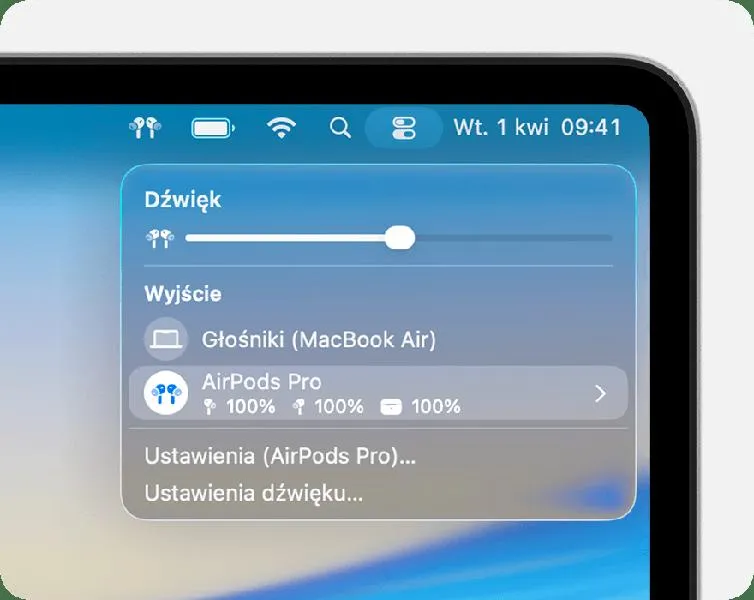
Gdy zobaczymy AirPods w oknie Bluetooth naszego MacBooka, wystarczy kliknąć „Połącz”. Chwilę później połączenie powinno się nawiązać, a my będziemy mogły cieszyć się ulubioną muzyką lub filmami bez żadnych przeszkód. Jeśli mimo wszystko nie widzimy swoich słuchawek na liście, sprawdźmy, czy są one wystarczająco naładowane, a następnie spróbujmy ponownie przytrzymać przycisk konfiguracji. Czasami wystarczą tylko kilka prób, aby wszystko działało, jak należy!
Warto również pamiętać, że jeśli korzystamy zarówno z iPhone'a, jak i MacBooka na tym samym koncie Apple ID, nasze AirPods mogą automatycznie przełączać się między tymi urządzeniami. Taka funkcjonalność jest bardzo wygodna, jednak dobrze jest o tym pamiętać, gdy nagle nasze dźwięki przestają grać. Czasami wystarczy, że iPhone się wyłączy lub zmieni się źródło dźwięku. Te proste kroki sprawią, że korzystanie z AirPods na MacBooku stanie się przyjemnością, a nie źródłem frustracji!
Zalety korzystania z AirPods w ekosystemie Apple
W poniższej liście przedstawiamy zalety korzystania z AirPods w ekosystemie Apple. Słuchawki doskonale integrują się z innymi urządzeniami, co znacznie rozszerza ich funkcjonalność oraz komfort użytkowania. W tym kontekście przyjrzyjmy się kluczowym aspektom, które czynią AirPods idealnym wyborem dla użytkowników Apple.
- Proste parowanie i natychmiastowe łączenie: Dzięki technologii Apple, proces parowania AirPods z takimi urządzeniami jak MacBook, iPhone czy iPad przebiega niezwykle sprawnie i szybko. Po pierwszym połączeniu, słuchawki automatycznie łączą się z urządzeniem w pobliżu. Wystarczy otworzyć etui AirPods, aby dźwięk zaczął odtwarzać się natychmiast, co pozwala zaoszczędzić czas, zwłaszcza gdy szybko chcemy zagłębić się w ulubioną muzykę lub podcast.
- Inteligentne przełączanie pomiędzy urządzeniami: Zaprojektowane tak, aby automatycznie przełączać się między różnymi urządzeniami Apple, AirPods sprawiają, że korzystanie z nich staje się bardziej intuicyjne. Na przykład, gdy otrzymujemy połączenie telefoniczne podczas słuchania muzyki na MacBooku, nie musimy ręcznie zmieniać źródła dźwięku. Taka funkcjonalność znacząco upraszcza obsługę tych urządzeń.
- Wysoka jakość dźwięku i funkcje audio: AirPods zapewniają doskonałą jakość dźwięku, co ma kluczowe znaczenie dla osób ceniących sobie wyjątkowe doświadczenia audio. Modele AirPods Pro dodatkowo oferują funkcje aktywnej redukcji hałasu oraz tryb transparentności, dzięki czemu możemy słyszeć otoczenie. Tego rodzaju innowacje sprawiają, że korzystanie z nich w różnych warunkach staje się komfortowe oraz niezwykle przyjemne.
- Współpraca z asystentką Siri: Współpraca z asystentką głosową Siri umila korzystanie z AirPods. Umożliwia nam to łatwe wyszukiwanie informacji, kontrolowanie odtwarzania muzyki czy zadawanie pytań, nie wyciągając telefonu z kieszeni. Ta funkcjonalność staje się szczególnie przydatna w trakcie multitaskingu lub podczas jazdy, kiedy wolne ręce są niezbędne.