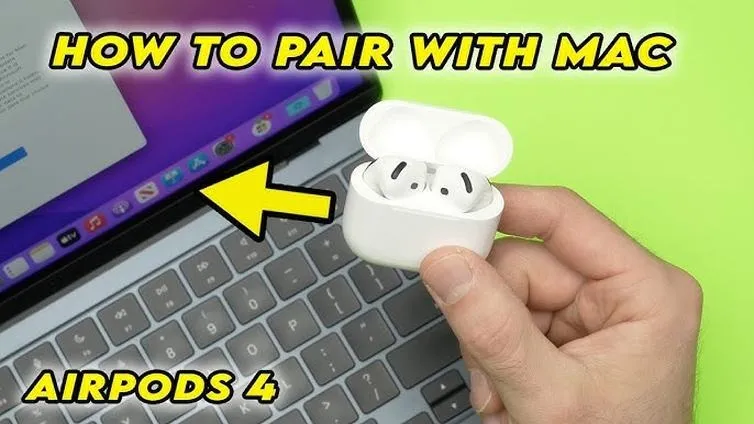
Cześć! Jeśli kiedykolwiek marzyłaś o bezprzewodowym dźwięku w swoim MacBooku, sparowanie AirPods będzie niezwykle proste! Zaczniemy od kluczowego kroku, jakim jest sprawdzenie wersji systemu macOS. Kliknij logo Apple znajdujące się w lewym górnym rogu ekranu, wybierz opcję „O tym Macu”, a następnie upewnij się, że Twoja wersja systemu spełnia wymagania dla modelu AirPods, który posiadasz. Dla zainteresowanych tematem: odkryj idealne bezprzewodowe słuchawki do 300 zł. Może to być model AirPods 2, 3, Pro lub nowszy. Gdy potwierdzisz, że system jest aktualny, przejdźmy do następnego etapu!
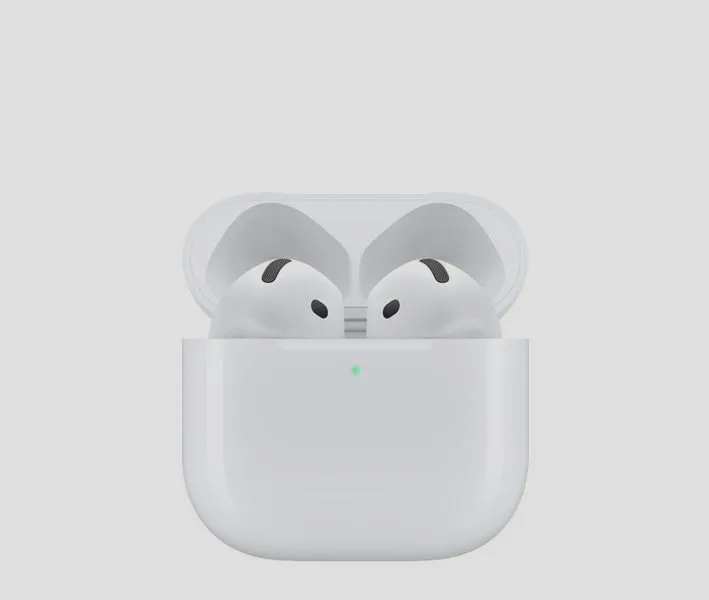
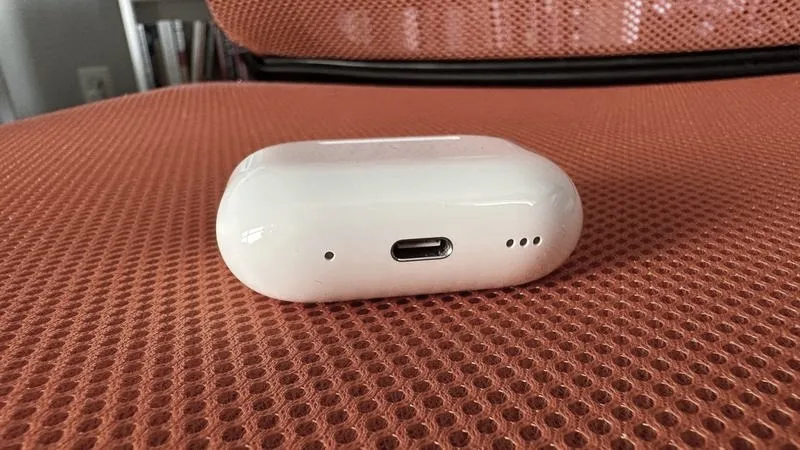
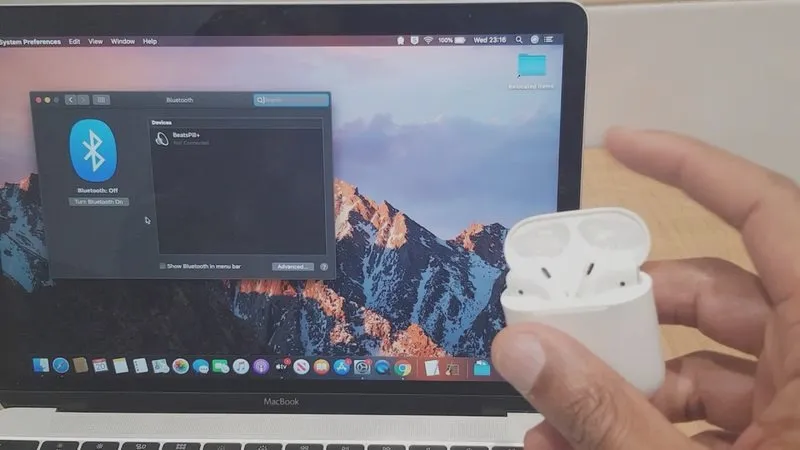
Następnie włącz Bluetooth na MacBooku. Otwórz menu Apple, przejdź do „Preferencje systemowe”, a potem wybierz „Bluetooth”. Sprawdź, czy Bluetooth jest włączony – jeżeli przełącznik ma kolor niebieski, wszystko jest w porządku! Teraz czas przygotować AirPods do parowania. Włóż je do etui ładującego i otwórz pokrywę. Naciskając przycisk konfiguracji z tyłu etui, trzymaj go przez 5-10 sekund. Dioda powinna zacząć migać na biało, co sygnalizuje gotowość słuchawek do połączenia. Jeżeli interesuje cię ta tematyka to dowiedz się, jak zadbać o czystość swoich słuchawek.
Szczegółowe instrukcje przy parowaniu AirPods z MacBookiem
Przechodzimy teraz do komputera! W oknie Bluetooth na MacBooku powinny pojawić się Twoje AirPods. Kliknij „Połącz” obok nazwy słuchawek, a po kilku sekundach sparowanie powinno zakończyć się sukcesem. I voilà! Możesz teraz z radością nałożyć słuchawki na uszy i cieszyć się ulubioną muzyką lub filmami. Pamiętaj, że AirPods nie mają tradycyjnego włącznika – automatycznie uruchamiają się po parowaniu, więc wystarczy, że rozpoczniesz odtwarzanie dźwięku, a będą gotowe do działania!
W przypadku jakichkolwiek problemów z połączeniem sprawdź, czy AirPods są naładowane, czy znajdują się w pobliżu MacBooka oraz czy Bluetooth pozostaje włączony. Możesz również spróbować zresetować połączenie, usuwając AirPods z listy urządzeń Bluetooth, a następnie spróbować ponownie. Po przeprowadzeniu tych kroków wszystko powinno działać bez zarzutu, a słuchawki AirPods będą towarzyszyć Ci w uruchamianiu programów oraz podczas rozmów telefonicznych. Życzę miłych chwil ze słuchaniem!
Jak łatwo połączyć AirPods z MacBookiem i cieszyć się muzyką
W poniższej liście znajdziesz szczegółowe kroki, które umożliwią Ci szybkie podłączenie słuchawek AirPods do Twojego MacBooka. Każdy z punktów zawiera istotne informacje, dzięki którym będziesz mógł bez problemów przejść przez cały proces.
- Sprawdź wersję systemu macOS – Na początku upewnij się, że zainstalowana wersja systemu macOS spełnia wymagania dla Twojego modelu AirPods. W tym celu kliknij logo Apple w lewym górnym rogu ekranu, wybierz „O tym Macu” i sprawdź, czy Twój system jest aktualny.
- Włącz Bluetooth na MacBooku – Następnie upewnij się, że moduł Bluetooth działa prawidłowo. Kliknij menu Apple, przejdź do „Preferencje systemowe”, a potem wybierz „Bluetooth”. Sprawdź, czy przełącznik Bluetooth ma niebieską barwę. Jeśli nie, po prostu kliknij, aby aktywować tę funkcję.
- Przygotuj AirPods do parowania – Kolejnym krokiem jest umieszczenie słuchawek w etui ładującym. Upewnij się, że są dobrze naładowane, a następnie otwórz pokrywę etui. To bardzo ważne, aby AirPods były gotowe do połączenia.
- Aktywuj tryb parowania – Znajdujący się z tyłu etui przycisk konfiguracji wymaga nacisku. Przytrzymaj go przez 5-10 sekund, aż lampka statusu zacznie migać białym światłem. Taki sygnał oznacza, że AirPods weszły w tryb parowania i oczekują na połączenie.
- Połącz AirPods z MacBookiem – Otwórz okno Bluetooth na swoim MacBooku i spójrz na listę dostępnych urządzeń. Znajdź AirPods i kliknij przycisk „Połącz” obok ich nazwy. Po paru sekundach Twoje słuchawki powinny sparować się z laptopem.
- Rozpocznij słuchanie – Teraz umieść AirPods w uszach i zacznij odtwarzać dźwięk na MacBooku. Po sparowaniu słuchawki uruchomią się automatycznie, gdy tylko włączysz muzykę lub inny dźwięk.
| Krok | Opis |
|---|---|
| 1 | Sprawdź wersję systemu macOS: Kliknij logo Apple, wybierz „O tym Macu” i upewnij się, że wersja systemu spełnia wymagania dla modelu AirPods. |
| 2 | Włącz Bluetooth: Otwórz menu Apple, przejdź do „Preferencje systemowe” i wybierz „Bluetooth”. Sprawdź, czy Bluetooth jest włączony (niebieski przełącznik). |
| 3 | Przygotuj AirPods do parowania: Włóż je do etui ładującego, otwórz pokrywę i naciśnij przycisk konfiguracji przez 5-10 sekund, aż dioda zacznie migać na biało. |
| 4 | Połącz AirPods z MacBookiem: W oknie Bluetooth powinny pojawić się AirPods, kliknij „Połącz” obok nazwy słuchawek. |
| 5 | Sprawdź status połączenia: Upewnij się, że AirPods są naładowane, w pobliżu MacBooka i że Bluetooth jest włączony. |
Automatyczne łączenie AirPods z wieloma urządzeniami Apple
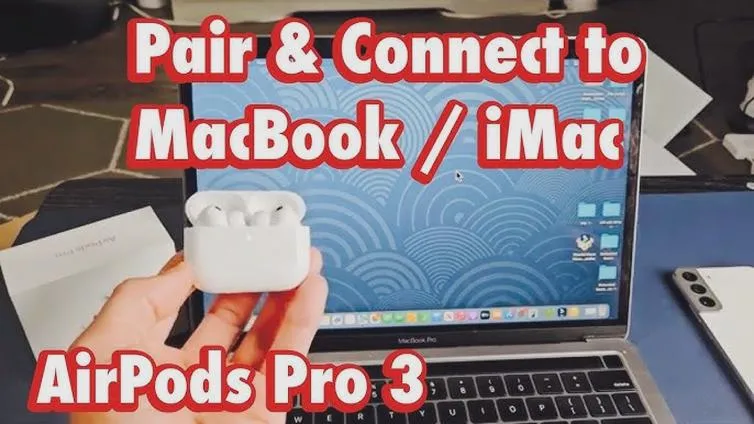
Automatyczne łączenie AirPods z różnymi urządzeniami Apple to naprawdę niesamowita funkcja, która znacząco upraszcza korzystanie z tych słuchawek w codziennym życiu. Po sparowaniu AirPods z iPhonem, iPadem lub MacBookiem, magiczna synchronizacja zaczyna działać. Oznacza to, że gdy tylko włożysz je do uszu, słuchawki same połączą się z aktualnie używanym urządzeniem. Dzięki technologiom takim jak H1 oraz W1 nie musisz za każdym razem ręcznie łączyć słuchawek z nowym urządzeniem – dokonuje się to automatycznie, w zależności od Twoich bieżących działań.
Będąc wielką fanką Apple, z pełnym przekonaniem twierdzę, że wygoda wynikająca z automatycznego przełączania nie ma sobie równych. Na przykład, gdy słucham podcastu na iPadzie i nagle dzwoni telefon, moje AirPods z łatwością przełączają się na rozmowę na iPhonie. Warto również pamiętać, że oba urządzenia muszą być zalogowane na to samo konto Apple, a Bluetooth powinien być włączony. Proste, prawda? Osobiście cenię sobie tę płynność, zwłaszcza podczas pracy zdalnej, kiedy muszę przechodzić między różnymi zadaniami.
Automatyczne przełączanie działa z najnowszymi wersjami iOS i macOS
Osiągnięcie tej funkcjonalności stało się możliwe dzięki aktualizacjom systemów operacyjnych. Zarówno iPhone'y z iOS 14, jak i MacBooki z systemem macOS Big Sur lub nowszym, obsługują tę funkcję. Ważne jest, aby korzystać z najnowszych wersji oprogramowania, ponieważ starsze modele mogą nie obsługiwać automatycznego przełączania. Użytkownicy AirPods Pro i AirPods 3 z pewnością docenią te możliwości, pozwalające na czerpanie radości z dźwięku najwyższej jakości w każdej chwili. Czy kiedykolwiek zdarzyło Ci się przełączać pomiędzy urządzeniami w trakcie słuchania ulubionych utworów? Dzięki tej funkcji, nie musisz już nikogo prosić o pomoc przy podłączaniu słuchawek.
Technologia automatycznego przełączania sprawia, że użytkowanie AirPods staje się nie tylko prostsze, ale także bardziej komfortowe. Dzięki synchronizacji z różnymi urządzeniami, każdy moment staje się jeszcze bardziej radosny i bezproblemowy.
Dodatkowo, pełnię możliwości uzyskasz w oprogramowaniu MIDI Audio, gdy zechcesz połączyć kilka par AirPods z jednym źródłem dźwięku. Oczywiście, najlepsze efekty osiągniesz, gdy obie pary będą sparowane z tym samym kontem Apple. Aplikacja ta ułatwia synchronizację dźwięku, co idealnie sprawdza się podczas oglądania filmów czy wspólnego słuchania muzyki. Możliwość podłączenia AirPods do różnych urządzeń czyni codzienne czynności znacznie przyjemniejszymi i bardziej dynamicznymi. Dlatego zawsze korzystam z tej funkcji, gdy tylko nadarzy się okazja!
Rozwiązywanie problemów z połączeniem AirPods i MacBooka
Podczas korzystania z AirPods na moim MacBooku czasami zdarzają się problemy z połączeniem. Zwykle zaczynam od sprawdzenia wersji systemu macOS, ponieważ to istotne, aby upewnić się, że mój Mac obsługuje AirPods. Cała operacja jest naprawdę prosta! Wystarczy kliknąć logo Apple w lewym górnym rogu, następnie wybrać „O tym Macu”, i gotowe! Dla posiadaczy AirPods Pro, 3, 4 lub najnowszych modeli, warto upewnić się, że zainstalowana jest przynajmniej wersja 10.15.1, gdyż te modele wymagają nowszych wersji systemu.
Gdy system działa prawidłowo, przyszedł czas na sprawdzenie Bluetooth. Przechodzę do menu Apple, następnie do Preferencji systemowych i Bluetooth, aby upewnić się, że Bluetooth jest włączony. Warto, aby lampka świeciła na niebiesko – to znak, że wszystko działa poprawnie. Potem wyjmuję AirPods z etui, otwieram pokrywę i przytrzymuję przycisk ustawień znajdujący się z tyłu etui przez co najmniej 5-10 sekund, aż lampka statusu zacznie migać na biało. Jeżeli interesuje cię ta tematyka to odkryj skuteczne metody ładowania słuchawek bez etui. To wskazuje, że słuchawki są gotowe do połączenia.
Ważne kroki przy rozwiązywaniu problemów z AirPods i MacBookiem
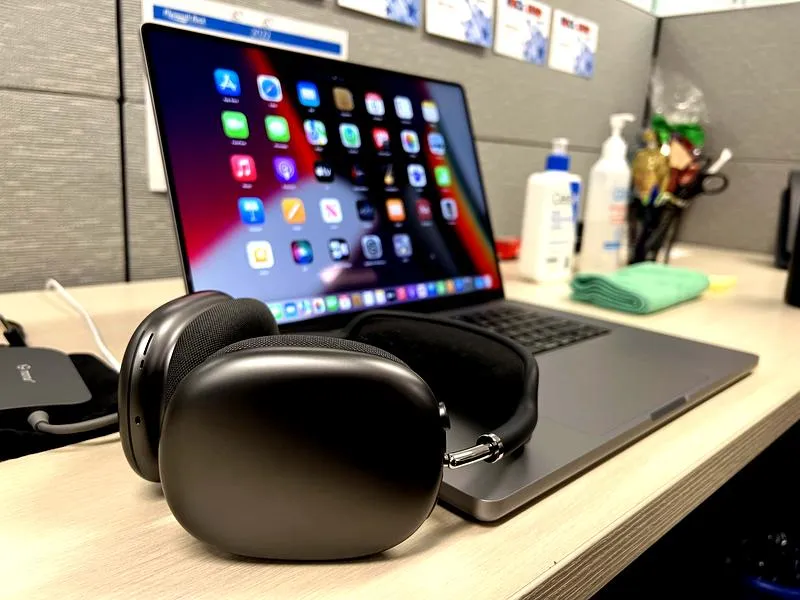
Czasami zdarza się, że AirPods nie chcą się połączyć. W takiej sytuacji zaczynam od upewnienia się, że słuchawki są naładowane i gotowe do użycia. Wiem, że jeśli nie nawiąże się połączenie, warto spróbować połączyć je ręcznie. Wystarczy kliknąć na Macu w menu Apple, przejść do Ustawień systemowych, a potem wybrać Bluetooth i moje AirPods z listy dostępnych urządzeń. Przeczytaj inny artykuł, w którym też była o tym mowa. Jeżeli problem się powtarza, usuwam AirPods z listy, odczekuję chwilę, a następnie próbuję ponownie.
Czasami można natknąć się na problem z dźwiękiem, który wciąż gra przez głośniki Maca. To naprawdę frustrujące, szczególnie gdy chcę zanurzyć się w ulubionej muzyce lub filmie. W takiej sytuacji klikam Centrum sterowania na pasku menu, a następnie sprawdzam, czy moje AirPods są ustawione jako urządzenie wyjściowe. Przy odrobinie cierpliwości i prostych krokach, już po sześciu lub siedmiu minutach mogę ponownie cieszyć się ulubionymi dźwiękami bez jakichkolwiek zakłóceń. W końcu życie jest zbyt krótkie na problemy z połączeniem!
Ciekawostką jest, że AirPods automatycznie przełączają się między urządzeniami Apple, co oznacza, że jeśli słuchasz muzyki na MacBooku i odbierzesz połączenie telefoniczne na iPhonie, słuchawki same zmienią źródło dźwięku na telefon. Dzięki temu możesz płynnie przechodzić między różnymi urządzeniami bez konieczności ręcznej zmiany połączenia.
Jak używać dwóch par AirPods z MacBookiem jednocześnie
W poniższej liście znajdziesz szczegółowy przewodnik, który pomoże Ci podłączyć jednocześnie dwie pary słuchawek AirPods do MacBooka. Dzięki tym krokom będziesz mógł cieszyć się wspólnymi seansami filmowymi lub dzielić się muzyką z przyjaciółmi. Użycie „urządzenia wielowyjściowego” umożliwia synchroniczne odtwarzanie dźwięku na obu parach słuchawek.
- Sprawdzenie wymagań wstępnych: Aby podłączyć dwie pary AirPods do MacBooka, najpierw upewnij się, że używasz modelu z systemem macOS Ventura lub nowszym. Następnie sprawdź, czy Bluetooth jest aktywowany, co możesz zrobić w menu Apple > Ustawienia systemowe > Bluetooth. Oprócz tego pamiętaj, aby obie pary AirPods były naładowane oraz sprawne, a najlepiej, aby korzystały z tego samego Apple ID, co znacznie ułatwi automatyczne parowanie.
- Parowanie pierwszej pary AirPods: Rozpocznij od otwarcia ustawień Bluetooth na MacBooku. Umieść pierwszą parę AirPods w etui, otwórz pokrywę, następnie aktywuj tryb parowania, przytrzymując przycisk konfiguracji na etui przez 5-10 sekund, aż lampka zacznie migać na biało. Po tym kroku kliknij „Połącz” obok ich nazwy w liście urządzeń Bluetooth.
- Parowanie drugiej pary AirPods: Postępuj dokładnie tak samo, jak w przypadku pierwszej pary. Gdy proces parowania zakończy się pomyślnie, obie pary powinny być widoczne na liście Bluetooth jako osobne urządzenia. Sprawdź, czy obie pary są prawidłowo podłączone.
- Konfiguracja urządzenia wielowyjściowego: Teraz otwórz aplikację „Konfiguracja MIDI Audio”, którą możesz znaleźć za pomocą Spotlight. W lewym panelu kliknij symbol „+”, a następnie wybierz „Utwórz urządzenie wielowyjściowe”. Nadaj nowemu urządzeniu nazwę, na przykład „Dwie pary AirPods”, po czym zaznacz obie pary słuchawek, aby dodać je do nowego urządzenia. Wybierz jedną parę jako urządzenie główne i włącz „Korekcję dryfu” dla drugiej pary, co pozwoli na synchronizację dźwięku.
- Testowanie i przełączanie: Po skonfigurowaniu urządzenia wielowyjściowego przetestuj odtwarzanie dźwięku w aplikacjach takich jak Apple Music czy Safari, aby upewnić się, że dźwięk odtwarzany jest na obu parach słuchawek. W pasku menu będziesz mógł przełączać się między parami słuchawek oraz urządzeniem wielowyjściowym, a także zarządzać połączeniami.
Źródła:
- https://lantre.pl/blog/jak-polaczyc-airpods-z-macbookiem-kompleksowy-poradnik.html
- https://support.apple.com/pl-pl/108786
- https://support.apple.com/pl-pl/guide/mac-help/mchld2f124d1/mac
- https://polandithub.pl/jak-podlaczyc-dwie-pary-airpods-macbook/
FAQ - Najczęstsze pytania i odpowiedzi
Jak sprawdzić wersję systemu macOS przed sparowaniem AirPods z MacBookiem?Aby sprawdzić wersję systemu macOS, kliknij logo Apple w lewym górnym rogu ekranu, wybierz opcję „O tym Macu” i upewnij się, że Twój system spełnia wymagania dla modelu AirPods.
Co należy zrobić, aby włączyć Bluetooth na MacBooku?Wybierz menu Apple, przejdź do „Preferencje systemowe”, a następnie wybierz „Bluetooth”. Upewnij się, że przełącznik Bluetooth jest włączony, co oznaczać będzie jego niebieski kolor.
Jak przygotować AirPods do parowania?Umieść AirPods w etui ładującym, otwórz pokrywę i naciśnij przycisk konfiguracji z tyłu etui przez 5-10 sekund, aż dioda zacznie migać na biało.
Jak właściwie sparować AirPods z MacBookiem?Otwórz okno Bluetooth na MacBooku, znajdź swoje AirPods na liście urządzeń i kliknij „Połącz” obok nazwy słuchawek.
Co zrobić, jeśli wystąpią problemy z połączeniem AirPods z MacBookiem?Sprawdź, czy AirPods są naładowane, czy znajdują się w pobliżu MacBooka, oraz upewnij się, że Bluetooth jest włączony. Możesz też usunąć AirPods z listy urządzeń Bluetooth i spróbować ponownie je połączyć.