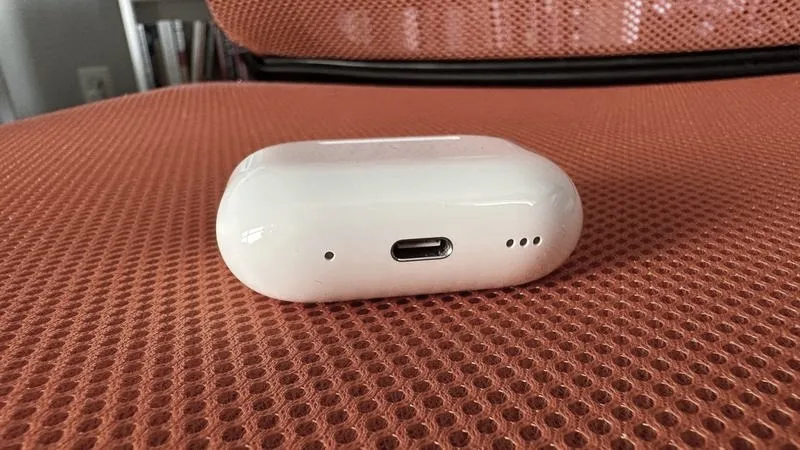

Regularnie sprawdzam poziom naładowania moich AirPods, aby unikać nieprzyjemnych niespodzianek związanych z rozładowanymi słuchawkami. Najprostszy sposób to zbliżenie etui z moimi AirPods do iPhone'a i otwarcie pokrywy. W tym momencie na ekranie automatycznie pojawia się okienko z informacjami o stanie naładowania zarówno etui, jak i słuchawek. Należy pamiętać, że jeśli etui ma mniej niż 10% naładowania, może nie naładować obu słuchawek jednocześnie, dlatego warto mieć to na uwadze.
- Najłatwiejszym sposobem sprawdzenia stanu baterii AirPods jest zbliżenie etui do iPhone'a i otwarcie pokrywy.
- Widget Baterie na iPhonie pozwala monitorować poziom naładowania AirPods bez otwierania etui.
- Użytkownicy Maca mogą sprawdzić poziom naładowania, klikając ikonę Bluetooth w pasku menu.
- Osoby korzystające z Androida mogą znaleźć aplikacje, które umożliwiają monitorowanie stanu AirPods.
- Siri umożliwia łatwe sprawdzenie poziomu naładowania poprzez głosowe zapytanie.
- Kontrola stanu baterii za pomocą diody LED w etui to szybka i intuicyjna metoda.
- Regularne czyszczenie styków ładowania jest ważne dla efektywności działania AirPods.
- Dioda LED wskazuje stan naładowania za pomocą kolorów: zielony oznacza pełne naładowanie, a pomarańczowy niski poziom energii.
Innym skutecznym rozwiązaniem okazuje się wykorzystanie widgetu Baterie na moim iPhonie. Dzięki niemu mogę śledzić na bieżąco poziom naładowania moich AirPods, nie otwierając etui. Wystarczy dodać widget do ekranu głównego lub na ekran blokady, aby stan słuchawek zawsze był w zasięgu wzroku. Gdy korzystam z Apple Watch, również mogę szybko sprawdzić naładowanie bezpośrednio w Centrum Sterowania, co jest niezwykle komfortowe.
Możliwości sprawdzania naładowania AirPods na różnych urządzeniach
Dla użytkowników Maca sprawdzenie poziomu naładowania również jest bardzo proste. Po sparowaniu słuchawek wystarczy kliknąć ikonę Bluetooth na pasku menu, a obok nazwy moich AirPods wyświetli się dokładny procent naładowania. To wygodne rozwiązanie, pozwalające na szybkie monitorowanie stanu baterii bez konieczności sięgania po telefon. Co więcej, AirPods emitują dźwiękowe powiadomienia przy niskim poziomie baterii, co skutecznie zapobiega nagłemu rozładowaniu podczas słuchania ulubionej muzyki.
Jeśli korzystasz z Androida, również znajdziesz aplikacje, które umożliwiają monitorowanie poziomu naładowania AirPods. Aplikacje takie jak Assistant for Android oferują możliwość wyświetlania stanu naładowania słuchawek w pasku powiadomień, co stanowi doskonałe rozwiązanie dla osób niekorzystających z ekosystemu Apple. Dzięki temu mogę cieszyć się wygodą bezprzewodowego słuchania muzyki, będąc jednocześnie w pełni świadomym stanu baterii moich AirPods.
Jak szybko sprawdzić stan baterii w słuchawkach AirPods?
Sprawdzenie stanu naładowania baterii w słuchawkach AirPods jest bardzo proste, a dostępnych jest kilka sposobów na jego zweryfikowanie. W tym artykule przedstawiam szczegółowe instrukcje, które pozwolą Ci szybko ocenić poziom naładowania zarówno słuchawek, jak i etui, wykorzystując różne urządzenia oraz technologie.
-
Sprawdzenie poziomu baterii przy użyciu iPhone'a lub iPada:
Aby ocenić poziom naładowania baterii AirPods, najpierw upewnij się, że sparowałeś je z iPhonem lub iPadem. Następnie zbliż etui do odblokowanego urządzenia, a następnie otwórz pokrywę. Po kilku sekundach na ekranie zobaczysz animację przedstawiającą poziom naładowania każdej słuchawki oraz etui. Możesz również skorzystać z widżetu Baterie, który dodasz do ekranu głównego lub ekranu blokady. W przypadku, gdy widżet nie jest aktywny, wejdź w tryb edytowania i wybierz go z dostępnych opcji. -
Użycie Siri do sprawdzenia stanu baterii:
Jeśli preferujesz korzystanie z asystenta głosowego, aktywuj Siri, mówiąc “Hej Siri” lub przytrzymując przycisk boczny. Następnie zapytaj: “Jaki jest poziom baterii moich AirPods?”. Siri poda Ci aktualny stan naładowania zarówno słuchawek, jak i etui. Pamiętaj, aby mieć włączoną funkcję rozpoznawania głosu lub manualnie aktywować Siri. -
Sprawdzenie poziomu baterii na Macu:
W przypadku korzystania z Maca sprawdzenie stanu baterii również jest bardzo łatwe. Połącz słuchawki z komputerem, a następnie kliknij ikonę Bluetooth na pasku menu. Po najechaniu kursorem na nazwę AirPods, wyświetli się informacja o poziomie naładowania obu słuchawek oraz etui. Upewnij się, że Bluetooth jest aktywny, aby ta opcja działała bez żadnych przeszkód. -
Kontrola poziomu przy użyciu diody LED w etui:
Aby szybko sprawdzić stan naładowania baterii etui, po prostu otwórz jego pokrywę. Dioda LED na froncie etui pokaże, czy jest ono w pełni naładowane (zielona), wymaga ładowania (pomarańczowa), czy jest całkowicie rozładowane (brak światła). Metoda ta jest bardzo praktyczna, gdy nie masz dostępu do urządzenia mobilnego.
Szybkie metody sprawdzania stanu baterii AirPods z wykorzystaniem Siri
Sprawdzanie stanu naładowania baterii moich AirPods stało się teraz jeszcze prostsze, ponieważ Siri oferuje wyjątkowe funkcje. Kiedy tylko chcę upewnić się, czy moje słuchawki będą grały podczas biegania, wystarczy, że powiem: „Hej Siri, jaki jest poziom baterii moich AirPods?”. Ta szybka i wygodna metoda nie wymaga ode mnie sięgania po telefon czy etui. W rezultacie Siri natychmiast podaje mi aktualny stan naładowania słuchawek, co pozwala uniknąć nieprzyjemnych niespodzianek w trakcie użytkowania.
Oprócz tego, że Siri informuje mnie o stanie baterii, super jest także to, że funkcja ta działa z każdym modelem AirPods. Dzięki temu mam pewność, że moje słuchawki są zawsze gotowe do akcji. Regularnie korzystam z tej funkcji, szczególnie przed dłuższymi spacerami lub podczas intensywnego słuchania podcastów. To naprawdę niezwykle pomocne, biorąc pod uwagę, że zwykle zapominam o regularnym sprawdzaniu stanu baterii.
Szybki dostęp do informacji o baterii AirPods dzięki Siri
Dzięki Siri nie muszę martwić się o przełączanie pomiędzy różnymi aplikacjami czy ustawieniami, by dowiedzieć się, jaka jest kondycja baterii moich AirPods. Mogę skupić się na tym, co naprawdę mnie interesuje, zamiast na technicznych detalach. Ponadto, Siri potrafi także pomóc mi zarządzać innymi funkcjami moich słuchawek, takimi jak zmiana głośności czy kontrolowanie odtwarzania muzyki. To sprawia, że korzystanie z AirPods staje się jeszcze bardziej intuicyjne i przyjemne.
Warto mieć na uwadze, że aby korzystać z tej funkcji, muszę włączyć opcję słuchania „Hej Siri”. Czasem wystarczy również przytrzymać przycisk boczny, by aktywować asystenta. Z perspektywy użytkowniczki, te szybkie metody sprawdzania baterii AirPods z wykorzystaniem Siri nie tylko ułatwiają życie, ale także oszczędzają mój czas oraz stres. Dzięki temu mogę w pełni cieszyć się muzyką i rozmowami, nie martwiąc się o rozładowanie baterii w najmniej spodziewanym momencie.
Poniżej przedstawiam zalety korzystania z funkcji sprawdzania stanu baterii moich AirPods dzięki Siri:
- Szybki dostęp do informacji bez potrzeby sięgania po telefon
- Funkcja działa z każdym modelem AirPods
- Możliwość zarządzania innymi funkcjami słuchawek bez użycia rąk
- Oszczędność czasu i redukcja stresu
Czy wiesz, że Siri potrafi nie tylko informować o poziomie baterii AirPods, ale także podpowiedzieć, ile czasu pozostało do całkowitego rozładowania słuchawek, co jest szczególnie pomocne podczas długich podróży lub maratonów audio?
Dlaczego regularne czyszczenie styków ładowania jest ważne dla baterii AirPods?
Regularne czyszczenie styków ładowania w moich AirPods stanowi jedną z najważniejszych czynności, o których muszę pamiętać. Kiedy korzystam z tych słuchawek, czasami zdarza się, że odmówią współpracy, a główną przyczyną mogą być zanieczyszczone styki. Brud oraz resztki gromadzące się w trakcie użytkowania znacząco wpływają na efektywność ładowania, co kolejno prowadzi do obniżenia wydajności baterii. Dlatego systematyczne czyszczenie styków stało się kluczowe; pozwala to uniknąć krótkich rozmów czy nagłych przerw w muzyce.
Należy również pamiętać, że z upływem czasu styki mogą się utleniać, co dodatkowo komplikuje przepływ energii. Regularne czyszczenie umożliwia prawidłowy kontakt między słuchawkami a etui, co znacząco wspomaga proces ładowania. Gdy decyduję się na odświeżenie styków, czuję się pewniej, że moje AirPods będą funkcjonować bez zarzutu, a ja mogę cieszyć się ulubioną muzyką przez dłuższy czas. Ponadto systematyczne dbanie o nie staje się pozytywnym nawykiem, który wydłuża ich żywotność.
Regularne czyszczenie styków wydłuża żywotność baterii AirPods
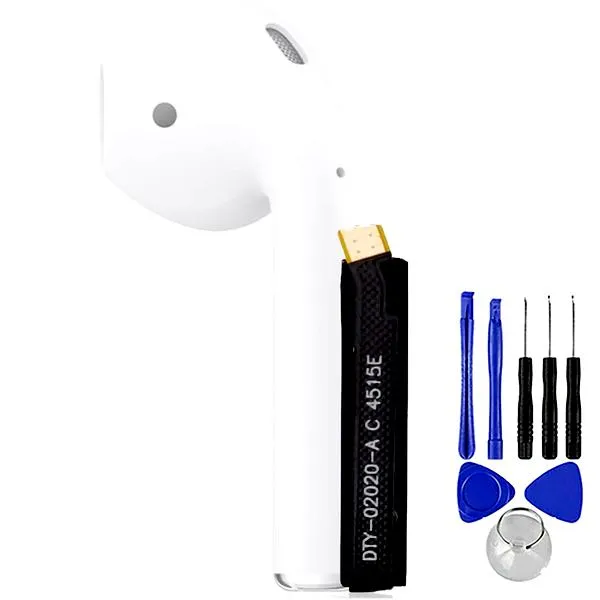
Warto zaznaczyć, że zanieczyszczenia mogą prowadzić do poważniejszych problemów, jak błędne sygnały dotyczące niskiego poziomu naładowania. Gdy akurat potrzebuję moich AirPods do rozmowy czy pracy, taka sytuacja staje się niezwykle irytująca. Dzięki regularnemu czyszczeniu styków nie tylko zmniejszam ryzyko takich niespodzianek, ale również poprawiam ogólne działanie moich słuchawek. Dlatego staram się wykonywać tę czynność regularnie, przynajmniej raz w tygodniu, co daje mi pewność, że zawsze będą gotowe do użycia.
Na koniec, warto podkreślić, że dbając o AirPods, jednocześnie troszczę się o swoje środowisko. Im dłużej korzystam z tych słuchawek, tym mniej odpadów elektroniki trafia do kosza. To niewielkie kroki, które w dłuższej perspektywie tworzą pozytywny wpływ zarówno na moje codzienne życie, jak i na otaczający świat. Czyste styki stanowią nie tylko kwestię efektywności, ale również przejaw troski o środowisko, co zawsze mi towarzyszy.
| Aspekt | Opis |
|---|---|
| Znaczenie czyszczenia styków | Regularne czyszczenie styków ładowania jest kluczowe dla prawidłowego funkcjonowania AirPods. |
| Wpływ zanieczyszczeń | Brud i resztki gromadzące się w trakcie użytkowania obniżają efektywność ładowania i wydajność baterii. |
| Utlenianie styków | Z upływem czasu styki mogą się utleniać, co komplikuje przepływ energii. |
| Poprawa działania | Regularne czyszczenie umożliwia prawidłowy kontakt między słuchawkami a etui, co wspomaga proces ładowania. |
| Ryzyko błędnych sygnałów | Zanieczyszczenia mogą prowadzić do błędnych sygnałów dotyczących niskiego poziomu naładowania baterii. |
| Systematyczność | Powinno się czyścić styki przynajmniej raz w tygodniu, aby zapewnić ich gotowość do użycia. |
| Wpływ na środowisko | Dbanie o AirPods zmniejsza ilość odpadów elektronicznych, co ma pozytywny wpływ na środowisko. |
Jak korzystać z diody LED w etui, aby monitorować poziom naładowania AirPods?
Używanie diody LED w etui z AirPods stanowi świetny sposób na szybkie sprawdzenie poziomu naładowania. Kiedy otwierasz etui, dioda wskazuje stan naładowania zarówno słuchawek, jak i samego etui. Gdy zaś świeci zielone światło, wszystko jest w porządku, co oznacza, że obie słuchawki są w pełni naładowane. Z kolei pomarańczowe światło oznacza, że czas naładować etui, ponieważ jego poziom energii jest niski. Ta prosta i intuicyjna metoda pozwala uniknąć niespodzianek związanych z rozładowaniem słuchawek w najmniej oczekiwanym momencie, co z pewnością jest korzystne dla użytkowników.
Jeśli otworzysz etui z AirPods w pobliżu swojego iPhone’a, na ekranie natychmiast pojawią się szczegóły dotyczące naładowania każdej słuchawki oraz samego etui. Taki podgląd zapewnia wygodę i pozwala szybko zdecydować, czy musisz podłączyć etui do ładowania, czy jeszcze masz czas na korzystanie z muzyki. Warto pamiętać o regularnym czyszczeniu styków ładowania, ponieważ to zapewnia optymalny przepływ energii do słuchawek, co w dłuższej perspektywie zwiększa ich żywotność.
Proste sprawdzenie poziomu naładowania za pomocą diody LED
Kiedy korzystasz z diody LED w etui, istotne jest, aby pamiętać, że jej znaczenie może się różnić w zależności od modelu. W etui MagSafe oraz USB-C dioda znajduje się na froncie, natomiast w starszych modelach znajduje się wewnątrz pod pokrywką. Cały proces sprawdzania poziomu naładowania przeprowadza się błyskawicznie — wystarczy otworzyć wieczko etui, a kolor diody natychmiast przekaże informacje o stanie naładowania. Dzięki temu unikniesz nieprzyjemnych sytuacji, które mogą wystąpić podczas korzystania z AirPods w ciągu dnia, co zdecydowanie podnosi komfort użytkowania.
Pamiętaj, że jeśli dioda LED zaczyna migać w kolorze czerwonym lub bursztynowym, wskazuje to na problem z ładowaniem lub z samymi słuchawkami. W takiej sytuacji warto spróbować przeładować etui lub upewnić się, że styki są czyste. Ta prosta forma monitorowania poziomu naładowania to tylko jedna z wielu opcji, ale z pewnością najbardziej efektywna, jeśli potrzebujesz szybko sprawdzić, czy Twoje słuchawki są gotowe do akcji!
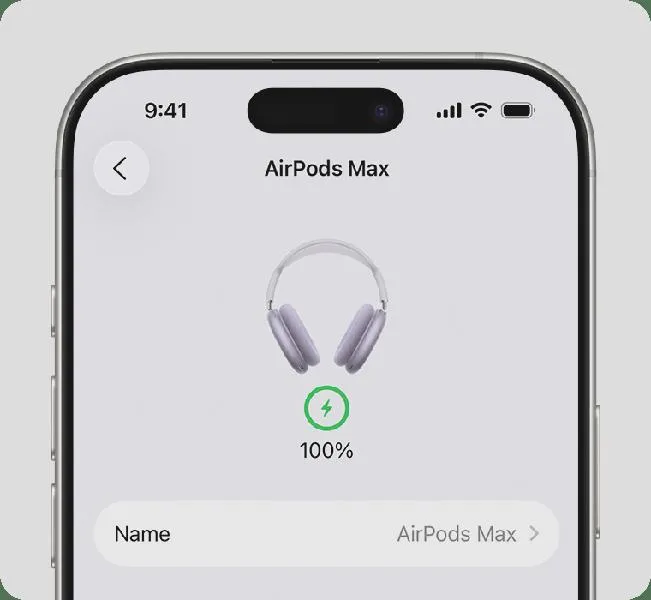
Poniżej przedstawiam kluczowe informacje dotyczące diody LED w etui AirPods:
- W etui MagSafe i USB-C dioda znajduje się na froncie.
- W starszych modelach dioda znajduje się wewnątrz pod pokrywką.
- Kolor zielony oznacza pełne naładowanie, a pomarańczowy niski poziom energii.
- Migająca dioda w kolorze czerwonym lub bursztynowym sygnalizuje problem z ładowaniem.
Czy wiesz, że dioda LED w etui AirPods nie tylko informuje o poziomie naładowania, ale także jest użyteczna do szybkiej diagnozy problemów? Jeśli dioda miga w kolorze bursztynowym, to może oznaczać, że etui nie jest w stanie naładować słuchawek prawidłowo, co często można naprawić przez dokładne wyczyszczenie styków ładowania.
Źródła:
- https://favcase.pl/jak-sprawdzic-poziom-naladowania-baterii-w-airpods/
- https://onetech.pl/jak-sprawdzic-poziom-naladowania-baterii-airpods/
- https://netdiag.pl/jak-sprawdzic-poziom-naladowania-airpods-instrukcja/
Pytania i odpowiedzi
Jak mogę sprawdzić poziom baterii moich AirPods przy użyciu iPhone'a?Aby sprawdzić poziom naładowania AirPods, zbliż etui do odblokowanego iPhone'a i otwórz pokrywę. Na ekranie pojawi się okienko z informacjami o stanie naładowania słuchawek oraz etui.
Czy mogę użyć Siri do sprawdzenia stanu baterii AirPods?Tak, możesz skorzystać z Siri, aby szybko sprawdzić poziom naładowania swoich AirPods. Wystarczy aktywować asystenta głosowego i zapytać: “Jaki jest poziom baterii moich AirPods?”.
Jak sprawdzić poziom naładowania AirPods na Macu?Po sparowaniu AirPods z Maciem, wystarczy kliknąć ikonę Bluetooth na pasku menu. Obok nazwy AirPods wyświetli się dokładny procent naładowania zarówno słuchawek, jak i etui.
Co oznaczają kolory diody LED w etui AirPods?Kiedy otworzysz etui, zielona dioda oznacza, że słuchawki są pełni naładowane, a pomarańczowa wskazuje niski poziom energii. Jeśli dioda miga w kolorze czerwonym lub bursztynowym, oznacza to problem z ładowaniem.
Czy są aplikacje na Androida, które pomagają monitorować stan baterii AirPods?Tak, istnieją aplikacje, takie jak Assistant for Android, które umożliwiają monitorowanie poziomu naładowania AirPods. Aplikacje te wyświetlają stan słuchawek w pasku powiadomień, co jest pomocne dla użytkowników Androida.