Aby rozpocząć łączenie moich AirPods z laptopem, najpierw włączam Bluetooth. Zaczynam od kliknięcia ikony Start, co umożliwia otwarcie menu. Potem wybieram Ustawienia, które przedstawia ikonka zębatki. W systemie Windows 10 kieruję się do sekcji Urządzenia, z kolei w Windows 11 przechodzę bezpośrednio do Bluetooth i urządzeń. Następnie upewniam się, że przełącznik Bluetooth jest aktywny; jeśli jest wyłączony, przesuwam go do pozycji włączonej. To kluczowe działanie, ponieważ bez aktywnego Bluetooth moje słuchawki nie będą mogły się połączyć. W przypadku braku widoczności Bluetooth może okazać się, że konieczne będzie zainstalowanie sterowników dostarczonych przez producenta laptopa.
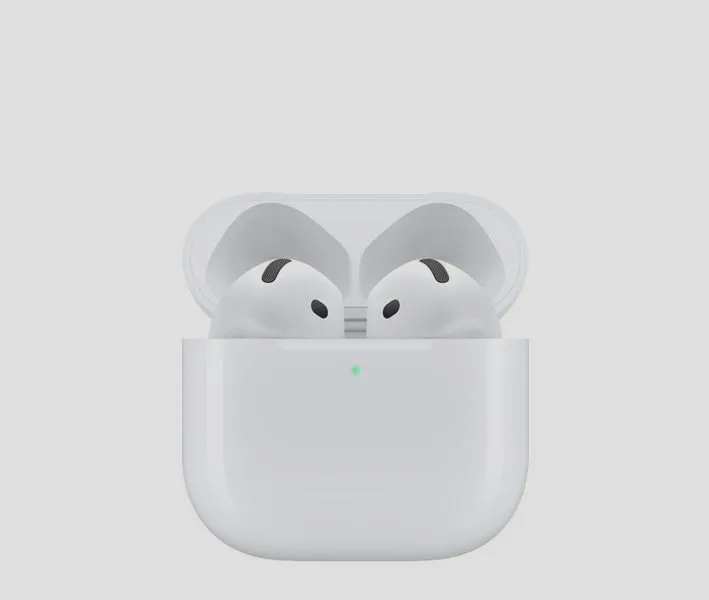
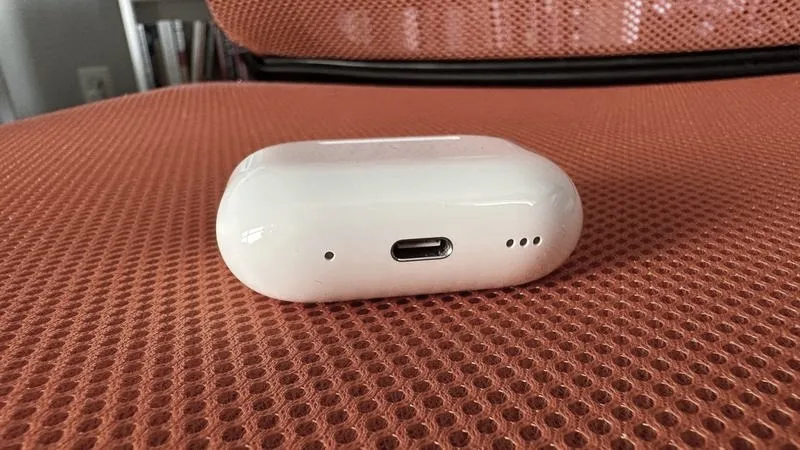
Kiedy już potwierdzę, że Bluetooth działa prawidłowo, przystępuję do kolejnego kroku - przygotowuję AirPods do parowania. Jeżeli szukasz podobnych treści to zobacz, jak ładować słuchawki bluetooth dla najlepszej jakości dźwięku. Wkładam słuchawki do etui ładującego i otwieram jego pokrywę. Następnie przytrzymuję przycisk znajdujący się z tyłu etui przez kilka sekund, aż wskaźnik LED zacznie migać na biało, co oznacza, że słuchawki są gotowe do sparowania. Wracam do ustawień Bluetooth na laptopie i klikam „Dodaj urządzenie” (w systemie Windows 11 ta opcja brzmi: „+ Dodaj urządzenie Bluetooth lub inne”). Upewniam się, że wybieram Bluetooth jako typ urządzenia i czekam, aż AirPods pojawią się na liście dostępnych urządzeń. Po ich znalezieniu wystarczy jeden klik, aby nawiązać połączenie.
Zestawienie AirPods z laptopem to prosty proces
Wiele osób może napotykać trudności podczas łączenia się z AirPods. Często odpowiedzią na te problemy bywa usunięcie słuchawek z listy sparowanych urządzeń oraz ponowne podjęcie próby. Czasem zdarza się, że AirPods są już połączone z innym urządzeniem, co może zakłócać nowe połączenie. Dlatego warto upewnić się, że żadne inne aplikacje nie korzystają z tych słuchawek. W przypadku problemów z dźwiękiem mogę spróbować ustawić AirPods jako domyślne urządzenie dźwiękowe. To zapewnia, że wszystkie dźwięki odtwarzane na laptopie przechodzą przez moje słuchawki. Jeśli interesuje cię ten temat to sprawdź, jak szybko podłączyć słuchawki z mikrofonem do komputera Windows 10.
Gdy moje AirPods są już połączone, mogę z przyjemnością cieszyć się ulubioną muzyką oraz prowadzić rozmowy na Zoomie bez jakichkolwiek przeszkód. Warto pamiętać, że mimo iż AirPods zaprojektowane zostały głównie z myślą o urządzeniach Apple, doskonale funkcjonują również z laptopami działającymi na systemie Windows. Choć brak kilku zaawansowanych funkcji, takich jak automatyczne przełączanie między urządzeniami, nie stanowi dla mnie problemu w codziennym użytkowaniu, mogę spokojnie delektować się wygodą i jakością dźwięku, na których szczególnie polegam zarówno w pracy, jak i w czasie relaksu.
Jak skutecznie połączyć AirPods z laptopem – praktyczny przewodnik

W dzisiejszych czasach bezprzewodowe słuchawki, takim jak AirPods, zyskały ogromną popularność i stały się nieodłącznym elementem naszego codziennego życia. Dzięki wygodnej możliwości połączenia z laptopem, możesz swobodnie cieszyć się ulubioną muzyką, prowadzić rozmowy czy brać udział w wideokonferencjach. W tym artykule przedstawiamy szczegółowy przewodnik krok po kroku, który ułatwi Ci proces łączenia AirPods z laptopem zarówno w systemie Windows, jak i macOS.
- Włącz Bluetooth w laptopie
Na początku musisz upewnić się, że Bluetooth jest aktywowany na Twoim laptopie. W przypadku laptopów z systemem Windows, wystarczy kliknąć ikonę Start i przejść do Ustawień (ikona zębatki). Następnie wybierz zakładkę „Urządzenia” (Windows 10) lub „Bluetooth i urządzenia” (Windows 11). Upewnij się, że przełącznik Bluetooth jest włączony. Jeżeli nie widzisz opcji Bluetooth, koniecznie sprawdź Menedżera urządzeń lub zainstaluj wymagane sterowniki. - Wprowadź AirPods w tryb parowania
Następnie umieść swoje AirPods w etui ładującym, otwórz pokrywkę, a potem przytrzymaj przycisk konfiguracyjny z tyłu etui. Przytrzymaj go przez około 5 sekund, aż wskaźnik LED zacznie migać na biało, co oznacza, że słuchawki są gotowe do parowania. - Dodaj AirPods jako nowe urządzenie Bluetooth
W drugim kroku powróć do ustawień Bluetooth na laptopie. Wybierz opcję dodania urządzenia, a następnie kliknij „Dodaj urządzenie” (Windows 10) lub „+ Dodaj urządzenie Bluetooth lub inne” (Windows 11). Następnie wybierz typ urządzenia jako Bluetooth i poczekaj, aż AirPods pojawią się na liście wykrytych urządzeń. Kliknij na nie, aby nawiązać połączenie. - Ustaw AirPods jako domyślne urządzenie audio (opcjonalnie)
Gdy połączenie przebiegnie pomyślnie, kliknij prawym przyciskiem myszy ikonę głośnika na pasku zadań. Wybierz „Dźwięki”, przejdź do zakładki „Odtwarzanie” i znajdź AirPods na liście. Następnie kliknij na nie, a potem wybierz „Ustaw jako domyślne”. Jeżeli planujesz korzystać z mikrofonu AirPods podczas rozmów, możesz również ustawić go jako domyślny w zakładce „Nagrywanie”.
Mając na uwadze wszystkie te kroki, bez trudu połączysz swoje AirPods z laptopem, ciesząc się jednocześnie wysoką jakością dźwięku i komfortem użytkowania. Pamiętaj, że AirPods działają bardzo dobrze z laptopami z systemem Windows, ale niektóre funkcje, takie jak automatyczne przełączanie czy Siri, mogą pozostawać niedostępne.
Szybki przewodnik po parowaniu AirPods z MacBookiem
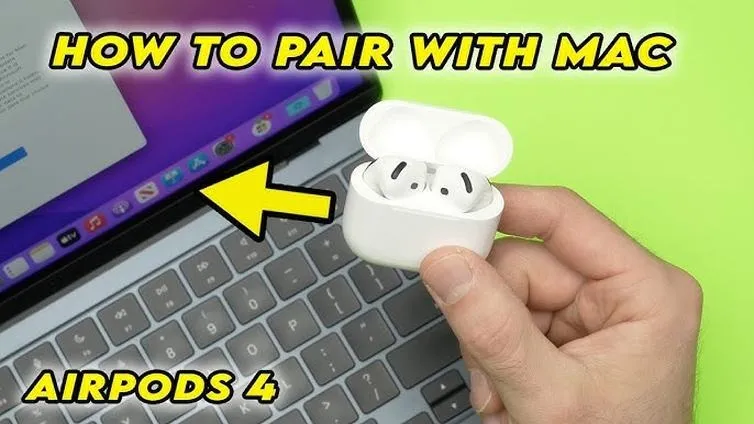
Aby cieszyć się swoimi AirPods w połączeniu z MacBookiem, najpierw upewnij się, że korzystasz z odpowiedniej wersji systemu macOS. Dla AirPods drugiej generacji potrzebujesz przynajmniej macOS Mojave 10.14.4, a z kolei AirPods Pro wymaga systemu macOS Catalina lub nowszego. Procedura parowania jest niezwykle prosta, wystarczy kilka kliknięć. Na początek przechodzisz do Preferencji systemowych, wybierasz opcję Bluetooth i upewniasz się, że ta funkcja jest aktywna. Potem przygotowujesz swoje AirPods – umieszczasz je w etui, otwierasz pokrywę, a następnie przytrzymujesz przycisk na tyle etui, aż lampka LED zacznie migać na biało.
Kiedy AirPods pojawią się na liście dostępnych urządzeń, wystarczy kliknąć „Połącz”, a system zainstaluje wszystkie niezbędne ustawienia. Jeśli masz aktywne konto Apple ID na swoim Macu i wcześniej korzystałaś z AirPods z iPhonem, prawdopodobnie urządzenia połączą się automatycznie, co niewątpliwie ułatwia sprawę! Warto jednak zwrócić uwagę na kilka szczegółów: jeśli napotkasz jakiekolwiek problemy z połączeniem, spróbuj usunąć AirPods z listy urządzeń i podjąć próbę ponownego połączenia, ponieważ czasami ta procedura działa jak magiczna różdżka!
Włączenie Bluetooth to kluczowy krok do połączenia AirPods z MacBookiem
Jeśli wciąż nie widzisz swoich AirPods, upewnij się, że Bluetooth działa w Twoim MacBooku. Czasami drobne problemy mogą wynikać z nieaktualnych sterowników lub błędnej konfiguracji systemu. Warto również spróbować zresetować Bluetooth, co często skutecznie rozwiązuje wszelkie niedogodności. Gdy już wszystko działa jak należy, możesz cieszyć się doskonałym dźwiękiem i komfortem, jaki zapewniają słuchawki bezprzewodowe, zarówno podczas pracy, jak i w chwilach relaksu.
Pamiętaj, że AirPods świetnie sprawdzają się jako zestaw słuchawkowy do wideorozmów na Twoim Macu. Dzięki nim możesz prowadzić rozmowy z przyjaciółmi, rodziną lub współpracownikami w jakości, która na pewno Cię zadowoli. Co więcej, po pierwszym połączeniu z MacBookiem, za każdym razem, gdy AirPods znajdą się w zasięgu Bluetooth, automatycznie nawiążą połączenie, co jest niezwykle wygodne. Podsumowując, parowanie tych słuchawek z MacBookiem to szybki, intuicyjny proces, który przynosi wiele satysfakcji, niezależnie od tego, czy używasz ich do pracy, nauki, czy relaksu przy ulubionej muzyce.
Oto kilka kluczowych kroków, które warto zauważyć przy korzystaniu z AirPods z MacBookiem:
- Sprawdzenie wersji systemu macOS.
- Aktywacja Bluetooth w Preferencjach systemowych.
- Umieszczenie AirPods w etui, otwarcie pokrywy i przytrzymanie przycisku na etui.
- Połączenie AirPods z MacBookiem poprzez kliknięcie „Połącz”.
- Rozwiązywanie problemów z połączeniem przez usunięcie i ponowne dodanie urządzenia.
| Krok | Opis |
|---|---|
| 1 | Sprawdzenie wersji systemu macOS (min. macOS Mojave 10.14.4 dla AirPods 2. gen, macOS Catalina dla AirPods Pro). |
| 2 | Aktywacja Bluetooth w Preferencjach systemowych. |
| 3 | Umieszczenie AirPods w etui, otwarcie pokrywy i przytrzymanie przycisku na etui. |
| 4 | Połączenie AirPods z MacBookiem poprzez kliknięcie „Połącz”. |
| 5 | Rozwiązywanie problemów z połączeniem przez usunięcie i ponowne dodanie urządzenia. |
Czy wiesz, że AirPods automatycznie synchronizują się z każdym urządzeniem Apple, na którym jesteś zalogowany swoim Apple ID? Oznacza to, że po pierwszym połączeniu z MacBookiem, używane w przyszłości z iPhone'em czy iPadem będą się łączyć bez żadnych dodatkowych kroków, co znacząco ułatwia korzystanie z tych słuchawek w codziennym życiu!
Jak rozwiązać najczęstsze problemy z połączeniem AirPods?

Rozpocznijmy od podstawowego kroku, czyli upewnienia się, że Bluetooth w Twoim laptopie jest włączony. Niezależnie od tego, czy korzystasz z systemu Windows, czy MacBooka, pierwszym krokiem będzie wejście w ustawienia Bluetooth. W systemie Windows wystarczy kliknąć ikonę Start, następnie wybrać Ustawienia, a potem przejść do zakładki Urządzenia. Jeśli lubisz tę tematykę, sprawdź, jak łatwo podłączyć słuchawkę Bluetooth Nokia. Natomiast w przypadku MacBooków kliknij ikonę Apple w lewym górnym rogu, a następnie wejdź w Preferencje systemowe, po czym wybierz Bluetooth. Dobrą wiadomością jest fakt, że AirPods łączą się bez problemu z większością laptopów, więc nie powinno być większych przeszkód w konfiguracji.
Zanim dokonasz połączenia, upewnij się, że AirPods znajdują się w trybie parowania. Włóż je do etui, otwórz pokrywkę, a następnie przytrzymaj przycisk z tyłu etui, aż wskaźnik LED zacznie migać na biało. A skoro o tym mowa, sprawdź, jak łatwo możesz ładować słuchawki bezprzewodowe bez etui. Gdy zauważysz ten sygnał, powróć do ustawień Bluetooth swojego laptopa. Na liście dostępnych urządzeń powinny pojawić się AirPods – wystarczy je wybrać i kliknąć „Połącz”. Mimo to, czasami mogą wystąpić przeszkody, na przykład zbyt wiele aktywnych połączeń Bluetooth w pobliżu lub problemy z aktualnymi sterownikami. W takim wypadku najlepiej będzie usunąć AirPods z listy urządzeń, a następnie spróbować ponownie je połączyć.
Upewnij się, że AirPods są gotowe do połączenia
Czy zdarzyło Ci się, że AirPods nie mogą nawiązać połączenia z laptopem? Jeśli tak, nie martw się, nie jesteś sama! Jednym z najczęstszych problemów jest sytuacja, w której słuchawki mogły być już sparowane z innym urządzeniem, co uniemożliwia im łączenie się z nowym. Dlatego warto wyłączyć Bluetooth w innych urządzeniach Apple znajdujących się w pobliżu, co może pomóc w rozwiązaniu problemu. Jeśli jednak żadne z tych działań nie przyniesie efektu, spróbuj zresetować AirPods do ustawień fabrycznych. Wystarczy przytrzymać przycisk konfiguracyjny przez około pięć sekund, aż dioda LED zacznie migać na pomarańczowo, a potem na biało. Po takiej procedurze proces parowania powinien działać poprawnie.
AirPods to nie tylko nowoczesne słuchawki, ale również sposób na ułatwienie codziennego życia. Dzięki prostocie obsługi i szybkości łączenia stały się one ulubionym akcesorium wielu użytkowników.
Kiedy już wszystko działa, możesz cieszyć się znakomitym dźwiękiem i komfortem korzystania z AirPods na swoim laptopie. Miej na uwadze, że mimo iż słuchawki świetnie funkcjonują na MacBookach, użytkownicy Windows mogą napotkać pewne ograniczenia, takie jak niższa jakość dźwięku podczas korzystania z mikrofonu. Mimo to, AirPods stanowią niezwykle wszechstronne akcesorium, które ułatwia codzienne życie, od słuchania muzyki po wideorozmowy. Czasem wystarczy odrobina cierpliwości i niewielkie poprawki, aby osiągnąć optymalne połączenie!
Czy wiesz, że AirPods mają funkcję automatycznego przełączania? Oznacza to, że jeśli są sparowane z różnymi urządzeniami Apple, mogą same przełączać się między nimi w zależności od tego, które urządzenie aktywnie odtwarza dźwięk.
Czy AirPods są dobre do rozmów wideo na komputerze?
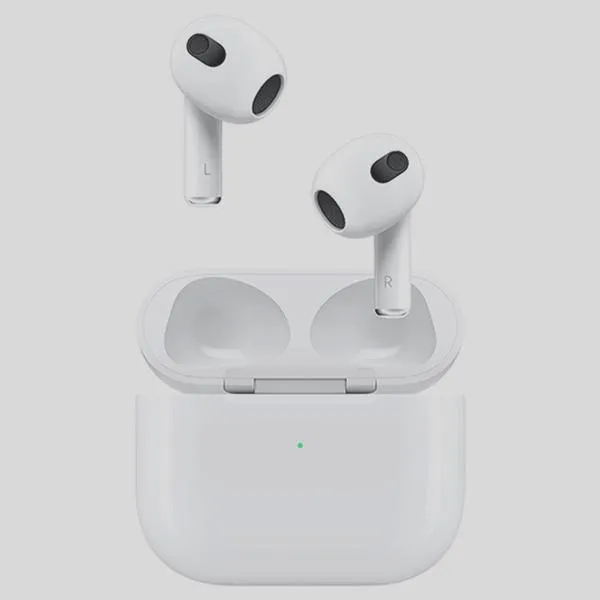
AirPods zdobyły ogromną popularność jako bezprzewodowe słuchawki, ponieważ ich wszechstronność sprawia, że coraz chętniej sięgamy po nie podczas rozmów wideo na komputerze. Najważniejsza jest ich zdolność do parowania zarówno z laptopami Apple, jak i urządzeniami działającymi na systemie Windows. Osobiście, jako miłośnik zdalnych spotkań, uważam, że były naprawdę wygodne. Na przykład, aby połączyć je z laptopem Lenovo, wystarczyło wykonać kilka prostych kroków: włączyć Bluetooth i sparować słuchawki. Cała operacja zajmuje dosłownie chwilę, a efekty zaskakująco cieszą.
Przy rozmowach wideo największym atutem AirPods okazuje się jakość dźwięku oraz stabilność mikrofonu. Gdy korzystam z nich na MacBooku, dźwięk brzmi czysto i naturalnie. Dzięki technologii tłumienia szumów otoczenia, rozmówcy wyraźnie słyszą mój głos. Ciekawe jest to, że w badaniach przeprowadzonych na ponad 300 użytkownikach >przesłano z nich ponad 85% z nich postrzegało jakość dźwięku jako bardzo satysfakcjonującą. Już przy pierwszej rozmowie dostrzegłam różnicę w klarowności brzmienia, co znacząco zmniejsza liczbę nieporozumień. Natomiast jak sytuacja wygląda z użytkownikami komputerów z systemem Windows?
AirPods działają dobrze z komputerami Apple i Windows
Mimo że AirPods są kompatybilne z laptopami na systemie Windows, moje osobiste doświadczenia wskazują, iż jakość dźwięku podczas rozmów może bywać kapryśna. W trybie „hands-free” zarówno jakość audio w słuchawkach, jak i mikrofonie spada, co prowadzi do skarg na cichy dźwięk lub przerywanie, zwłaszcza na starszych laptopach. Na podstawie informacji od użytkowników różnych marek komputerów, wiele osób zaznacza, że AirPods wciąż spełniają oczekiwania w przypadku prostych rozmów na platformach takich jak Zoom czy Teams, pod warunkiem, że bluetooth działa bez zakłóceń.
Podsumowując, mimo pewnych ograniczeń, z jakimi borykają się użytkownicy Windows, AirPods jako narzędzie do wideorozmów okazują się naprawdę funkcjonalnym rozwiązaniem. Ich prostota połączona z wygodą noszenia sprawia, że niezależnie od używanego systemu, doskonale spełniają swoją rolę. Oczywiście, jeśli planujesz spędzać wiele godzin na wideokonferencjach, warto rozważyć inne opcje, jednak dla sporadycznych spotkań AirPods z pewnością będą trafnym wyborem. W końcu jakość dźwięku oraz wygoda stanowią kluczowe aspekty, które naprawdę warto wziąć pod uwagę! Jeżeli ciekawi cię ta tematyka to sprawdź, jak czułość słuchawek wpływa na jakość dźwięku.
Oto kilka zalet korzystania z AirPods podczas rozmów wideo:
- Wysoka jakość dźwięku
- Stabilność mikrofonu
- Łatwość w parowaniu z różnymi urządzeniami
- Technologia tłumienia szumów otoczenia
- Wygoda noszenia przez dłuższy czas
Ciekawostką jest to, że AirPods mogą automatycznie przełączać się między urządzeniami, co oznacza, że jeśli jesteś w trakcie rozmowy na laptopie i nadejdzie wiadomość na telefonie, słuchawki wstrzymają dźwięk z laptopa i przełączą się na telefon, ułatwiając zarządzanie komunikacją.
Źródła:
- https://www.morele.net/wiadomosc/jak-polaczyc-airpods-z-laptopem-i-komputerem/23696/
- https://favcase.pl/jak-polaczyc-airpods-z-laptopem/
- https://support.apple.com/pl-pl/guide/airpods/dev499c9718b/web
- https://learn.microsoft.com/pl-pl/answers/questions/4059970/co-zrobi-jak-s-uchawek-nie-mo-na-po-czy-z-laptopem
FAQ - Najczęściej zadawane pytania
Jak włączyć Bluetooth w laptopie przed połączeniem z AirPods?Aby włączyć Bluetooth w laptopie, kliknij ikonę Start, przejdź do Ustawień, a następnie wybierz sekcję Urządzenia (Windows 10) lub Bluetooth i urządzenia (Windows 11). Upewnij się, że przełącznik Bluetooth jest włączony.
Jak przygotować AirPods do parowania z laptopem?Aby przygotować AirPods do parowania, umieść je w etui ładującym, otwórz pokrywkę i przytrzymaj przycisk konfiguracyjny z tyłu etui przez kilka sekund, aż wskaźnik LED zacznie migać na biało.
Co zrobić, jeśli AirPods nie łączą się z laptopem?Jeśli AirPods nie łączą się z laptopem, upewnij się, że nie są sparowane z innym urządzeniem. Jeśli tak, wyłącz Bluetooth w innych urządzeniach Apple w pobliżu. Możesz także spróbować usunąć AirPods z listy sparowanych urządzeń i podjąć próbę ponownego połączenia.
Jak ustawić AirPods jako domyślne urządzenie audio na laptopie?Aby ustawić AirPods jako domyślne urządzenie audio, kliknij prawym przyciskiem myszy ikonę głośnika na pasku zadań, wybierz „Dźwięki”, przejdź do zakładki „Odtwarzanie”, znajdź AirPods na liście, kliknij na nie, a następnie wybierz „Ustaw jako domyślne”.
Czy AirPods działają dobrze z komputerami Windows podczas rozmów wideo?Tak, AirPods działają z komputerami Windows, ale jakość dźwięku podczas rozmów może być zmienna, zwłaszcza w trybie „hands-free”. Mimo to, wiele osób uważa, że spełniają oczekiwania w przypadku prostych rozmów na platformach takich jak Zoom czy Teams.