Kiedy zdecydowałam się anulować subskrypcję Spotify Premium, od razu wzięłam pod uwagę, że nie napotkam żadnych trudności w tym procesie. Jak już jesteśmy w temacie to poznaj skuteczne sposoby na wyłączenie subskrypcji Tidal. Wystarczyło, że znalazłam chwilę, aby zalogować się na swoje konto i zrealizować ten plan. Cena, wynosząca 19,99 zł miesięcznie, zaczęła wydawać mi się coraz mniej opłacalna, zwłaszcza że moja lista odtwarzania od dłuższego czasu pozostawała bez zmian. Właśnie dlatego postanowiłam przejść na wersję bezpłatną, aby zaoszczędzić pieniądze. Oto jak to zrobiłam krok po kroku.
Na początku weszłam na stronę Spotify.com. Zalogowałam się na swoje konto, korzystając z adresu e-mail i hasła. Następnie przeszłam do ustawień konta. Klikając na swoje zdjęcie profilowe w prawym górnym rogu, odkryłam sekcję „Zarządzaj swoim planem”, która zawierała wszystkie informacje o mojej subskrypcji. Gdy zdecydowałam się na opcję „Anuluj subskrypcję”, miałam pewność, że podejmuję właściwy krok. Po chwili oczekiwania na potwierdzenie mogłam spokojnie czekać na e-mail, który potwierdzał anulowanie.
Po anulowaniu subskrypcji Premium możesz dalej korzystać z Spotify
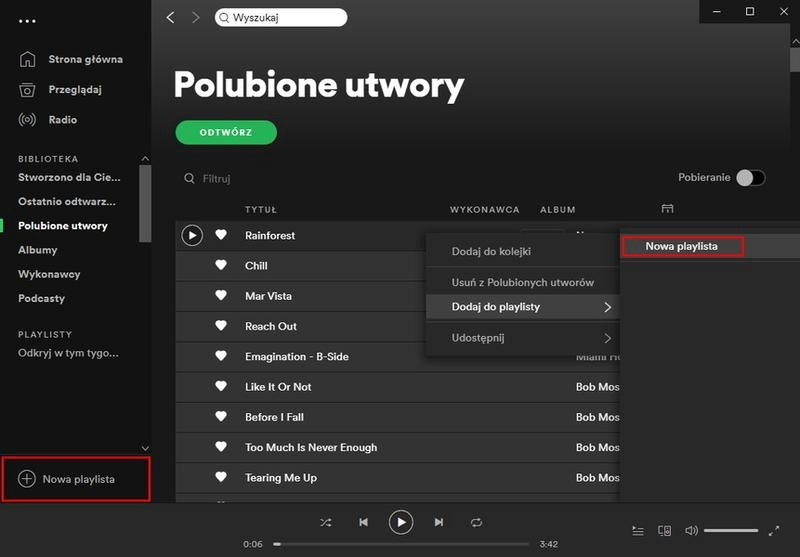
Jednym z pozytywnych aspektów tego procesu było to, że nawet po anulowaniu subskrypcji mogłam nadal korzystać ze Spotify przez cały okres rozliczeniowy, który obowiązywał do końca miesiąca. Wiedziałam, że od tego momentu moje konto przeistoczy się w Spotify Free. A przy okazji, odwiedź artykuł o łatwym zakładaniu konta w Tidal. Choć wiązało się to z pewnymi ograniczeniami, przynajmniej mogłam cieszyć się muzyką z reklamami. Dodatkowo, radością dla mnie było to, że wszystkie moje playlisty oraz utwory pozostały nietknięte. Dzięki temu mogłam do nich wrócić w przyszłości, jeśli zmienię zdanie.
Rezygnując z Premium, zauważyłam także nowe możliwości. Może z czasem natrafię na inny plan, który lepiej odpowiada moim potrzebom, czy to na plan familijny, do którego mogłabym zaprosić bliskich. Spotify oferuje elastyczność w zmianie planów, co jest naprawdę wygodne. A może zdecyduję się wrócić do Premium, kiedy znowu zapragnę korzystać z braku reklam i pozostałych luksusów. W końcu muzyka towarzyszy mi na każdym kroku, więc nigdy nie mówię nigdy!
Jak krok po kroku cofnąć subskrypcję Spotify
W poniższej liście znajdziesz szczegółowe instrukcje, które pomogą Ci anulować subskrypcję Spotify Premium. Dzięki tym wskazówkom odzyskasz kontrolę nad swoim kontem i zdecydujesz, czy chcesz przejść na bezpłatną wersję serwisu. Zapoznaj się z każdym krokiem, aby proces przebiegał sprawnie i bezproblemowo.
- Zaloguj się na swoje konto Spotify - Otwórz przeglądarkę internetową i przejdź na stronę spotify.com. Znajdziesz tam formularz logowania, w którym wprowadź swoje dane: adres e-mail lub nazwę użytkownika oraz hasło. W przypadku zapomnienia hasła, skorzystaj z opcji "Nie pamiętasz hasła?" i postępuj zgodnie z instrukcjami w celu jego odzyskania.
- Przejdź do ustawień konta - Po udanym logowaniu kliknij na swoje zdjęcie profilowe znajdujące się w prawym górnym rogu strony. Z rozwijanego menu wybierz opcję "Konto", a następnie kliknij "Zarządzaj swoim planem". W tej sekcji znajdziesz szczegóły dotyczące swojej aktualnej subskrypcji.
- Anuluj subskrypcję - W sekcji "Subskrypcja" odnajdź przycisk "Anuluj plan" i potwierdź swoją decyzję. Po zakończeniu tego kroku Spotify wyśle na Twój adres e-mail potwierdzenie anulowania. Pamiętaj, że do końca aktualnego okresu rozliczeniowego nadal będziesz użytkownikiem Premium, a po tym czasie Twoje konto automatycznie przekształci się w wersję bezpłatną.
| Kryterium | Spotify Free | Spotify Premium | Różnice |
|---|---|---|---|
| Cena miesięczna | 0 zł | 19,99 zł (Indywidualny) 24,99 zł (Duo) 29,99 zł (Rodzinny) 9,99 zł (Studencki) |
Spotify Free oznacza brak opłat, a Premium wymaga miesięcznej subskrypcji |
| Ograniczenia skipowania piosenek | Ograniczone | Nieograniczone | W wersji Free użytkownicy mogą pomijać piosenki tylko kilkukrotnie |
| Reklamy | Tak | Nie | Brak reklam w wersji Premium |
| Muzyka offline | Nie | Tak | Możliwość pobierania muzyki na urządzenia w wersji Premium |
| Jakość dźwięku | Standardowa | Wysoka (320 kb/s) | Premium oferuje wyższą jakość dźwięku |
| Odtwarzanie losowe | Tylko w playliście | Dowolne | W wersji Premium można odtwarzać utwory w dowolnej kolejności |
| Czas dostępu do funkcji | Bezterminowo | Do końca rozliczenia po anulowaniu | W Premium dostępność usługi kończy się po bieżącym okresie rozliczeniowym |
| Zmiana planu | Nie dotyczy | Tak | Premium umożliwia zmianę na inne plany |
| Łączenie z innymi kontami | Nie | Tak (Duo, Rodzina) | Możliwość łączenia kont w planach dla rodziny i par |
| Wygoda użytkowania na różnych urządzeniach | Ograniczona | Pełna | Premium oferuje lepszą integrację z urządzeniami i aplikacjami |
| Bezpieczeństwo danych | Standardowe | Zaawansowane | W Premium większa kontrola nad danymi użytkownika |
Finanse użytkownika: dlaczego warto rozważyć rezygnację z Premium
Coraz częściej myślę o tym, czy subskrypcje, które posiadam, naprawdę są mi potrzebne. Ostatnio zrozumiałam, że warto rozważyć rezygnację z Spotify Premium. Miesięczna opłata, wynosząca w Polsce 19,99 zł, to dla mnie wydatek, który mogłabym przeznaczyć na coś innego. W dzisiejszych czasach warto monitorować swoje wydatki, zwłaszcza subskrypcje, z których korzystamy rzadziej, niż się spodziewaliśmy. W końcu najważniejsze to oszczędności!
Chociaż Spotify Premium oferuje wiele funkcji, takich jak możliwość słuchania muzyki offline, brak reklam oraz nieograniczona liczba pominięć, to z biegiem czasu zauważam, że wykorzystuję te udogodnienia coraz rzadziej. Nie da się ukryć, że wiele osób zaczyna rozważać przejście na Spotify Free. Mimo gorszej jakości dźwięku i kilku reklam, przynajmniej nie muszę martwić się o dodatkowe opłaty. W końcu, kto nie ceni oszczędności?
Rezygnacja z Premium to szybki proces
Decydując się na rezygnację, muszę podkreślić, że proces ten okazuje się wyjątkowo prosty. Wystarczy zaledwie kilka kliknięć, aby powrócić do wersji bezpłatnej. Skoro już się tu znalazłeś, sprawdź, jak szybko zaktualizować swoje AirPods 2. Po zalogowaniu się na swoje konto wystarczy znaleźć sekcję związaną z subskrypcjami i wybrać opcję "Anuluj". Cała operacja zajmuje dosłownie kilka minut! Co istotne, nawet po anulowaniu, wciąż mam dostęp do wszystkich moich stworzonych playlist oraz ulubionych utworów. To dla mnie niezwykle wygodne, ponieważ nie muszę obawiać się o utratę moich ulubieńców.
Warto zauważyć, że nie rezygnuję z muzyki, a jedynie dostosowuję wydatki do moich bieżących potrzeb. Możliwości Spotify Free pozostają całkiem przyzwoite, mimo że nie korzystam z niektórych interesujących funkcji Premium. Czas pokaże, czy w przyszłości zechcę wrócić do płatnej wersji, ale na razie czuję się dobrze, podejmując tę decyzję. W końcu, oszczędzanie stwarza również znakomite uczucie, prawda?
Czy wiesz, że wiele osób nie zdaje sobie sprawy, że suma wydatków na subskrypcje, takie jak Spotify, może przekraczać setki złotych rocznie? Regularne monitorowanie tych wydatków może pomóc w znalezieniu dodatkowych oszczędności na inne, ważniejsze cele.
Spotify Free vs Premium: co zyskujesz, a co tracisz po anulowaniu
W poniższej liście zamieszczam zalety korzystania z Spotify Premium w odniesieniu do wersji Spotify Free, a także omawiam konsekwencje anulowania subskrypcji. Dzięki zrozumieniu tych różnic będziesz mógł podjąć najlepszą decyzję dla siebie.
- Jakość dźwięku: Spotify Premium zapewnia możliwość odtwarzania muzyki w jakości sięgającej 320 kbps, co przekłada się na znacznie lepsze doznania słuchowe. W wersji Free jakość ogranicza się do 160 kbps, co staje się szczególnie zauważalne, zwłaszcza na lepszych głośnikach czy słuchawkach. Dlatego ten aspekt ma ogromne znaczenie dla audiofilów oraz osób ceniących sobie wysoką jakość dźwięku.
- Brak reklam: Użytkownicy Spotify Premium cieszą się z braku reklam przerywających muzykę, a to zdecydowanie podnosi komfort słuchania i sprawia, że doświadczenie staje się znacznie przyjemniejsze. W wersji Free reklamy stanowią nieodłączny element, co potrafi być frustrujące, szczególnie podczas odkrywania nowych utworów czy playlist.
- Tryb offline: Opcja Premium umożliwia pobieranie utworów oraz ich słuchanie offline, co niewątpliwie ułatwia życie, gdy nie masz dostępu do internetu. Z kolei wersja Free nie pozwala na taką wygodę, co oznacza, że użytkownik musi być zawsze online, aby móc cieszyć się swoją muzyką.
- Nieograniczone pominięcia: W Spotify Premium możesz swobodnie pomijać utwory, kiedy tylko zechcesz, natomiast w wersji Free ta możliwość jest ograniczona. Dla wielu osób, które lubią mieć pełną kontrolę nad swoim słuchaniem, ta funkcja okazuje się kluczowa.
- Słuchanie muzyki w kolejności: Wersja Premium daje Ci możliwość wyboru utworów według własnych upodobań, podczas gdy w Spotify Free często musisz słuchać playlist w ustalonej kolejności. Taka funkcjonalność ma szczególne znaczenie dla osób, które preferują personalizowanie swoich sesji słuchowych.
- Bezpieczne przejście do Spotify Free: Jeśli zdecydujesz się na anulowanie subskrypcji Premium, nie będziesz musiał się martwić o utratę swoich utworów ani playlist. Twoje konto pozostanie aktywne, a wszystkie utwory będą nadal dostępne, choć z pewnymi ograniczeniami. Przejście na Spotify Free następuje automatycznie po zakończeniu ostatniego opłaconego okresu.
Techniczne aspekty anulowania subskrypcji na różnych urządzeniach
Anulowanie subskrypcji na różnych urządzeniach to temat, który z początku może wydawać się nieco skomplikowany. Jednak z perspektywy użytkownika, procedura ta w rzeczywistości okazuje się niezwykle prosta. Kiedy podjęłam decyzję o rezygnacji z planu Spotify Premium, wystarczyło mi zaledwie kilka minut, aby wszystko uporządkować. Na komputerze mam do czynienia z intuicyjnym procesem: po zalogowaniu się na stronie Spotify przeszłam do sekcji "Zarządzaj swoim planem" i klikałam opcję "Anuluj subskrypcję". To wszystko! Moje konto pozostało na wersji Premium do końca rozliczeniowego miesiąca, co dało mi czas na przemyślenie dalszych kroków.
Jeżeli chodzi o urządzenia mobilne, sytuacja, zwłaszcza na iPhone'ach, wygląda nieco inaczej. Aby anulować subskrypcję wykupioną za pośrednictwem Apple, musiałam wejść w ustawienia telefonu. W sekcji "Ustawienia" natrafiłam na "Subskrypcje", co tylko potwierdziło, że proces ten nie jest trudny. Co ważne, wszystkie zmiany są solidnie zabezpieczone, mam więc pewność, że nie zgubię swoich utworów ani playlist podczas przechodzenia na bezpłatną wersję serwisu.
Każde urządzenie ma swoje unikalne rozwiązania
Oprócz komputerów i iPhone'ów, anulowanie subskrypcji Spotify na urządzeniach z systemem Android również jest proste. Wystarczy otworzyć przeglądarkę i zalogować się do swojego konta na stronie Spotify. Zauważam, że nie ma możliwości anulowania subskrypcji bezpośrednio w aplikacji, co może zmylić nowych użytkowników. Dla mnie jednak cały proces był przejrzysty, a sama rezygnacja zajęła mi dosłownie chwilę. Podobnie jak w poprzednich przypadkach, muzyka leciała jeszcze przez jakiś czas w trybie Premium, a następnie zmieniła się na Spotify Free, co oczywiście oznaczało powrót do reklam.
Warto zwrócić uwagę na jedno – niezależnie od używanego urządzenia, zawsze możesz łatwo cofnąć swoje decyzje dotyczące subskrypcji. Zmiana planu czy jego anulowanie zaprojektowano tak, aby użytkownik miał pełną kontrolę nad swoimi usługami. W każdym przypadku dobrze jest być świadomym, że opcje płatności mogą różnić się w zależności od kraju, z którego korzystamy. Ostatecznie, proces rezygnacji z subskrypcji Spotify Premium przebiegł gładko, co tylko umocniło moje zaufanie do tej platformy.
Ciekawostką jest to, że Spotify pozwala na powrót do planu Premium w dowolnym momencie, a wszystkie utwory i playlisty są automatycznie przywracane po wznowieniu subskrypcji, co daje użytkownikom elastyczność w zarządzaniu swoimi subskrypcjami.
Źródła:
- https://support.spotify.com/pl/article/cancel-premium/
- https://geekweek.interia.pl/technologia/news-nie-chcesz-juz-placic-za-spotify-sprawdzamy-jak-anulowac-sub,nId,7113223
- https://nofluffjobs.com/pl/etc/rankingi/rozrywka/jak-zrezygnowac-ze-spotify-premium/
Najczęściej zadawane pytania (FAQ)
Jak można anulować subskrypcję Spotify Premium?Aby anulować subskrypcję Spotify Premium, należy zalogować się na swoje konto na stronie Spotify, przejść do ustawień konta, znaleźć sekcję „Zarządzaj swoim planem”, a następnie kliknąć "Anuluj subskrypcję" i potwierdzić decyzję.
Czy po anulowaniu subskrypcji mogę dalej korzystać z Spotify?Tak, po anulowaniu subskrypcji Premium możesz korzystać ze Spotify przez cały okres rozliczeniowy, aż do końca miesiąca, a twoje konto automatycznie przeistoczy się w Spotify Free.
Czy stracę swoje playlisty i utwory po przejściu na Spotify Free?Nie, wszystkie twoje playlisty oraz utwory pozostaną nietknięte i będziesz mieć do nich dostęp po przejściu na Spotify Free.
Jakie są różnice między Spotify Free a Premium?Główne różnice to: cena (Spotify Free jest darmowe, a Premium wiąże się z miesięczną opłatą), jakość dźwięku, brak reklam w wersji Premium, możliwość słuchania offline, oraz nieograniczone pominięcia utworów tylko w wersji Premium.
Czy mogę w każdym momencie wrócić do subskrypcji Premium?Tak, możesz w dowolnym momencie wrócić do subskrypcji Premium, a wszystkie twoje utwory i playlisty zostaną automatycznie przywrócone po wznowieniu subskrypcji.