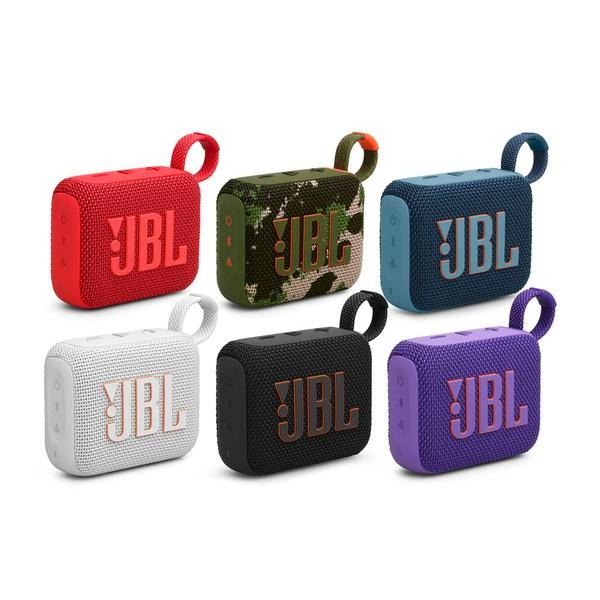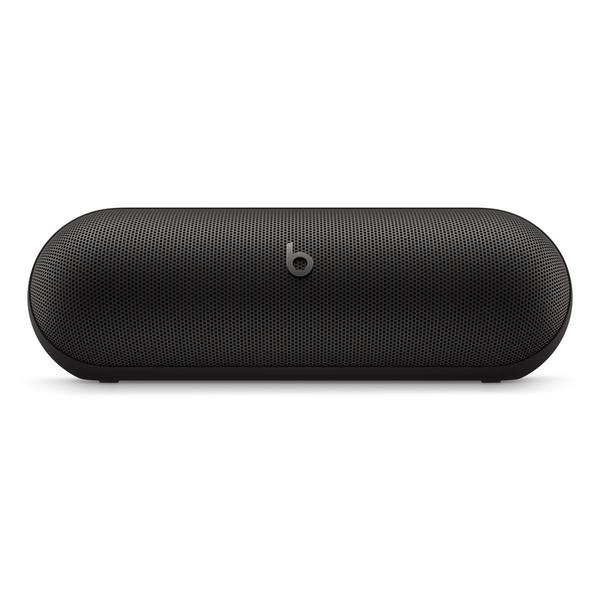
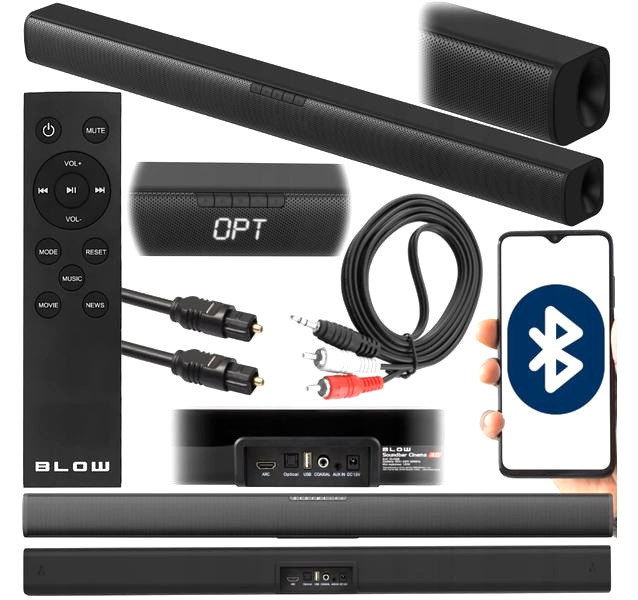
Podłączenie głośnika bezprzewodowego do telewizora może poprawić jakość dźwięku i sprawić, że oglądanie filmów, seriali czy programów stanie się przyjemniejsze. W tym artykule krok po kroku wyjaśnię, jak połączyć oba urządzenia przez Bluetooth oraz co zrobić, jeśli telewizor nie wykrywa głośnika lub występują problemy z dźwiękiem. Podpowiem też, jak sprawdzić, czy telewizor obsługuje takie połączenie i jakie rozwiązania wybrać, gdy nie ma wbudowanego Bluetooth.
Obsługę Bluetooth najszybciej sprawdzisz w menu telewizora. Otwórz „Ustawienia”, a następnie poszukaj opcji w sekcji „Dźwięk”, „Połączenia”, „Sieć” lub „Urządzenia zewnętrzne” — nazwy zależą od marki i systemu. Wypatruj ustawień „Bluetooth”, „Bluetooth Audio”, „Dodaj urządzenie” lub „Głośniki bezprzewodowe”. W telewizorach Samsung sprawdź ustawienia dźwięku i listę głośników, w LG — „Wyjście dźwięku”, a w Sony z Android TV lub Google TV — „Pilot i akcesoria” albo ustawienia połączeń.
Nie widzisz odpowiedniej opcji? Odczytaj dokładny numer modelu z naklejki z tyłu telewizora lub z menu „Informacje o urządzeniu”, po czym sprawdź instrukcję i specyfikację producenta. Zweryfikuj nie tylko obsługę Bluetooth, lecz także możliwość przesyłania dźwięku: niektóre telewizory łączą się przez Bluetooth wyłącznie z pilotami lub innymi akcesoriami. Smart TV nie musi mieć Bluetooth, choć wiele nowszych modeli go obsługuje. Zacznij od menu ustawień — to najszybszy sposób, by sprawdzić dostępne połączenia bez szukania opakowania.
Brak wbudowanego Bluetooth? Adapter może pomóc
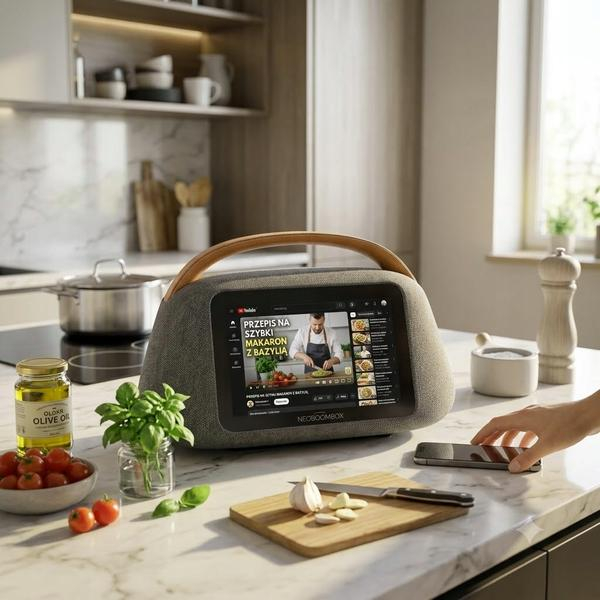
Możesz też wyszukać pełną nazwę modelu wraz z hasłem „Bluetooth” i sprawdzić specyfikację producenta. Jeśli telewizor nie obsługuje tej funkcji, podłącz do wyjścia audio, na przykład optycznego lub AUX, zewnętrzny nadajnik Bluetooth. Najpierw upewnij się, że adapter pasuje do gniazd w telewizorze. Następnie włącz tryb parowania w głośniku lub słuchawkach, wybierz w telewizorze „Dodaj urządzenie” i ustaw sparowany sprzęt jako wyjście dźwięku. Jeśli połączenie nie działa, odłącz urządzenie od telefonu i przysuń je do telewizora. Jeżeli cię to ciekawi, sprawdź, jaki głośnik do telewizora wybrać. Zasięg Bluetooth wynosi zwykle około 10 metrów, ale ściany i inne urządzenia mogą go skrócić.
Przed zakupem adaptera lub głośnika sprawdź opóźnienie dźwięku — rozjazd obrazu z dialogami może przeszkadzać podczas filmów i gier. Jeśli telewizor umożliwia regulację synchronizacji audio-wideo, skorzystaj z niej; pomóc może też sprzęt obsługujący kodeki o niskim opóźnieniu. Gdy Bluetooth nie wchodzi w grę, wybierz połączenie przewodowe przez HDMI ARC, wyjście optyczne lub AUX — zależnie od gniazd w telewizorze i urządzeniu audio.
Jak sparować głośnik bezprzewodowy z telewizorem
Sprawdź, czy telewizor obsługuje Bluetooth, sparuj z nim głośnik i ustaw go jako wyjście dźwięku. Jeśli połączenie nie działa, skorzystaj ze wskazówek poniżej lub wybierz inną metodę podłączenia.
- Sprawdź obsługę Bluetooth. W menu telewizora poszukaj Bluetooth lub urządzeń audio bezprzewodowych, zwykle w sekcji „Dźwięk”, „Połączenia” albo „Sieć”. Nie znajdujesz tej opcji? Sprawdź specyfikację modelu. Do starszego telewizora możesz podłączyć nadajnik Bluetooth przez wyjście optyczne lub AUX.
- Włącz tryb parowania w głośniku. Naładuj go lub podłącz do zasilania, a następnie przytrzymaj przycisk Bluetooth albo zmiany trybu. Migająca dioda lub sygnał dźwiękowy zazwyczaj oznaczają gotowość do połączenia. W razie wątpliwości zajrzyj do instrukcji.
- Wyszukaj głośnik w telewizorze. Otwórz ustawienia Bluetooth i wybierz „Dodaj urządzenie”, „Skanuj” lub podobną opcję. Gdy pojawi się nazwa głośnika, zaznacz ją i potwierdź parowanie. Nazwy poleceń zależą od producenta i systemu telewizora.
- Ustaw głośnik jako wyjście dźwięku. W menu „Dźwięk” lub „Wyjście dźwięku” wybierz sparowany głośnik albo „Głośnik zewnętrzny”. Odtwórz materiał i sprawdź głośność na obu urządzeniach.
- Skoryguj opóźnienie i położenie. Jeśli dźwięk nie synchronizuje się z obrazem, dostosuj synchronizację audio-wideo lub ustawienie „Lip Sync”. Umieść głośnik blisko telewizora i usuń przeszkody między urządzeniami. Jeśli połączenie przerywa, odłącz inne urządzenia Bluetooth i ponów parowanie.
- Wybierz inne połączenie, jeśli Bluetooth nie działa. Nie każdy telewizor przesyła dźwięk przez Bluetooth; niektóre obsługują też tylko jedno urządzenie audio naraz. Jeśli głośnik ma wejście AUX, użyj go. Możesz również wybrać połączenie optyczne lub HDMI ARC, jeśli oba urządzenia je obsługują.
Parowanie głośnika z telewizorem krok po kroku
Najpierw sprawdź obsługę Bluetooth w ustawieniach dźwięku, sieci lub połączeń bezprzewodowych albo w specyfikacji telewizora. Większość nowszych modeli Smart TV, w tym Samsung, LG, Sony i Philips, ma tę funkcję. Jeśli Twój telewizor jej nie obsługuje, podłącz nadajnik Bluetooth do wyjścia audio, na przykład optycznego lub AUX. Przed parowaniem naładuj głośnik i rozłącz go z telefonem.
Włącz głośnik, a następnie przytrzymaj przycisk Bluetooth, aż dioda zacznie migać lub usłyszysz sygnał. Tutaj podrzucam odnośnik do posta, w którym poruszyliśmy ten temat. W telewizorze otwórz ustawienia dźwięku albo akcesoriów, wybierz dodawanie urządzenia i rozpocznij wyszukiwanie. Gdy na ekranie pojawi się nazwa głośnika, zaznacz ją i potwierdź parowanie. Zwykle trwa to mniej niż minutę; nazwy opcji mogą się różnić w systemach Tizen, webOS i Android TV.
Bez opóźnień i przerw: zadbaj o czysty dźwięk z głośnika
Po sparowaniu wybierz w ustawieniach audio wyjście „Bluetooth” lub „Głośnik zewnętrzny”, a potem odtwórz film albo program i ustaw głośność. Skoro już tu trafiłeś to sprawdź, jak podłączyć dwa głośniki Bluetooth do laptopa. Jeśli dźwięk nie nadąża za obrazem, skorzystaj z funkcji synchronizacji AV lub Lip Sync. Bluetooth może wprowadzać opóźnienia, zwłaszcza podczas gier, dlatego włącz tryb niskiego opóźnienia, jeśli obsługują go oba urządzenia.
Jeśli telewizor nie wykrywa głośnika, sprawdź, czy nadal działa tryb parowania, zbliż urządzenia na 1–2 metry i ponów wyszukiwanie. Następnie rozłącz głośnik z telefonem, uruchom ponownie oba urządzenia i zaktualizuj ich oprogramowanie. Aby poprawić stabilność sygnału, usuń przeszkody i odłącz nieużywane akcesoria Bluetooth. Jeśli połączenie bezprzewodowe nie działa, użyj kabla optycznego, HDMI ARC lub AUX — wybór zależy od dostępnych gniazd.
Wskazówka: jeśli głośnik nie pojawia się na liście urządzeń, sprawdź, czy nie łączy się automatycznie z telefonem — rozłącz go z telefonem i ponownie włącz tryb parowania.
Co zrobić, gdy połączenie nie działa lub dźwięk się opóźnia
Gdy telewizor nie łączy się z głośnikiem Bluetooth lub dźwięk się opóźnia, sprawdź ustawienia, zasięg i zgodność urządzeń.
- Telewizor nie wykrywa głośnika: Włącz Bluetooth w telewizorze i tryb parowania w głośniku — zwykle sygnalizuje go migająca dioda. Rozłącz głośnik z innym urządzeniem, przysuń go do telewizora i ponów wyszukiwanie.
- Połączenie nie udaje się lub się zrywa: Uruchom ponownie oba urządzenia i usuń przeszkody między nimi. Zachowaj odległość do około 10 metrów oraz wyłącz pobliskie urządzenia Bluetooth lub Wi-Fi, które mogą zakłócać sygnał.
- Głośnik jest połączony, ale nie ma dźwięku: Wybierz sparowany głośnik w ustawieniach telewizora jako wyjście audio lub głośnik zewnętrzny. Sprawdź też, czy głośnik nie jest wyciszony, ma odpowiednią głośność i jest naładowany.
- Dźwięk jest opóźniony względem obrazu: Odszukaj w ustawieniach dźwięku funkcję synchronizacji audio-wideo (AV Sync lub Lip Sync) i dostosuj opóźnienie. Zaktualizuj oprogramowanie obu urządzeń, a przy zakupie głośnika sprawdź, czy obsługuje Bluetooth o niskim opóźnieniu. Do gier i filmów wymagających precyzyjnej synchronizacji wybierz połączenie przewodowe, np. optyczne lub HDMI ARC.
- Połączenie nadal nie działa: Sprawdź instrukcje i specyfikacje urządzeń — telewizor może nie mieć Bluetooth lub nie obsługiwać danego typu urządzenia audio. W takim przypadku podłącz do wyjścia audio nadajnik Bluetooth albo użyj przewodu, jeśli urządzenia mają zgodne złącza.
Jak podłączyć głośnik do telewizora bez Bluetooth
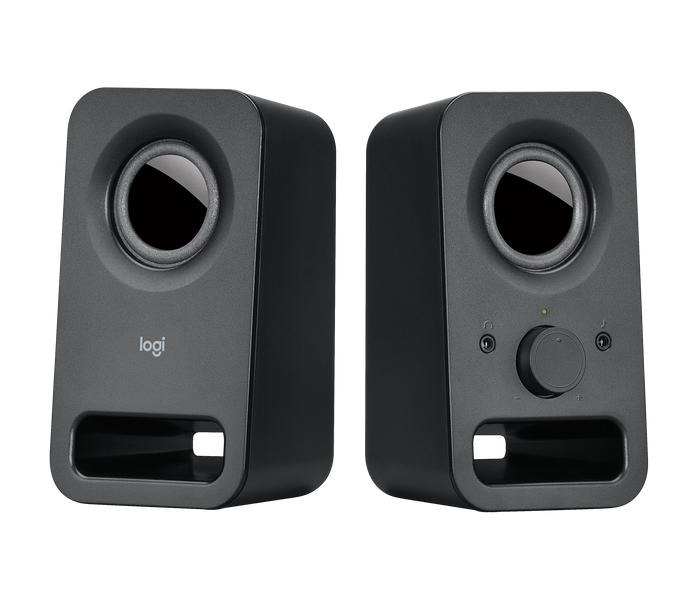
Głośnik bez Bluetooth podłączysz do telewizora przewodowo. Najpierw sprawdź wyjścia audio w TV i wejścia głośnika: do gniazd AUX 3,5 mm użyj kabla minijack, do analogowych RCA — przewodu z czerwonym i białym wtykiem, a do wyjścia optycznego — kabla optycznego. Następnie wybierz odpowiednie wyjście dźwięku w ustawieniach telewizora i sprawdź, czy głośność nie jest wyciszona.
Bezpośrednie połączenie z telewizorem umożliwia głośnik aktywny, który ma wbudowany wzmacniacz i zgodne wejścia. Głośnik pasywny wymaga wzmacniacza lub amplitunera. Jeśli TV ma wyjście optyczne, a głośnik tylko AUX albo RCA, zastosuj przetwornik cyfrowo-analogowy DAC obsługujący sygnał PCM. Przed zakupem przewodu sprawdź oznaczenia gniazd w instrukcjach — podobne złącza mogą przesyłać różne sygnały.
Dobierz przewód do złączy i ustawień sprzętu
Jeśli telewizor i system audio obsługują HDMI ARC lub eARC, prześlij dźwięk jednym kablem HDMI. Starsze kino domowe podłącz przez wejście optyczne, koaksjalne lub analogowe RCA; gdy złącza się różnią, użyj zgodnego konwertera. Nie podłączaj głośnika pasywnego bezpośrednio do wyjścia słuchawkowego TV — potrzebuje wzmacniacza.
Po podłączeniu wybierz w telewizorze wyjście „głośniki zewnętrzne”, „optyczne” lub „HDMI ARC” i ustaw format dźwięku zgodny ze sprzętem. Jeśli nadal nie słychać dźwięku, sprawdź połączenie kabla, właściwe wejście głośnika oraz ustawienie PCM, gdy amplituner nie dekoduje innych formatów. Przy kablu optycznym zdejmij zaślepki z końcówek, a długi przewód analogowy poprowadź z dala od zasilaczy, by ograniczyć przydźwięk.
Wskazówka: jeśli po podłączeniu optycznym nie ma dźwięku, ustaw w telewizorze wyjście audio na PCM — niektóre głośniki i przetworniki DAC nie obsługują formatów przestrzennych, takich jak Dolby Digital.
Źródła:
- https://www.morele.net/wiadomosc/jak-polaczyc-telewizor-z-glosnikiem-bluetooth/24048/
- https://android.com.pl/tech/560373-glosnik-bluetooth-podlaczenie-telewizor/
- https://www.soundcore.com/pl/blogs/speaker/how-to-connect-bluetooth-speaker-to-tv
- https://www.tophifi.pl/blog/post/jak-podlaczyc-telewizor-do-sprzetu-audio.html
FAQ - Najczęściej zadawane pytania
Jak sprawdzić, czy telewizor obsługuje dźwięk przez Bluetooth?Otwórz ustawienia telewizora i poszukaj opcji Bluetooth lub urządzeń audio bezprzewodowych, zwykle w sekcji „Dźwięk”, „Połączenia” albo „Sieć”. Jeśli jej nie ma, sprawdź specyfikację dokładnego modelu — telewizor może obsługiwać Bluetooth tylko dla pilotów i innych akcesoriów.
Jak sparować głośnik Bluetooth z telewizorem?Włącz tryb parowania w głośniku, a w telewizorze wybierz w ustawieniach Bluetooth opcję „Dodaj urządzenie” lub „Skanuj”. Gdy na ekranie pojawi się nazwa głośnika, zaznacz ją, potwierdź parowanie i ustaw głośnik jako wyjście dźwięku.
Co zrobić, gdy telewizor nie wykrywa głośnika?Sprawdź, czy głośnik jest w trybie parowania i nie łączy się z telefonem. Przysuń go do telewizora, ponów wyszukiwanie i w razie potrzeby uruchom ponownie oba urządzenia. Upewnij się też, że telewizor obsługuje przesyłanie dźwięku przez Bluetooth.
Jak ograniczyć opóźnienie dźwięku względem obrazu?W ustawieniach telewizora skoryguj synchronizację audio-wideo, na przykład za pomocą funkcji AV Sync lub Lip Sync. Możesz też włączyć tryb niskiego opóźnienia, jeśli obsługują go oba urządzenia. Przy grach lub gdy synchronizacja nadal przeszkadza, wybierz połączenie przewodowe, takie jak HDMI ARC lub optyczne.
Jak podłączyć głośnik do telewizora bez Bluetooth?Możesz podłączyć nadajnik Bluetooth do zgodnego wyjścia audio telewizora, na przykład optycznego lub AUX. Alternatywnie użyj przewodu optycznego, AUX, RCA albo HDMI ARC — zależnie od złączy w obu urządzeniach. Sprawdź też, czy głośnik jest aktywny; głośnik pasywny wymaga wzmacniacza.