Chcesz słuchać muzyki z komputera przez głośnik JBL, ale nie wiesz, jak go podłączyć? To prostsze, niż się wydaje — możesz skorzystać z Bluetootha lub przewodu, zależnie od modelu głośnika. W tym artykule pokażę Ci trzy proste kroki, dzięki którym szybko połączysz urządzenia i sprawdzisz, czy wszystko działa.
- Włącz głośnik JBL i tryb parowania.
- Dodaj go w ustawieniach Bluetooth komputera.
- Wybierz JBL jako wyjście dźwięku i sprawdź odtwarzanie.
- Alternatywnie użyj AUX lub zgodnego z audio USB-C.
- Gdy połączenie nie działa, sprawdź Bluetooth, parowanie i sterowniki.
Chcesz odtworzyć muzykę z komputera na głośniku JBL, ale nie wiesz, jak zacząć? Wybierz jedną z dwóch metod: połącz urządzenia przez Bluetooth albo użyj kabla, jeśli mają zgodne złącza.
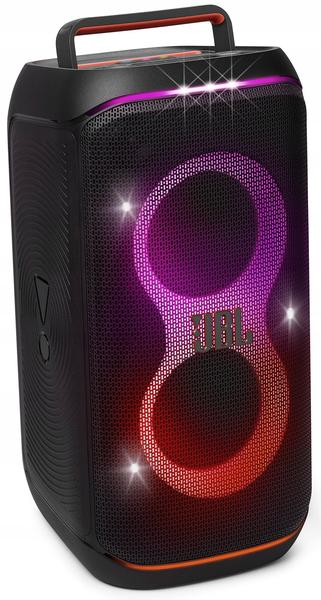
Najpierw włącz tryb parowania, następnie znajdź głośnik w ustawieniach komputera i sprawdź, czy odtwarza dźwięk. Jeśli JBL nie pojawia się na liście Bluetooth lub komputer nadal korzysta z wbudowanych głośników, podpowiem, jak rozwiązać te problemy.
Porównanie sposobów podłączenia i konfiguracji głośnika JBL
| Propozycja | Najważniejsze czynności | Wskazówki i możliwe problemy |
|---|---|---|
| Jak włączyć głośnik JBL i tryb parowania | Naładuj i włącz głośnik, aktywuj tryb parowania, a następnie dodaj JBL w ustawieniach Bluetooth komputera. | Sygnał dźwiękowy i migająca dioda zwykle oznaczają gotowość do parowania. Jeśli głośnik nie pojawia się na liście, odłącz go od innych urządzeń. Komputer bez Bluetooth może wymagać adaptera USB. |
| Jak wyszukać głośnik JBL na komputerze | Włącz Bluetooth w komputerze, aktywuj tryb parowania w głośniku i dodaj go jako nowe urządzenie. W Windows użyj ustawień Bluetooth i urządzeń, a na Macu ustawień systemowych Bluetooth. | Jeśli głośnik jest połączony, ale nie odtwarza dźwięku, ustaw go jako domyślne wyjście audio. Przy problemach z wykrywaniem usuń go z zapisanych urządzeń, uruchom ponownie komputer i sprawdź sterowniki. |
| Jak wybrać głośnik JBL jako wyjście dźwięku | Po sparowaniu wybierz JBL na liście wyjść dźwięku: w Windows w ustawieniach dźwięku, a na Macu w sekcji Dźwięk i karcie Wyjście. | Sprawdź nazwę modelu, połączenie Bluetooth i poziom głośności na obu urządzeniach. Jeśli nadal nie słychać dźwięku, sprawdź ustawienia wyjścia audio w używanej aplikacji. |
| Jak podłączyć głośnik JBL przez kabel AUX lub USB-C | AUX: połącz wejście głośnika z wyjściem słuchawkowym komputera przewodem mini-jack 3,5 mm. USB-C: użyj przewodu obsługującego dane i wybierz JBL jako wyjście dźwięku. | AUX nie wymaga parowania, ale głośnik musi mieć odpowiednie wejście. USB-C przesyła dźwięk tylko w modelach obsługujących USB Audio Class; niektóre porty służą wyłącznie do ładowania. W razie potrzeby sprawdź kabel, port i sterowniki. |
| Co zrobić, gdy komputer nie wykrywa urządzenia | Sprawdź Bluetooth, naładowanie głośnika, jego tryb parowania, odległość od komputera i wyłączenie trybu samolotowego. Następnie ponów wyszukiwanie urządzeń. | Usuń wcześniejsze parowanie, uruchom narzędzie do rozwiązywania problemów i zaktualizuj lub zainstaluj ponownie sterowniki Bluetooth. Jeśli komputer nie ma modułu Bluetooth, użyj adaptera USB. |
Jak włączyć głośnik JBL i tryb parowania
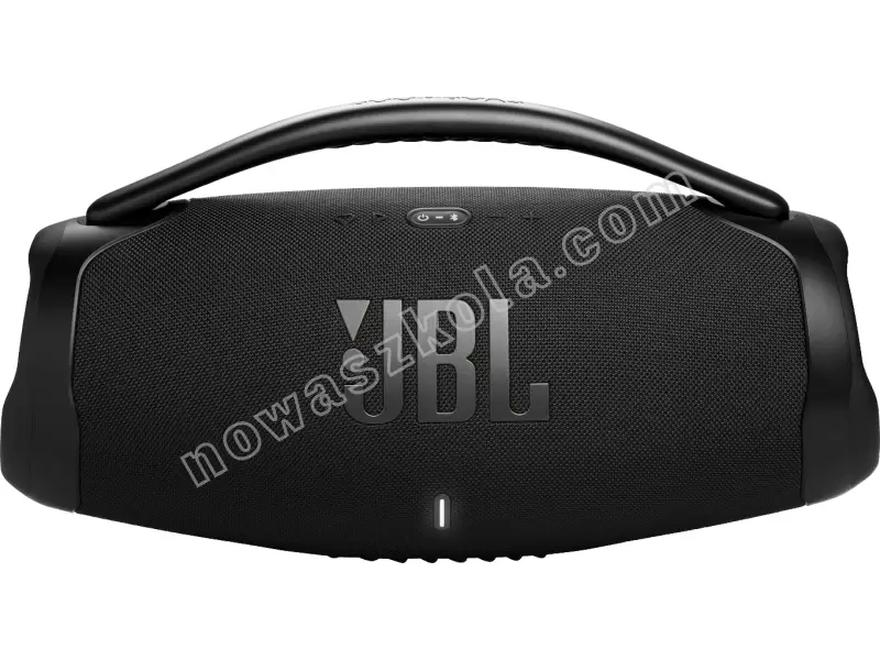
Najpierw sprawdzam, czy głośnik JBL jest naładowany, a komputer ma Bluetooth — większość nowszych laptopów ma ten moduł wbudowany. Włączam głośnik, naciskam przycisk Bluetooth, a jeśli trzeba, przytrzymuję go przez kilka sekund zgodnie z instrukcją. Sygnał dźwiękowy i szybko migająca dioda oznaczają, że głośnik jest gotowy do parowania.
Jeśli dioda nie miga, ponownie naciskam przycisk Bluetooth lub sprawdzam instrukcję głośnika. Jak już dotykamy tego tematu, sprawdź, jak naprawić niedziałający głośnik w telefonie. Następnie w Windows 11 wybieram Ustawienia → Bluetooth i urządzenia → Dodaj urządzenie → Bluetooth. Gdy na ekranie pojawi się nazwa JBL, klikam ją i czekam na połączenie. Jeśli laptop nie ma wbudowanego Bluetooth, korzystam z adaptera USB; po sparowaniu wybieram głośnik jako wyjście dźwięku.
Wskazówka: jeśli głośnik JBL nie pojawia się na liście urządzeń, odłącz go od telefonu lub innego wcześniej sparowanego sprzętu — czasem łączy się z nim automatycznie i nie jest widoczny dla komputera.
Jak wyszukać głośnik JBL na komputerze
Najpierw sprawdzam, czy laptop ma włączony Bluetooth. Większość nowszych modeli ma go wbudowanego, natomiast starsze mogą wymagać zewnętrznego adaptera. Następnie upewniam się, że głośnik JBL jest naładowany i włączony, po czym aktywuję tryb parowania — zwykle przytrzymując przycisk Bluetooth lub zasilania. Dokładną instrukcję podaje producent danego modelu. W Windows otwieram Ustawienia, wybieram „Bluetooth i urządzenia”, włączam Bluetooth i dodaję nowe urządzenie. Na Macu włączam Bluetooth w ustawieniach systemowych i czekam, aż głośnik pojawi się na liście.
Poniżej znajdują się podstawowe czynności potrzebne do sparowania głośnika JBL z laptopem:
- Włącz Bluetooth w laptopie.
- Naładuj i włącz głośnik JBL, a następnie aktywuj w nim tryb parowania.
- Dodaj głośnik jako nowe urządzenie w ustawieniach Bluetooth komputera.
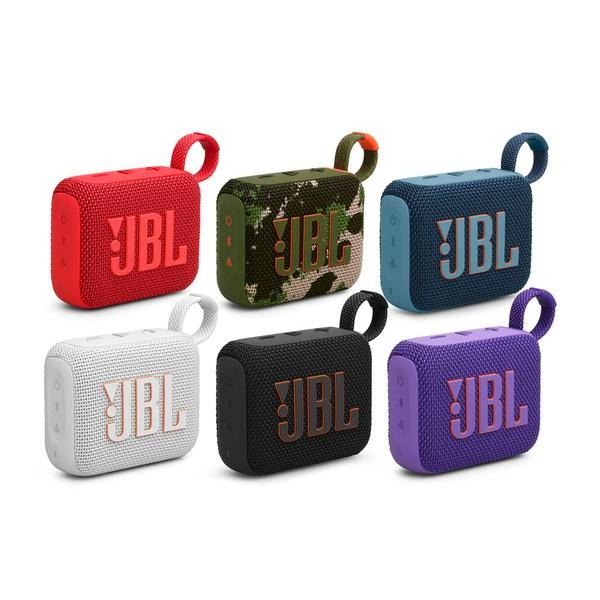
Gdy na liście wyświetli się nazwa głośnika, na przykład JBL Go 3, wybieram ją, aby zakończyć parowanie. Jeśli głośnik łączy się z komputerem, ale nie odtwarza dźwięku, klikam ikonę głośności na pasku zadań i ustawiam JBL jako domyślne wyjście audio. Jeśli cię to ciekawi to sprawdź głośnik i popraw brzmienie dźwięku. W razie potrzeby sprawdzam też listę wyłączonych lub odłączonych urządzeń. Jeśli komputer nie wykrywa głośnika, usuwam go z listy sparowanych urządzeń, ponownie uruchamiam komputer i ponawiam próbę. Gdy to nie pomoże, sprawdzam połączenie JBL z telefonem lub tabletem, a następnie aktualizuję albo ponownie instaluję sterownik audio.
Jak wybrać głośnik JBL jako wyjście dźwięku
Po sparowaniu głośnika JBL wybieram go jako wyjście dźwięku. W Windows klikam ikonę głośnika na pasku zadań i wskazuję JBL-a na liście. Jeśli go tam nie ma, otwieram Ustawienia, przechodzę do sekcji System i Dźwięk, a następnie wybieram go w polu wyjścia. Na Macu robię to w Ustawieniach systemowych, w sekcji Dźwięk i na karcie Wyjście. Ponieważ nazwa może zawierać oznaczenie modelu, sprawdzam, czy wskazuję właściwy głośnik.
Jeśli JBL nie pojawia się na liście, sprawdzam, czy jest włączony, naładowany i połączony przez Bluetooth. W razie potrzeby ponownie uruchamiam tryb parowania, przytrzymując przycisk Bluetooth lub zasilania zgodnie z instrukcją. Upewniam się też, że Bluetooth w laptopie działa; starszy komputer może wymagać zewnętrznego adaptera. Następnie odtwarzam krótki fragment muzyki i reguluję głośność na laptopie oraz głośniku, ponieważ każde urządzenie ma własne ustawienia poziomu dźwięku.
Wskazówka: jeśli JBL jest wybrany jako wyjście dźwięku, ale nadal nic nie słychać, sprawdź, czy aplikacja nie korzysta z własnego ustawienia wyjścia audio — może ono nadpisywać wybór systemowy.
Jak podłączyć głośnik JBL przez kabel AUX lub USB-C
Jeśli głośnik JBL ma wejście AUX, podłączam do niego przewód mini-jack 3,5 mm, a drugi koniec — do wyjścia słuchawkowego komputera. Następnie włączam głośnik, wybieram go w ustawieniach dźwięku i reguluję głośność na obu urządzeniach. AUX nie wymaga parowania i zwykle nie powoduje zauważalnych opóźnień, choć analogowy sygnał może być podatny na zakłócenia. Jeśli laptop nie ma gniazda 3,5 mm, używam adaptera USB-C–mini-jack. Warto też sprawdzić specyfikację JBL-a, ponieważ nie każdy model ma wejście AUX.
Połączenie przewodowe może być wygodną alternatywą dla Bluetooth, szczególnie gdy zależy Ci na stabilnym dźwięku. Przed podłączeniem sprawdź, które wejścia obsługuje Twój model głośnika.
USB-C podłączam przewodem obsługującym transmisję danych, ale najpierw sprawdzam specyfikację głośnika: wiele modeli używa tego portu wyłącznie do ładowania, a dźwięk przesyłają tylko urządzenia zgodne ze standardem USB Audio Class. W Windows 10 i nowszym system zwykle automatycznie wykrywa kompatybilny głośnik. Wtedy otwieram ustawienia dźwięku, wybieram JBL jako wyjście i ustawiam go jako urządzenie domyślne. Jeśli komputer go nie wykrywa, sprawdzam inny port i kabel, potwierdzam obsługę audio przez USB oraz aktualizuję sterowniki. USB zapewnia stabilne połączenie cyfrowe z niewielkimi opóźnieniami, ale gdy port służy tylko do ładowania, korzystam z AUX albo Bluetooth. O podobnych rzeczach pisaliśmy tutaj.
Wskazówka: jeśli po podłączeniu przez USB-C głośnik JBL się ładuje, ale nie pojawia się jako urządzenie wyjściowe, port najpewniej nie obsługuje przesyłania dźwięku — sprawdź specyfikację modelu, zanim zaczniesz szukać problemu w ustawieniach komputera.
Co zrobić, gdy komputer nie wykrywa urządzenia
Gdy komputer nie wykrywa głośnika JBL, sprawdzam, czy Bluetooth jest włączony na obu urządzeniach, głośnik naładowany, a odległość odpowiednia. Następnie włączam tryb parowania — przyciskiem Bluetooth lub, zależnie od modelu, dłuższym przytrzymaniem przycisku zasilania. W razie wątpliwości zaglądam do instrukcji. W laptopie sprawdzam też fizyczny przełącznik Bluetooth, jeśli go ma, i wyłączam tryb samolotowy. Potem na kilka sekund wyłączam Bluetooth i włączam go ponownie. W Windows 11 otwieram Ustawienia > Bluetooth i urządzenia, a w starszych wersjach: Ustawienia > Urządzenia > Bluetooth i inne urządzenia. Jeśli głośnik nadal nie pojawia się na liście, ustawiam wykrywanie urządzeń na „Zaawansowane”.
Najpierw warto sprawdzić kilka podstawowych ustawień i połączeń:
- Bluetooth jest włączony na komputerze i głośniku.
- Głośnik jest naładowany i znajduje się w odpowiedniej odległości.
- Głośnik działa w trybie parowania.
- Tryb samolotowy jest wyłączony.
Jeśli to nie pomoże, usuwam głośnik z zapisanych urządzeń i paruję go ponownie, a następnie uruchamiam narzędzie do rozwiązywania problemów z Bluetooth. Po aktualizacji Windows sprawdzam sterownik w Menedżerze urządzeń: rozwijam sekcję Bluetooth, klikam kartę, której nazwa często zawiera słowo „radio”, i wybieram aktualizację oraz automatyczne wyszukiwanie sterowników. Gdy system niczego nie znajdzie, pobieram właściwy sterownik ze strony producenta komputera. Plik EXE uruchamiam, a przy plikach INF wskazuję ich folder w Menedżerze urządzeń. Po instalacji restartuję komputer. W ostateczności odinstalowuję kartę Bluetooth i ponownie uruchamiam komputer, aby Windows spróbował zainstalować ją ponownie. Jeśli laptop nie ma wbudowanego modułu Bluetooth, używam zewnętrznego adaptera.