Czy zdarzyło Ci się chcieć połączyć komputer z bezprzewodowym głośnikiem lub słuchawkami i zastanawiać, czy sprzęt obsługuje Bluetooth? To pytanie często wprawia w zakłopotanie, zwłaszcza przed planowanym wieczorem filmowym z ulubionymi dramatami a’la Netflix. Zanim cokolwiek zrobimy, warto sprawdzić, czy nasze urządzenie rzeczywiście oferuje tę wygodną funkcję.
- Sprawdź, czy komputer obsługuje Bluetooth, przeszukując specyfikacje modelu lub ustawienia systemowe.
- Włącz głośnik JBL i przełącz go w tryb parowania, naciskając przycisk Bluetooth.
- Otwórz ustawienia Bluetooth w systemie Windows 11 i wybierz „Dodaj urządzenie”.
- Wybierz głośnik JBL z listy dostępnych urządzeń.
- Upewnij się, że głośnik jest ustawiony jako domyślne urządzenie audio w ustawieniach systemu.
- Regularnie ładuj głośnik, aby uniknąć rozładowania podczas korzystania z niego.
Bluetooth to standard łączności bezprzewodowej, który obecnie uznajemy za niezbędny w codziennym życiu. Jak pokazują liczby, niemal każdy komputer wydany w ciągu ostatnich pięciu lat ma tę opcję. Zanim przystąpimy do parowania z głośnikiem, lepiej zasięgnąć informacji na temat modelu swojego laptopa. Po prostu wyszukaj jego nazwę i sprawdź specyfikację na stronie producenta, aby zaoszczędzić czas.
A co jeśli komputer nie ma wbudowanego Bluetootha? Nie martw się! Możesz wprowadzić tę technologię do życia, korzystając z zewnętrznego odbiornika USB, jak np. model ASUS BT400. Jego cena wynosi mniej niż 100 zł, a przynosi dużą wygodę. Po podłączeniu wystarczy zainstalować sterowniki, a komputer zyska możliwość łączenia z akcesoriami bezprzewodowymi.
Czy Twój sprzęt jest gotowy na bezprzewodowe połączenia? Sprawdź Bluetooth przed parowaniem!
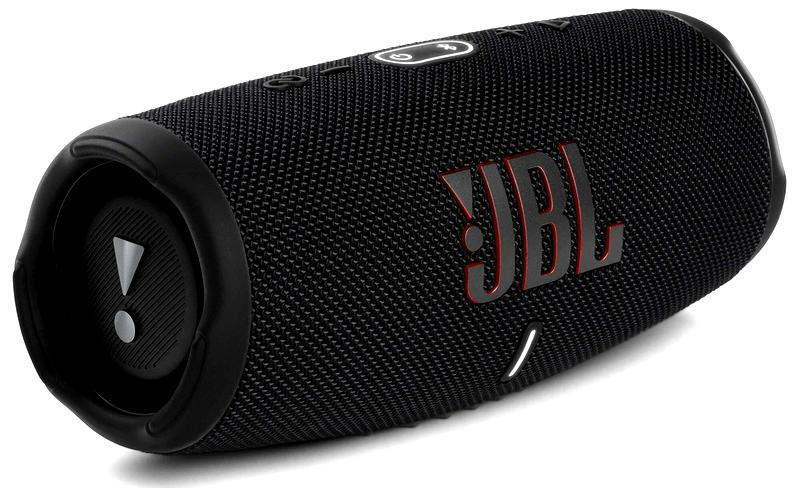
Zanim zaczniemy szukać idealnych urządzeń do sparowania, przeprowadźmy dokładny proces weryfikacji działania Bluetooth na naszym sprzęcie. Kliknij ikonę systemu w prawym dolnym rogu ekranu, a następnie wybierz opcję "Ustawienia". W systemie Windows 11 wystarczy kliknąć zakładkę "Bluetooth i urządzenia". Jeśli Bluetooth działa, pojawi się informacja o dostępnych urządzeniach.
Kiedy już upewnisz się, że Bluetooth działa, przejdź do parowania! Włącz głośnik lub inne urządzenie, które chcesz połączyć, w trybie parowania. Jak już schodzimy na ten temat to dowiedz się, jak bezpiecznie ładować głośnik JBL Go. Często oznacza to migająca dioda LED lub specjalny przycisk uruchamiający tryb parowania, co podaje większość producentów.
Następnie wróć do laptopa, otwórz aplikację "Ustawienia" i kliknij na "Dodaj urządzenie". Wybierz Bluetooth, a Twoje urządzenie powinno pojawić się na liście. Jak już poruszamy ten temat to odwiedź artykuł, aby dowiedzieć się, jak podłączyć dwa głośniki bluetooth do laptopa. Kilka sekund później będziesz gotowa do odtwarzania ulubionej muzyki lub filmów przez bezprzewodowe głośniki!
Jak połączyć głośnik JBL z komputerem przez Bluetooth
W tej instrukcji znajdziesz szczegółowe kroki do sparowania głośnika JBL z komputerem za pomocą Bluetooth. Postępuj zgodnie z poniższymi wskazówkami, aby szybko nawiązać połączenie.
- Sprawdź, czy komputer obsługuje Bluetooth. Upewnij się, że Twój komputer ma wbudowany odbiornik Bluetooth. Możesz to potwierdzić, przeszukując specyfikacje modelu lub sprawdzając ustawienia systemowe.
- Włącz głośnik JBL i przełącz go w tryb parowania. Przytrzymaj przycisk z logo Bluetooth przez kilka sekund. Głośnik wyda sygnał dźwiękowy lub dioda LED zacznie szybko migać, co oznacza gotowość do połączenia.
- Otwórz ustawienia Bluetooth w systemie Windows. Na komputerze z systemem Windows 11 kliknij ikonę „Start” i wybierz „Ustawienia”. Następnie przejdź do zakładki „Bluetooth i urządzenia”.
- Dodaj nowe urządzenie. W sekcji „Bluetooth i urządzenia” kliknij na „Dodaj urządzenie”, a następnie wybierz „Bluetooth”. Komputer rozpocznie wyszukiwanie dostępnych urządzeń w pobliżu.
- Wybierz głośnik JBL z listy. Gdy ikona i nazwa głośnika JBL pojawią się na ekranie, kliknij na nie, aby nawiązać połączenie. Poczekaj, a system potwierdzi udane parowanie.
- Upewnij się, że głośnik działa jako domyślne urządzenie audio. Sprawdź ustawienia dźwięku w systemie. Kliknij prawym przyciskiem myszy ikonę głośnika na pasku zadań i wybierz „Dźwięki”, aby ustawić głośnik JBL jako domyślne urządzenie odtwarzania.
| Kategoria | Szczegół | Dane |
|---|---|---|
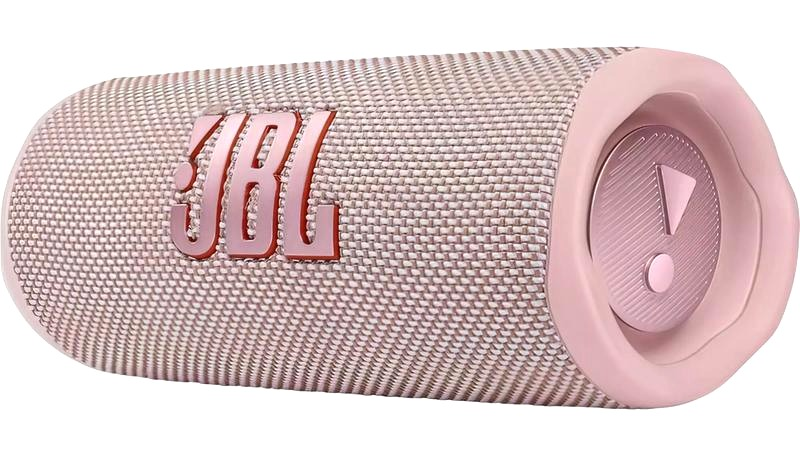
| Głośnik JBL | Model | JBL Flip 5 |
| Specyfikacja Bluetooth | Wersja | 5.1 |
| Odległość działania | Zasięg Bluetooth | Do 10 metrów |
| Czas pracy | Czas odtwarzania audio | Do 12 godzin |
| Ładowanie | Typ portu | USB-C |
| Przycisk parowania | Typ | Dedykowany przycisk z logiem Bluetooth |
| Kompatybilność | Z systemami operacyjnymi | Windows, Android, iOS |
| Windows 11 | Ustawienia Bluetooth | Ustawienia > Bluetooth i inne urządzenia > Dodaj urządzenie |
| Telewizor | Typ wyszukiwania | Wyszukiwanie akcesoriów Bluetooth w ustawieniach |
| Wymagania | Wbudowany Bluetooth | Tak (lub adapter USB) |
| Instrukcja obsługi | Dostępność | Online lub w zestawie |
| Typ połączenia | Bezprzewodowe | Tak |
| Przyciski na głośniku | Wskaźniki | Zasilania, Parowania, Głośności |
| Waga głośnika | Pojemność | 540 gramów |
| Wymiary głośnika | Rozmiar | 18.1 x 7.2 x 6.9 cm |
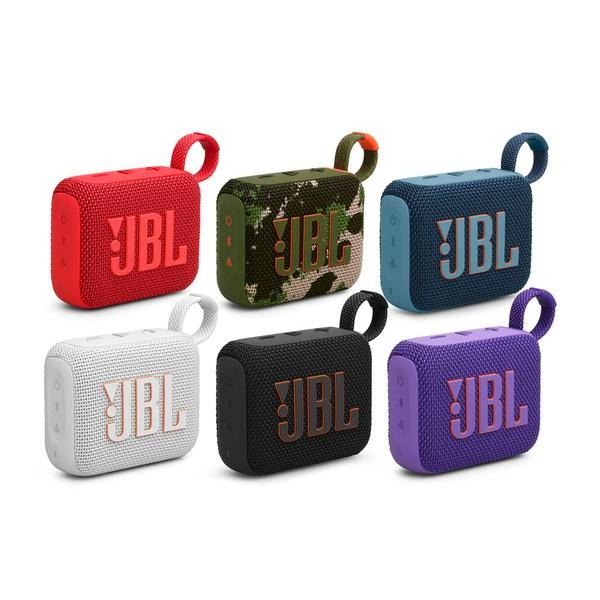
| Kolory dostępne | Opcje | Czarny, Niebieski, Czerwony, Zielony |
Krok po kroku: jak przełączyć głośnik JBL w tryb parowania
Aby przełączyć głośnik JBL w tryb parowania i połączyć go z innymi urządzeniami, takimi jak telewizor czy laptop, wykonaj poniższe kroki.
- Sprawdzenie kompatybilności urządzenia: Upewnij się, że twoje urządzenie ma wbudowany odbiornik Bluetooth. Sprawdź specyfikację na stronie producenta.
- Włączenie głośnika JBL: Po włączeniu głośnika, jeśli jest to model przenośny, sprawdź, czy jest naładowany, aby uniknąć problemów z połączeniem.
- Przełączenie w tryb parowania: Naciśnij przycisk Bluetooth na głośniku. Dioda LED zacznie szybko migać, co oznacza, że urządzenie czeka na połączenie.
- Łączenie z innym urządzeniem: Jeśli chcesz połączyć głośnik z telewizorem z Android TV, otwórz ustawienia, wybierz „Piloty i akcesoria”, a następnie rozpocznij wyszukiwanie aktywnych urządzeń. Kliknij na nazwę głośnika, aby nawiązać połączenie.
- Potwierdzenie połączenia: Po zakończeniu parowania upewnij się, że głośnik działa jako domyślne urządzenie audio, co umożliwi odtwarzanie dźwięku od razu.
Parowanie głośnika JBL z telewizorem - prosta instrukcja
Parowanie głośnika JBL z telewizorem stanowi doskonały sposób na poprawę jakości dźwięku, zwłaszcza podczas oglądania ulubionych filmów czy słuchania muzyki. Osobiście uwielbiam korzystać z tego rozwiązania, ponieważ zapewnia bogatsze brzmienie. W artykule przedstawię proces krok po kroku, abyś mogła łatwo połączyć te dwa urządzenia.
Na początku upewnij się, czy Twój telewizor ma wbudowaną funkcję Bluetooth. Większość nowoczesnych modeli, szczególnie z ostatnich lat, dokłada tę opcję. Sprawdź instrukcję obsługi lub stronę producenta. Jeśli Twój telewizor nie obsługuje Bluetooth, zewnętrzny odbiornik umożliwi bezprzewodowe połączenie.
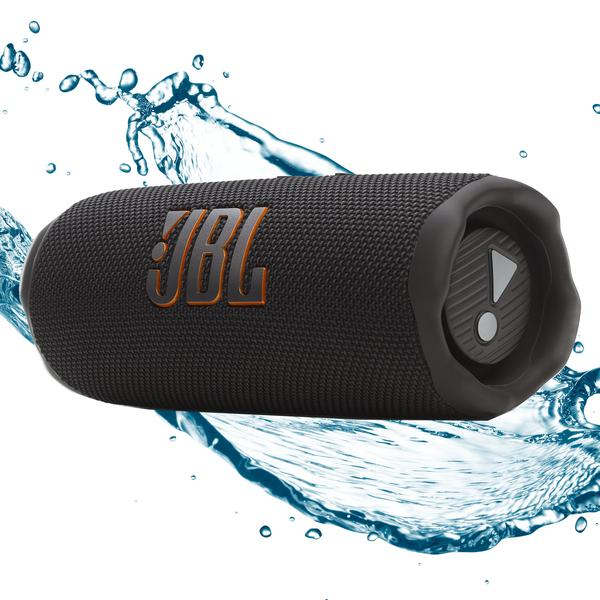
Gdy Twoje urządzenie wyświetli się na liście, wystarczy je zaznaczyć i potwierdzić łączenie. Po zakończeniu procesu będziesz mogła cieszyć się dźwiękiem z głośnika JBL. To proste rozwiązanie zapewnia świetną jakość dźwięku – idealne na wieczory filmowe lub spotkania z przyjaciółmi.
Ciekawostką jest, że wiele głośników JBL oferuje funkcję PartyBoost, która pozwala na jednoczesne połączenie kilku głośników JBL, co umożliwia stworzenie efektu stereofonii lub potężnego nagłośnienia dla większych przestrzeni.
Jak podłączyć głośnik JBL do laptopa z systemem Windows 11
Podłączenie głośnika JBL do laptopa z systemem Windows 11 poprawia jakość dźwięku podczas słuchania muzyki lub oglądania filmów. Najpierw upewnij się, że laptop posiada odbiornik Bluetooth, co jest standardem w nowoczesnych modelach. Aby to sprawdzić, wystarczy zajrzeć do specyfikacji urządzenia na stronie producenta lub w ustawieniach systemowych.
W przypadku głośnika JBL przestaw go w tryb parowania. Zazwyczaj to prosta sprawa – przytrzymaj przycisk z ikoną Bluetooth, aż zacznie migać dioda LED. Głośnik będzie wtedy gotowy do łączenia z innymi urządzeniami.
Kiedy na ekranie pojawi się nazwa głośnika JBL, kliknij na nią, a komputer automatycznie rozpocznie proces łączenia. Jak już poruszamy się w tym temacie to sprawdź, jak wybrać idealną skrzynię do głośnika 20 cm. Po chwili głośnik powinien pojawić się na liście aktywnych urządzeń. Teraz dźwięk będzie odtwarzany przez głośnik JBL, co pozwoli cieszyć się lepszą jakością audio podczas słuchania muzyki i oglądania filmów.
Pamiętaj, że różne modele głośników JBL mogą nieco różnić się sposobem łączenia. Warto sprawdzić instrukcję obsługi, aby upewnić się, że wszystko przebiega zgodnie z planem. W przypadku problemów pomocne będą także zasoby internetowe, które zawierają informacje o konkretnym modelu.
Niezapomniane chwile z dźwiękiem zależą również od regularnego ładowania głośnika. Dzięki temu unikniesz niespodziewanego rozładowania baterii podczas ulubionego koncertu lub filmu, co zapewni niezakłócone doświadczenia audio.
Ciekawostką jest to, że wiele głośników JBL posiada możliwość łączenia się z innymi urządzeniami Bluetooth w tzw. trybie party, co pozwala na tworzenie efektu stereo lub łączenie kilku głośników w jeden system audio, co znacząco poprawia jakość dźwięku podczas wspólnych imprez lub spotkań.
Źródła:
- https://www.eurogamer.pl/glosnik-jbl-bluetooth-jak-podlaczyc-do-tv-i-laptopa
Najczęstsze pytania i odpowiedzi (FAQ)
Jak sprawdzić, czy komputer obsługuje Bluetooth?Aby sprawdzić, czy komputer obsługuje Bluetooth, przeszukaj specyfikacje swojego modelu lub sprawdź ustawienia systemowe, zwłaszcza zakładkę "Bluetooth i urządzenia" w systemie Windows 11.
Co zrobić, jeśli komputer nie ma wbudowanego Bluetootha?Jeśli komputer nie ma wbudowanego Bluetootha, można skorzystać z zewnętrznego odbiornika USB, takiego jak model ASUS BT400, który można kupić w przystępnej cenie.
Jak włączyć głośnik JBL w tryb parowania?Aby włączyć głośnik JBL w tryb parowania, przytrzymaj przycisk z logo Bluetooth przez kilka sekund, aż głośnik wyda sygnał dźwiękowy lub dioda LED zacznie szybko migać.
Jak dodać głośnik JBL jako urządzenie Bluetooth w systemie Windows 11?Aby dodać głośnik JBL, otwórz "Ustawienia" na komputerze, wybierz "Bluetooth i urządzenia", kliknij "Dodaj urządzenie", a następnie wybierz "Bluetooth", aby rozpocząć wyszukiwanie dostępnych urządzeń.
Jak upewnić się, że głośnik JBL działa jako domyślne urządzenie audio?Aby upewnić się, że głośnik JBL działa jako domyślne urządzenie audio, kliknij prawym przyciskiem myszy ikonę głośnika na pasku zadań, wybierz "Dźwięki" i ustaw głośnik jako domyślne urządzenie odtwarzania.