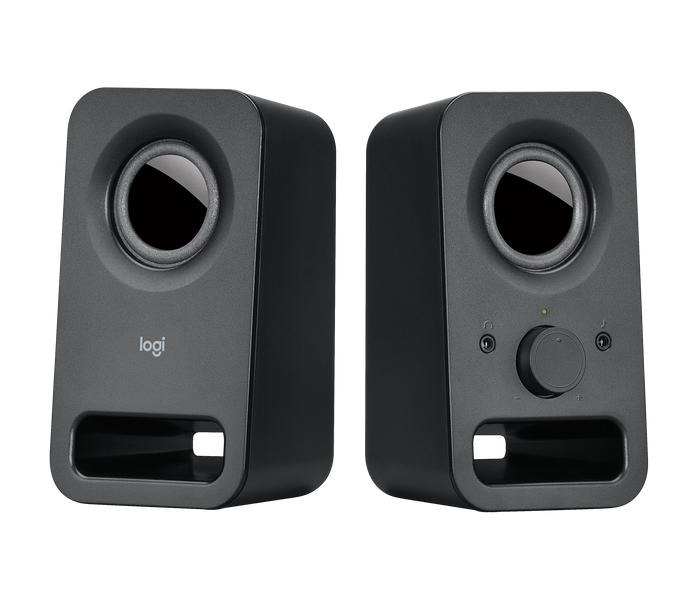
Podłączenie głośników Logitech do komputera jest proste, jeśli wiesz, które przewody i złącza wykorzystać. W tym poradniku krok po kroku wyjaśniam, jak podłączyć zestaw przewodowy lub bezprzewodowy, sprawdzić ustawienia dźwięku i rozwiązać najczęstsze problemy. Jeśli interesują cię podobne zagadnienia, Sprawdź, jak chronić słuch na koncercie. Dzięki temu szybko przygotujesz głośniki do działania i będziesz cieszyć się czystym dźwiękiem.
- Sprawdź typ złącza i podłącz głośniki do odpowiedniego portu.
- Włącz zestaw i wybierz Logitech jako wyjście dźwięku.
- W modelach 5.1 podłącz wszystkie kanały i ustaw konfigurację przestrzenną.
- Przetestuj głośniki przy umiarkowanej głośności.
- Gdy nie działają, sprawdź przewody, ustawienia, sterowniki i inne porty.
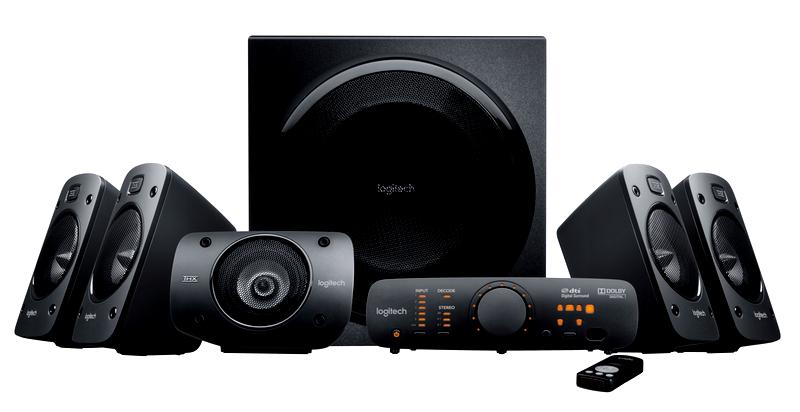
Najpierw sprawdź rodzaj złącza w zestawie Logitech. Głośniki USB podłącz do portu USB-A, a modele z minijackiem — do zielonego wyjścia audio 3,5 mm, zwykle oznaczonego symbolem słuchawek. Jeśli zestaw ma zasilacz, podłącz go do gniazdka i włącz głośniki. Jeżeli interesuje cię ten temat to Sprawdź, jak naprawić charczące głośniki. Zależnie od modelu przewód USB może przesyłać dźwięk i zasilanie.
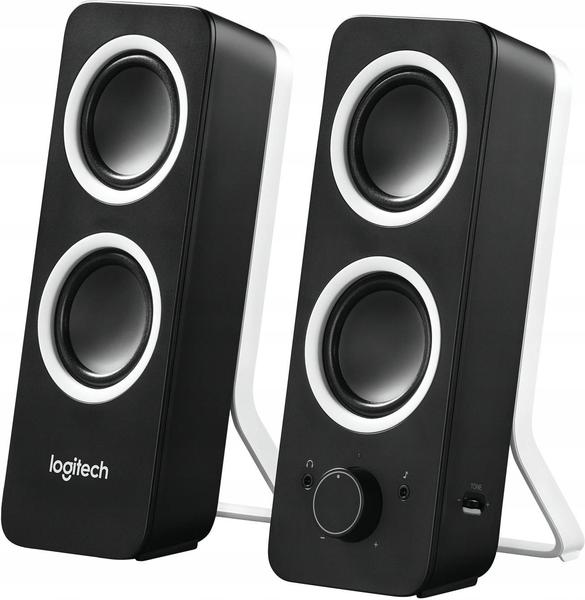
Po podłączeniu USB system Windows lub macOS zwykle wykrywa głośniki automatycznie. W ustawieniach dźwięku wybierz urządzenie Logitech jako wyjście. Jeśli go nie ma na liście, użyj innego portu USB, odłącz przewód na kilka sekund lub uruchom ponownie komputer. Przy minijacku wybierz wyjście słuchawkowe albo głośniki. Zacznij od głośności około 20–30%, sprawdź dźwięk, a następnie zwiększ ją w razie potrzeby.
Przed rozpoczęciem odtwarzania sprawdź, czy zestaw jest włączony i prawidłowo podłączony. Ustaw głośność na umiarkowanym poziomie, a następnie dopasuj ją do swoich potrzeb.
Trzy przewody lub wejście optyczne — jak uzyskać pełny dźwięk przestrzenny
Logitech Z906 to zestaw 5.1, dlatego pojedynczy minijack 3,5 mm nie zapewni pełnego dźwięku przestrzennego. Do analogowego połączenia wielokanałowego użyj zwykle trzech przewodów minijack: do kanałów przednich, tylnych oraz centralnego i subwoofera. Potrzebne są też odpowiednie wyjścia w komputerze. Możesz również użyć wejścia cyfrowego, na przykład optycznego, jeśli komputer je ma. Po podłączeniu wybierz właściwe źródło na panelu Z906.
Jeśli dźwięku nadal nie słychać, sprawdź, czy przewód jest dobrze podłączony, głośniki są włączone, a urządzenie nie jest wyciszone. W komputerze stacjonarnym zielone gniazdo zwykle znajduje się z tyłu obudowy; w laptopie może być połączone z wyjściem słuchawkowym. Jeśli zestaw USB widnieje na liście urządzeń, ale nie odtwarza dźwięku, ustaw go jako domyślne wyjście i sprawdź inną aplikację.
Jak podłączyć głośniki Logitech do komputera krok po kroku
Najpierw sprawdź złącza głośników i komputera, a następnie wybierz zgodny sposób połączenia oraz ustaw głośniki Logitech jako urządzenie odtwarzające.
- Sprawdź typ zestawu i złącza. Ustal, czy głośniki łączą się przez USB, Bluetooth, minijack 3,5 mm czy kilka wtyków analogowych. W modelach takich jak Logitech Z906 sprawdź też wejścia subwoofera lub panelu sterującego: analogowe 5.1, optyczne albo koncentryczne.
- Dobierz wejście w komputerze. Minijack podłącz do wyjścia słuchawkowego lub liniowego. Zestaw wielokanałowy połącz z wyjściami 5.1, jeśli komputer je ma; w przeciwnym razie użyj zgodnego połączenia cyfrowego. Jeden przewód stereo nie zapewni dźwięku 5.1.
- Podłącz głośniki. Zestaw USB połącz z komputerem przewodem USB, a w analogowym dopasuj wtyki do oznaczeń i kolorów gniazd. Jeśli zestaw ma subwoofer, podłącz do niego satelity, a następnie połącz subwoofer z komputerem. W przypadku Bluetooth włącz parowanie i wybierz głośniki w ustawieniach komputera.
- Ustaw wyjście dźwięku. W systemie wybierz głośniki Logitech jako urządzenie odtwarzające. Dla zestawu wielokanałowego ustaw liczbę kanałów i uruchom test, jeśli jest dostępny. Przy połączeniu optycznym upewnij się, że komputer i głośniki obsługują ten sam format dźwięku.
- Przetestuj zestaw i sprawdź połączenia. Ustaw umiarkowaną głośność, odtwórz dźwięk testowy i sprawdź każdy głośnik. Jeśli nie słyszysz dźwięku, wybierz właściwe wyjście, poprawnie podłącz wtyki i wyłącz wyciszenie. Sprawdź też głośność aplikacji oraz ustawienia sterownika karty dźwiękowej.
Jak skonfigurować dźwięk przestrzenny w systemie Windows?
Aby włączyć dźwięk przestrzenny w Windows, kliknij prawym przyciskiem ikonę głośnika obok zegara i wybierz „Ustawienia dźwięku”. W sekcji wyjścia wskaż urządzenie, na przykład słuchawki lub zestaw Logitech Z906, a następnie otwórz jego właściwości. Tam wybierz dostępny format: Windows Sonic for Headphones działa ze słuchawkami, natomiast Dolby Atmos for Headphones i DTS Headphone:X mogą wymagać osobnej aplikacji lub licencji. Dostępne opcje zależą od sprzętu i wersji systemu.
Możesz też kliknąć prawym przyciskiem ikonę głośnika, wybrać „Dźwięk przestrzenny” i wskazać obsługiwany format. Następnie uruchom film, grę lub nagranie z odpowiednim miksem, ponieważ zwykłe stereo nie zawsze zapewnia pełny efekt. Przy głośnikach wielokanałowych sprawdź w panelu sterowania dźwiękiem konfigurację 5.1 lub 7.1. Jeśli używasz połączenia analogowego, podłącz wszystkie wtyczki do właściwych gniazd.
Płaski dźwięk? Winne mogą być słuchawki, sterownik lub format nagrania
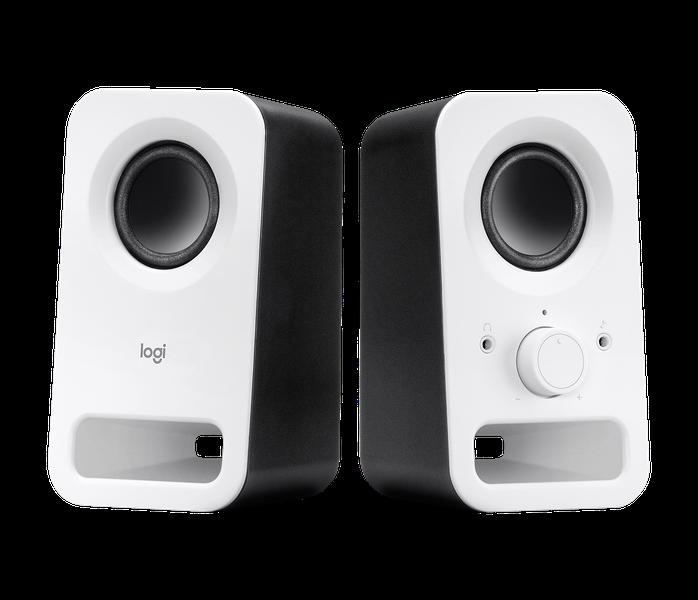
Jeśli dźwięk nadal brzmi płasko, sprawdź, czy aplikacja korzysta z właściwego wyjścia i czy sterownik karty dźwiękowej jest aktualny. Wyłącz też na próbę dodatkowe ulepszenia, bo mogą nakładać się na Windows Sonic, Dolby Atmos lub DTS. Sama opcja dźwięku przestrzennego nie wystarczy: potrzebujesz zgodnych słuchawek lub głośników, prawidłowego sterownika i nagrania z odpowiednimi kanałami. Przetestuj konfigurację krótkim fragmentem filmu i sprawdź, czy odgłosy wyraźnie zmieniają położenie.
Wskazówka: jeśli używasz zestawu Logitech 5.1, wybierz konfigurację 5.1 w ustawieniach dźwięku Windows — samo włączenie dźwięku przestrzennego nie zastąpi prawidłowego przypisania kanałów.
Jak podłączyć zestaw Logitech Z906 do komputera?
Najpierw ustaw subwoofer Logitech Z906 na stabilnym podłożu, a pięć satelitów wokół miejsca odsłuchu. Następnie podłącz przewody do gniazd z tyłu subwoofera, dopasowując kolorowe oznaczenia do kanałów: przedniego lewego i prawego, centralnego oraz tylnych lewego i prawego.
Jeśli karta dźwiękowa ma trzy wyjścia mini-jack 3,5 mm, podłącz nimi kanały przednie, tylne oraz centralny z subwooferem, aby uzyskać dźwięk 5.1. W komputerach stacjonarnych gniazda te często mają różne kolory, natomiast laptopy zwykle oferują tylko wyjście stereo. Przejściówka nie zamieni stereo w prawdziwy dźwięk 5.1. Z własnego doświadczenia wiem, że kluczowe jest też poprawne ustawienie wyjścia audio w systemie.
Pełny dźwięk przestrzenny bez plątaniny kabli
Komputer z wyjściem optycznym lub koncentrycznym S/PDIF możesz połączyć z odpowiednim wejściem Z906 jednym przewodem cyfrowym. Jednak w grach i filmach uzyskasz dźwięk wielokanałowy tylko wtedy, gdy komputer wyśle sygnał 5.1, na przykład Dolby Digital lub DTS. Potem wybierz właściwe wejście przyciskami na panelu zestawu i ustaw konfigurację głośników 5.1 w systemie, o ile obsługują ją sprzęt oraz sterowniki.
Na koniec uruchom test kanałów w ustawieniach dźwięku lub odtwórz materiał przestrzenny. Sprawdź kolejno każdy głośnik; jeśli któryś milczy, skontroluj wtyczki, wybrane wejście i ustawienia karty dźwiękowej. Z906 ma także wejścia 3,5 mm i RCA, więc możesz dobrać połączenie do komputera. Tutaj podrzucam link do artykułu, w którym poruszyliśmy ten temat. Zwiększaj głośność stopniowo, zaczynając od niskiego poziomu.
Wskazówka: po podłączeniu Z906 uruchom test kanałów 5.1 i sprawdź, czy dźwięk z każdego głośnika dochodzi z właściwego kierunku — to szybko ujawni pomylone przewody lub nieprawidłowe ustawienia.
Co zrobić, gdy komputer nie wykrywa głośników Logitech?
Gdy komputer nie wykrywa głośników Logitech, sprawdź po kolei przewody, ustawienia dźwięku i sam zestaw. Dzięki temu ustalisz, czy problem powoduje połączenie, konfiguracja systemu czy usterka sprzętu.
- Sprawdź zasilanie i przewody. Włącz głośniki i upewnij się, że ich wtyczki są dobrze podłączone do zasilania oraz komputera. W zestawie Logitech Z906 sprawdź również połączenia subwoofera, satelitów i panelu sterowania.
- Wybierz właściwe wyjście audio. W ustawieniach dźwięku wskaż głośniki lub odpowiednie wyjście karty dźwiękowej. Jeśli komputer oferuje kilka wyjść, wybierz to, do którego podłączono zestaw.
- Sprawdź rodzaj połączenia i wejście. Przy połączeniu analogowym podłącz przewody do właściwych gniazd audio, a przy cyfrowym wybierz odpowiednie źródło na głośnikach. W przeciwnym razie zestaw może nie odtwarzać dźwięku.
- Przetestuj inne gniazdo lub urządzenie. Podłącz głośniki do innego wyjścia komputera albo sprawdź je z innym źródłem dźwięku. Możesz też podłączyć słuchawki do komputera, aby ustalić, czy problem dotyczy głośników, przewodu czy komputera.
- Sprawdź ustawienia i sterowniki karty dźwiękowej. Upewnij się, że urządzenie audio nie jest wyciszone ani wyłączone. Jeśli system nadal go nie wykrywa, zaktualizuj sterownik lub zainstaluj go ponownie, a następnie uruchom komputer ponownie.
- Podłącz zestaw do innego komputera. Jeśli głośniki nie działają również z innym urządzeniem, usterka może dotyczyć przewodu, zasilacza lub zestawu. Sprawdź wtedy instrukcję obsługi i rozważ kontakt z serwisem.
FAQ - Najczęściej zadawane pytania
Jak podłączyć przewodowe głośniki Logitech do komputera?Sprawdź rodzaj wtyczki: USB podłącz do portu USB, a minijack 3,5 mm do wyjścia słuchawkowego lub liniowego, zwykle oznaczonego kolorem zielonym. Jeśli zestaw ma osobny zasilacz, podłącz go i włącz głośniki.
Jak ustawić głośniki Logitech jako wyjście dźwięku?Otwórz ustawienia dźwięku w systemie Windows lub macOS i wybierz głośniki Logitech jako urządzenie odtwarzające. Zacznij od umiarkowanej głośności i sprawdź odtwarzanie dźwięku.
Jak podłączyć głośniki Logitech przez Bluetooth?Włącz tryb parowania w głośnikach, a następnie otwórz ustawienia Bluetooth komputera i wybierz zestaw Logitech z listy dostępnych urządzeń. Po połączeniu ustaw go jako wyjście dźwięku.
Jak uzyskać dźwięk 5.1 z zestawu Logitech Z906?Użyj trzech przewodów minijack podłączonych do odpowiednich wyjść 5.1 w komputerze albo zgodnego połączenia cyfrowego, na przykład optycznego. Wybierz właściwe wejście na Z906 i ustaw konfigurację 5.1 w systemie.
Co zrobić, gdy komputer nie wykrywa głośników Logitech?Sprawdź zasilanie, przewody i wybrane wyjście audio. Spróbuj użyć innego portu lub gniazda, uruchom ponownie komputer i sprawdź ustawienia oraz sterownik karty dźwiękowej. Jeśli zestaw nadal nie działa, przetestuj go z innym urządzeniem.