Pliki lokalne w Spotify to znakomita funkcja, która ożywia ulubione utwory, często niedostępne w bogatej bibliotece platformy. Integracja prywatnych zbiorów muzycznych z ofertą Spotify okazuje się szczególnie przydatna, zwłaszcza gdy mamy nagrania lokalnych artystów lub wyjątkowe utwory. Aby w pełni skorzystać z tej opcji, należy aktywować lokalne pliki w aplikacji, a proces ten warto znać!
- Aktywuj lokalne pliki audio w aplikacji Spotify, przechodząc do ustawień w zależności od urządzenia.
- Dodaj utwory do folderu Spotify, używając odpowiednich aplikacji do zarządzania plikami na iOS lub Androidzie.
- Sprawdź, czy dodane pliki są widoczne w sekcji „Biblioteka” pod folderem „Pliki lokalne”.
- Upewnij się, że pliki mają formaty obsługiwane przez Spotify, takie jak MP3 lub M4A.
- W razie problemów z widocznością plików, spróbuj zrestartować aplikację lub sprawdzić aktualizacje oprogramowania.
- Możesz zmieniać okładki albumów dla lokalnych utworów, korzystając z aplikacji Evertag.
- Po dokonaniu zmian w Evertag, odśwież aplikację Spotify, aby zobaczyć nowe okładki.

Aktywacja plików lokalnych jest łatwa, choć różni się w zależności od urządzenia. Na przykład, użytkownicy iPhone'a powinni otworzyć aplikację Spotify, przejść do swojego zdjęcia profilowego, a następnie wybrać "Ustawienia i prywatność", a potem "Aplikacje i urządzenia". Tam włączają opcję "Lokalne pliki audio", a po jej aktywacji muzyka znajduje się w folderze "Pliki lokalne" w Bibliotece. Użytkownicy systemu Android mają podobny proces, a także możliwość dodawania plików z innych aplikacji do przeglądania plików.
Uwolnij swoją muzykę: Twórz osobiste playlisty w Spotify z własnymi utworami
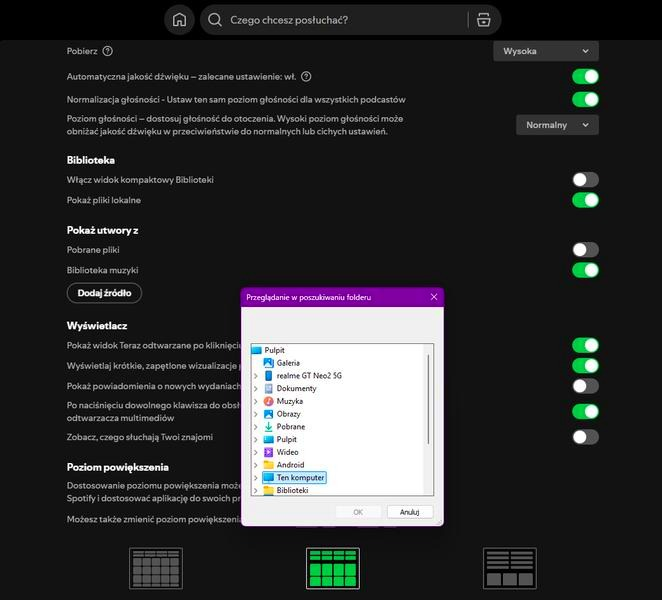
Użytkownicy komputerów również nie napotkają problemów. Wystarczy otworzyć Spotify i przewinąć w dół do sekcji "Biblioteka" w ustawieniach, gdzie można włączyć "Pokaż pliki lokalne". Możesz dodać dowolny folder ze swoimi plikami muzycznymi, pamiętając, aby pliki były w formacie obsługiwanym przez Spotify, takim jak MP3 czy M4A. W przypadku systemów Mac i Windows przyda się podłączenie urządzenia lub przesłanie plików zgodnie z instrukcją Spotify.
Korzystając z lokalnych plików, warto pamiętać o ewentualnych komplikacjach. Czasami konieczne może być ponowne uruchomienie aplikacji, aby zmiany były widoczne. Zdarza się także, że plik Pomoc z folderu na iPhonie zostanie usunięty, co spowoduje zniknięcie folderu Spotify. W takiej sytuacji wystarczy zrestartować aplikację. Dzięki tym prostym krokom można cieszyć się wyjątkowym zestawieniem ulubionych utworów w aplikacji, dostosowując muzykę do swoich potrzeb.
Wykorzystanie lokalnych plików w Spotify umożliwia lepsze dopasowanie muzyki do indywidualnych gustów. Ożyw swoje playlisty i odkryj na nowo ulubione utwory!
Jak dodać własne pliki audio do Spotify? Przewodnik krok po kroku
Poniżej przedstawiamy instrukcję dodawania lokalnych plików audio do aplikacji Spotify, dzięki której możesz zintegrować swoją kolekcję muzyczną z platformą. Proces różni się w zależności od urządzenia, więc zwróć uwagę na odpowiednie kroki.
- Włącz lokalne pliki audio: Otwórz aplikację Spotify. Na urządzeniach mobilnych touchnij swoje zdjęcie profilowe, następnie wybierz „Ustawienia i prywatność” i przejdź do „Aplikacje i urządzenia”. Włącz opcję „Lokalne pliki audio”. Na komputerze przejdź do ustawień, a w sekcji „Biblioteka” zaznacz „Pokaż pliki lokalne”.
- Transfer plików muzycznych: Skorzystaj z aplikacji do zarządzania plikami, aby przenieść pliki audio do folderu Spotify. Na iOS otwórz aplikację „Pliki”, wybierz plik audio, skopiuj go i wklej do folderu „Spotify” w „Na moim iPhonie”. Na Androidzie użyj aplikacji Google Drive lub połącz urządzenie z komputerem przez USB, aby skopiować pliki.
- Sprawdź, czy pliki są widoczne w bibliotece: Po skopiowaniu plików wróć do aplikacji Spotify i przejdź do zakładki „Biblioteka”. Folder „Pliki lokalne” powinien być widoczny, a dodane pliki muszą się w nim znajdować. Upewnij się, że wszystko zostało poprawnie dodane i możesz już odtwarzać wybrane utwory.
Jak dodać lokalne utwory na różnych urządzeniach?
Muzyka stanowi ważny element mojego życia, a Spotify to moja osobista platforma do odkrywania ulubionych brzmień. Co jednak zrobić, gdy platforma nie ma moich ulubionych utworów? Na szczęście istnieje sposób na dodanie lokalnych plików audio na różnych urządzeniach. W tym artykule podzielę się swoimi doświadczeniami oraz prostymi krokami, które pozwolą Wam to zrobić.
Najpierw, będąc użytkownikiem iOS, otwieram aplikację Spotify i dotykam swojego zdjęcia profilowego w prawym górnym rogu. Następnie przeszukuję „Ustawienia i prywatność” oraz włączam opcję „Lokalne pliki audio”. W mojej Bibliotece pojawia się folder „Pliki lokalne”. O podobnych rzeczach pisaliśmy tutaj. Korzystam z aplikacji Pliki, aby przenieść utwory do folderu Spotify znajdującego się w „Na moim iPhonie”. Teraz moje lokalne pliki są dostępne w Spotify.
Na koniec, gdy napotykam problemy, zawsze sprawdzam, czy aplikacja Spotify i oprogramowanie urządzenia są aktualne. Często prosty restart aplikacji lub ponowne ustawienie folderu rozwiązuje większość problemów. Dzięki tym sposobom mogę cieszyć się utworami, które nie są dostępne na Spotify, a muzyka towarzyszy mi zawsze!
Czy wiesz, że możesz przesyłać lokalne pliki audio do Spotify tylko wtedy, gdy wszystkie utwory są w formacie obsługiwanym przez tę platformę? Najlepiej, aby były to pliki MP3, WAV, lub M4A, aby uniknąć problemów z ich odtwarzaniem.
Jak rozwiązywać problemy z dodawaniem plików lokalnych?
Dodawanie lokalnych plików do Spotify wzbogaca muzyczne doświadczenie. Często ulubiona piosenka nie jest dostępna na platformie, mimo że mamy ją w bibliotece. Aby to zmienić, włączamy opcję „Lokalne pliki” w ustawieniach aplikacji. Jeżeli zgłębiasz tę tematykę to dowiedz się, jak łatwo dodać utwór do aplikacji Muzyka na iPhonie. Na iOS wystarczy dotknąć zdjęcia profilowego, przejść do „Ustawienia i prywatność” i włączyć „Pliki lokalne”. Podobnie wygląda to na Androidzie. Po aktywacji nasze pliki audio pojawią się w sekcji „Biblioteka” w folderze „Pliki lokalne”.
Gdy włączymy lokalne pliki, przyszedł czas na dodanie ulubionych utworów do Spotify. Przenosimy je do odpowiedniego folderu na urządzeniu. Użytkownicy iPhone'a mogą skorzystać z aplikacji „Pliki”. Wystarczy otworzyć ją, znaleźć plik audio, skopiować go i wkleić do folderu Spotify w lokalizacjach. Na komputerach, zarówno Mac, jak i Windows, wystarczy zrzucić plik do folderu, korzystając z iTunes lub Findera.
Frustracja znika, gdy muzyka znów brzmi – jak dodać pliki lokalne w kilka chwil
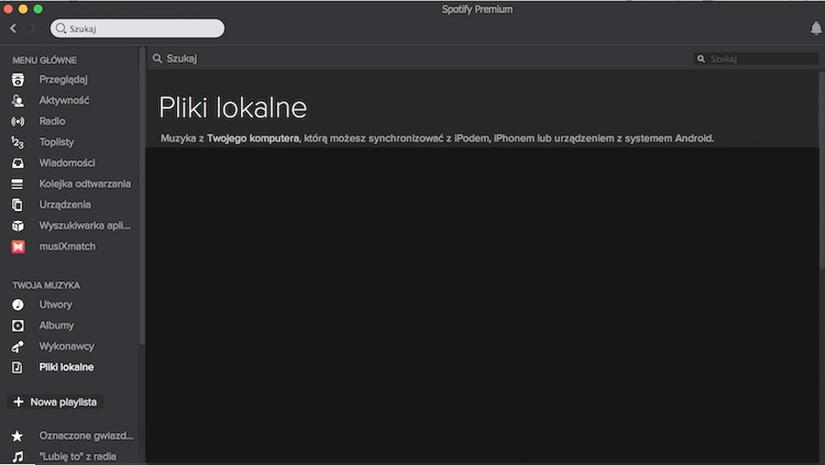
Choć dodawanie plików lokalnych zazwyczaj przebiega bezproblemowo, mogą pojawić się trudności. Jeśli folder zniknie lub utwory nie będą widoczne, spróbujmy zrestartować aplikację Spotify. Ponadto upewnijmy się, że korzystamy z najnowszej wersji aplikacji oraz iż nasze urządzenie posiada odpowiednie uprawnienia dostępu do plików. Pamiętajmy także, by nasze pliki były w formatach takich jak MP3 lub M4A, aby Spotify mógł je zidentyfikować.
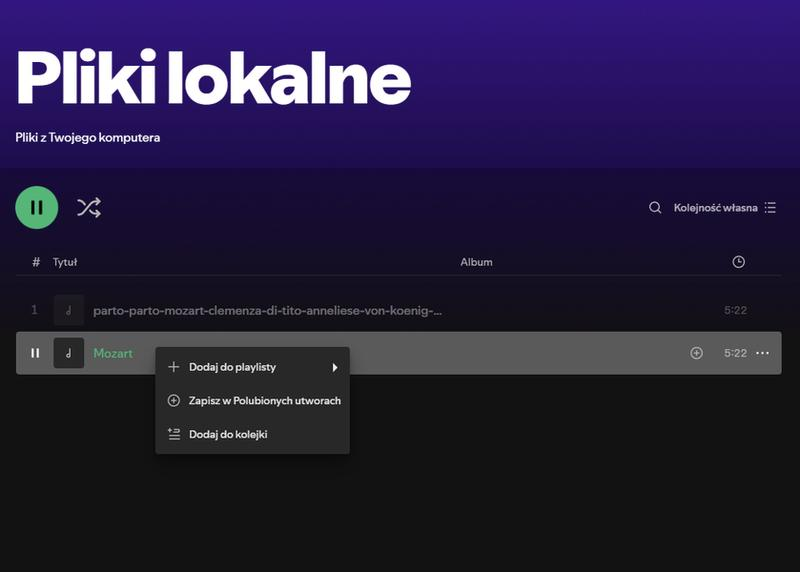
W razie wątpliwości warto zajrzeć do pomocy technicznej Spotify, gdzie znajdziemy szczegółowe instrukcje dla różnych urządzeń. Po dodaniu plików będziemy cieszyć się większym wyborem w playlistach oraz wracać do wspomnień związanych z ulubioną muzyką. Dzięki temu dodawanie plików stanie się przyjemnością, a nie tylko techniczną koniecznością.
Czy wiesz, że niektóre pliki audio mogą wymagać konwersji do innego formatu, aby mogły być poprawnie odtwarzane w Spotify? Najczęściej kompatybilne formaty to MP3, M4A, a także WAV. Upewnij się, że Twój plik jest w jednym z tych formatów przed próbą dodania go do aplikacji!
Jak zmienić okładki albumów dla lokalnych utworów w Spotify?
W poniższej liście przedstawiamy kluczowe kroki, które umożliwią Ci zmianę okładek albumów dla lokalnych utworów w Spotify, zarówno na urządzeniach mobilnych, jak i komputerach. Dzięki tym wskazówkom spersonalizujesz swoją kolekcję muzyczną.
- Włącz pliki lokalne w Spotify - Zanim dodasz swoje utwory, włącz opcję wyświetlania plików lokalnych. Otwórz aplikację Spotify, dotknij swojego zdjęcia profilowego, przejdź do „Ustawienia”, a następnie zaznacz sekcję „Pliki lokalne”. Upewnij się, że aplikacja ma dostęp do plików na urządzeniu.
- Dodaj muzykę do folderu Spotify - Przenieś swoje utwory do odpowiedniego folderu Spotify. Na iOS użyj aplikacji „Pliki”, znajdującej się w „Na moim iPhonie”. Na komputerach Mac lub Windows przeciągnij pliki do folderu Spotify w aplikacji.
- Pobierz aplikację Evertag - Aby zmienić okładki albumów, ściągnij bezpłatną aplikację Evertag, dostępną na iOS i macOS. Evertag umożliwia edytowanie metadanych oraz okładek albumów dla plików lokalnych, co pozwala na personalizację muzyki w Spotify.
- Edytuj okładki albumów - Po zainstalowaniu Evertag podłącz folder z lokalnymi plikami. Wybierz utwór, którego okładkę chcesz zmienić, a następnie kliknij „Edytuj okładkę” i dodaj nowe zdjęcie. Możesz wybierać obrazy z biblioteki zdjęć, plików lokalnych lub chmury.
- Odśwież Spotify - Po dokonaniu zmian w Evertag, wróć do aplikacji Spotify. Aby zobaczyć aktualizacje okładek, wymuś zamknięcie aplikacji i uruchom ją ponownie. Nowe okładki powinny pojawić się w sekcji „Pliki lokalne”.
Najczęściej zadawane pytania (FAQ)
Jakie są korzyści z dodania lokalnych plików do Spotify?Dodanie lokalnych plików do Spotify umożliwia ożywienie ulubionych utworów, które są często niedostępne w bogatej bibliotece platformy, co pozwala na lepsze dopasowanie muzyki do indywidualnych gustów.
Jak włączyć lokalne pliki audio w aplikacji Spotify na urządzeniach mobilnych?Aby włączyć lokalne pliki audio, należy otworzyć aplikację Spotify, dotknąć swojego zdjęcia profilowego, wybrać „Ustawienia i prywatność”, a następnie przejść do „Aplikacje i urządzenia” i włączyć opcję „Lokalne pliki audio”.
Jakie formaty plików muzycznych są obsługiwane przez Spotify?Spotify obsługuje pliki w formatach MP3, M4A oraz WAV, co jest ważne, aby uniknąć problemów z odtwarzaniem dodanych utworów.
Co zrobić, jeśli dodane pliki lokalne nie są widoczne w aplikacji Spotify?W takiej sytuacji warto zrestartować aplikację Spotify oraz upewnić się, że korzystamy z najnowszej wersji aplikacji i że nasze urządzenie ma odpowiednie uprawnienia dostępu do plików.
Jak zmienić okładki albumów dla lokalnych utworów w Spotify?Aby zmienić okładki albumów, należy włączyć pliki lokalne w Spotify, przenieść utwory do folderu Spotify, pobrać aplikację Evertag, edytować okładki albumów w tej aplikacji, a następnie odświeżyć Spotify, aby zobaczyć zmiany.