
Dodawanie własnej muzyki do Apple Music to doskonała okazja do dzielenia się ulubionymi dźwiękami. Na początku nie potrzebujesz subskrypcji Apple Music, aby przesłać swoje utwory. Wymagany jest jedynie komputer – Mac lub PC z systemem Windows oraz aplikacja iTunes. Upewnij się, że Twoje pliki są zapisane w obsługiwanych formatach, takich jak MP3, AAC, WAV czy AIFF. Z dostępem do odpowiednich narzędzi możesz cieszyć się swoimi kawałkami na każdym urządzeniu Apple, jeśli zdecydujesz się na subskrypcję.
Przed dodawaniem muzyki do biblioteki przygotuj odpowiednie pliki. To naprawdę proste! Jeśli masz ścieżkę dźwiękową z YouTube, skorzystaj z jednego z wielu dostępnych narzędzi online, które umożliwiają ściągnięcie audio. Zapisz plik na komputerze, a następnie przeciągnij go do aplikacji Muzyka czy iTunes. Po dodaniu utwór pojawi się w sekcji „Ostatnio dodane”, co sprawia, że całe zadanie przebiega łatwo i przyjemnie.
Zachwyć swoją muzykę: jak nadać jej profesjonalny wygląd w Apple Music
Po dodaniu muzyki warto zająć się jej organizacją. Często nowe utwory mają tytuł „Nieznany album” i brak okładki. Na szczęście Apple umożliwia edytowanie tych szczegółów! Kliknij prawym przyciskiem myszy na album, wybierz „Pobierz informacje” i dodaj swoją okładkę. Możesz także dodać własne teksty do przekształconych utworów, co nadaje im profesjonalny wygląd i sprawia, że są gotowe do prezentacji.
Na koniec zapisz swoje zmiany i edytowane pliki w bezpiecznym miejscu. Chociaż Apple przechowuje muzykę w swojej strukturze, warto mieć kopię „dostosowanych” wersji w folderze Muzyka. Kliknij prawym przyciskiem myszy na utwór, wybierz „Pokaż w Finderze”. Przekonasz się, że dzięki tym krokom stworzysz własną bibliotekę muzyki, która sprawi, że każde odtwarzanie będzie wyjątkowe. Mimo że przesłane utwory nie mogą być udostępniane innym w playlistach, satysfakcja z posiadania unikalnych brzmień wynagradza włożony wysiłek!
Jak dodać utwory do aplikacji Muzyka na iPhonie - krok po kroku
W poniższej liście znajdziesz konkretne kroki, które pozwolą Ci szybko i skutecznie dodać własne utwory do aplikacji Muzyka na iPhonie. Stosując się do tych instrukcji, będziesz cieszyć się ulubioną muzyką, nawet jeśli nie znajdziesz jej w katalogu Apple Music.
- Przygotuj pliki muzyczne: Upewnij się, że pliki mają format obsługiwany przez Apple Music, na przykład MP3 lub AAC. Możesz je pobrać z różnych źródeł lub nagrać samodzielnie. Zapisz je w łatwo dostępnym folderze na komputerze.
- Zaimportuj muzykę do aplikacji Muzyka: Otwórz aplikację Muzyka na Macu lub iTunes na PC. Znajdź pliki w Finderze i przeciągnij je do aplikacji Muzyka, a utwory dodadzą się automatycznie do Twojej biblioteki.
- Organizuj swoje utwory: Jeśli nowe utwory mają nieodpowiednie nazwy lub brak okładek, kliknij prawym przyciskiem myszy na albumie i wybierz „Pobierz informacje”. Dodaj brakujące dane, takie jak wykonawca, tytuł albumu czy okładkę.
- Synchronizuj z iPhonem: Posiadając subskrypcję Apple Music, nowe utwory zsynchronizują się automatycznie z iPhonem. Upewnij się, że iPhone jest połączony z Wi-Fi, aby przesyłanie mogło się zakończyć.
| Krok | Opis | Wymagane pliki | Obsługiwane formaty | Czas | Ograniczenia |
|---|---|---|---|---|---|
| 1 | Przygotuj własną muzykę | Pliki audio do dodania | MP3, AAC, WAV, AIFF | 10-30 minut (w zależności od źródła) | Brak |
| 2 | Przeciąganie i upuszczanie plików | Aplikacja Muzyka lub iTunes | - | 2-5 minut | Brak opcji dodawania do playlist udostępnianych |
| 3 | Organizacja biblioteki muzycznej | Informacje o utworach | - | 5-15 minut (w zależności od liczby utworów) | Brak pełnych statystyk odtwarzania |
Prosty sposób dodawania plików krok po kroku
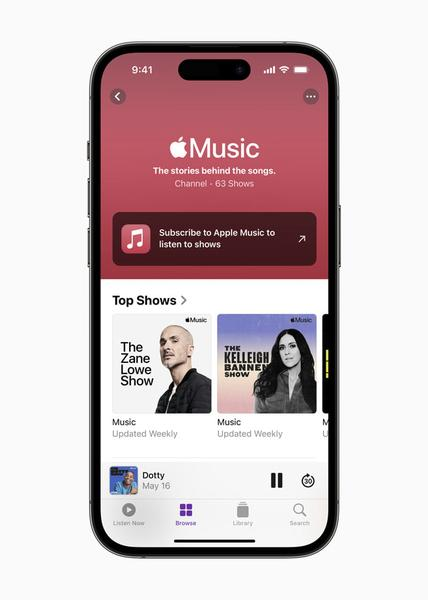
Dodawanie plików do Apple Music może wydawać się skomplikowane, ale mój przewodnik pokaże Ci, jak to proste i szybkie zajęcie. Rozpoczniemy od kilku podstawowych kroków, które pozwolą Ci szybko cieszyć się własną muzyką w tej aplikacji. Nie musisz mieć subskrypcji Apple Music, aby dodać ulubione utwory. Wystarczy, że posiadasz komputer z systemem Mac lub Windows oraz iTunes albo aplikację Muzyka na Macu.
Najpierw upewnij się, że masz pliki muzyczne w formacie MP3 lub WAV. Jak już schodzimy na ten temat to odkryj, jak łatwo dodać pliki lokalne do Spotify na iPhonie. Jeśli chcesz pobrać coś z YouTube, skorzystaj z dostępnych narzędzi online. Po pobraniu pliku zwykle znajdziesz go w folderze Pobrane. Następnie przejdź do najłatwiejszej części – przeciągnij pliki do aplikacji Muzyka. To naprawdę działa jak magia!
Zanurz się w świat muzyki: Jak z prostotą wzbogacić swoją kolekcję iOS
Gdy przygotujesz muzykę, otwórz aplikację Muzyka, znajdź plik w Finderze i przeciągnij go do okna aplikacji. Proste, prawda? Po chwili Twoje ulubione utwory pojawią się w sekcji „Ostatnio dodane”, a jeśli masz subskrypcję, zsynchronizują się z Twoim iPhonem lub iPadem. To znacznie ułatwia dostęp do muzyki.
Aby zadbać o estetykę biblioteki, po dodaniu nowych utworów mogą one być oznaczone jako „Nieznany album”. Klikając prawym przyciskiem myszy na album, możesz edytować informacje, takie jak wykonawca czy rok wydania. Dostosowanie tytułów utworów sprawi, że Twoja biblioteka będzie wyglądać profesjonalnie. Szybko zorganizujesz pliki w iTunes, a korzystanie z Apple Music stanie się jeszcze przyjemniejsze!
Jak zorganizować swoją nową bibliotekę muzyczną?
Oto kluczowe wskazówki dotyczące organizacji Twojej nowej biblioteki muzycznej, które pomogą w dodawaniu, porządkowaniu oraz zarządzaniu utworami. Dzięki tym krokom łatwiej skontrolujesz zbiór i cieszysz się muzyką w każdym miejscu.
- Przygotuj muzykę: Zbieraj utwory w popularnych formatach, takich jak MP3, AAC czy WAV. Wykorzystaj narzędzia online do pobierania audio z YouTube oraz aplikacje, takie jak GarageBand czy Audacity, aby edytować dłuższe nagrania koncertowe.
- Przeciąganie i upuszczanie: Aby dodać pliki do aplikacji Muzyka (lub iTunes), przeciągnij je do interfejsu programu. To pozwala szybko i łatwo dodawać nowe utwory.
- Zorganizuj swoją muzykę: Po dodaniu utworów często wymagają one edycji. Kliknij prawym przyciskiem myszy na albumie, aby dodać wykonawcę, tytuł, rok wydania oraz okładkę. Dostosuj tytuły utworów. Synchronizacja tych informacji z innymi urządzeniami przebiega automatycznie, jeśli masz subskrypcję Apple Music.
- Zapisz zmodyfikowaną muzykę: Aby zachować edytowane wersje utworów poza Apple Music, skorzystaj z opcji „Pokaż w Finderze” i skopiuj album do dedykowanego folderu. Dzięki temu będziesz miał dostęp do wersji z okładką i poprawnymi informacjami.
- Uważaj na ograniczenia: Pamiętaj, że przesłane utwory nie mogą być częścią playlist udostępnianych innym użytkownikom i nie będą uwzględniane w statystykach odtwarzania. To może być istotne, jeśli planujesz dzielić się swoimi osiągnięciami w słuchaniu muzyki.
Czy są ograniczenia związane z dodawaniem własnej muzyki?
Dodając własną muzykę do Apple Music, odkryłam, że istnieją ograniczenia, które warto rozważyć. Każdy marzy o tym, aby podzielić się twórczością z innymi, ale nie wszystkie utwory zyskają uwagę wśród milionów innych. Apple Music, mimo imponującego zbioru 100 milionów utworów, ma swoje zasady. Na przykład, przesłanych utworów nie można dodać do wspólnych playlist ani uwzględnić w statystykach odtwarzania. Oczywiście, dla mnie to niewielka cena za możliwość zaimportowania własnej muzyki, ale dla innych może to być problem.
Dobrą wiadomością pozostaje brak konieczności posiadania subskrypcji Apple Music do dodawania muzyki. Wystarczą komputer, iTunes oraz pliki w formatach MP3 czy WAV. Proces jest zarówno przyjemny, jak i intuicyjny. Na przykład, wystarczy przeciągnąć utwory do aplikacji Muzyka. Jak już zgłębiasz ten temat, sprawdź, jak bezpiecznie zapisać utwory z YouTube na pendrive. Cała magia zamyka się w kilku prostych kliknięciach, co naprawdę mnie przekonuje. Następnie wystarczy dodać szczegóły jak tytuł i okładka, co nadaje każdemu utworowi indywidualny charakter.
Muzyczna pasja w obliczu wyzwań: Jak tworzyć dla siebie mimo ograniczeń
Po dodaniu utworów napotykamy niestety na pewne ograniczenia. Na przykład przesłana muzyka nie figuruje w statystykach odtwarzania, co może być rozczarowujące dla osób, które chcą analizować swoje osiągnięcia. Osobiście uwielbiam sprawdzać, które utwory cieszą się największym zainteresowaniem, więc brak możliwości analizy własnych dodatków postrzegam jako istotny mankament. Dodatkowo, nie udostępnię swoich piosenek na publicznych playlistach, przez co trudno jest dzielić się nimi ze znajomymi, jak to możliwe z utworami, które regularnie słuchamy.
Najważniejszym aspektem dodawania własnej muzyki pozostaje kreatywność oraz emocje, które w to wkładam. Pomimo tych ograniczeń, możliwość dopasowania utworów do swoich preferencji, dodawania okładek oraz edytowania informacji sprawia, że czuję większą bliskość do mojej twórczości. Czasami kluczowe staje się tworzenie dla siebie, a reszta przyjdzie z czasem. W każdym razie, dodawanie muzyki do Apple Music to fascynujący krok w mojej artystycznej drodze. W końcu muzyka ma na celu przynosić przyjemność, a nawet w obliczu ograniczeń możemy cieszyć się prawdziwą radością tworzenia! Skoro już poruszamy ten temat, odkryj, gdzie muzyka Play przechowuje pliki.
Ciekawostką jest, że do przesłania utworów do aplikacji Muzyka można wykorzystać nie tylko formaty MP3 czy WAV, ale także inne formaty audio, co daje większą elastyczność w dodawaniu własnej twórczości.