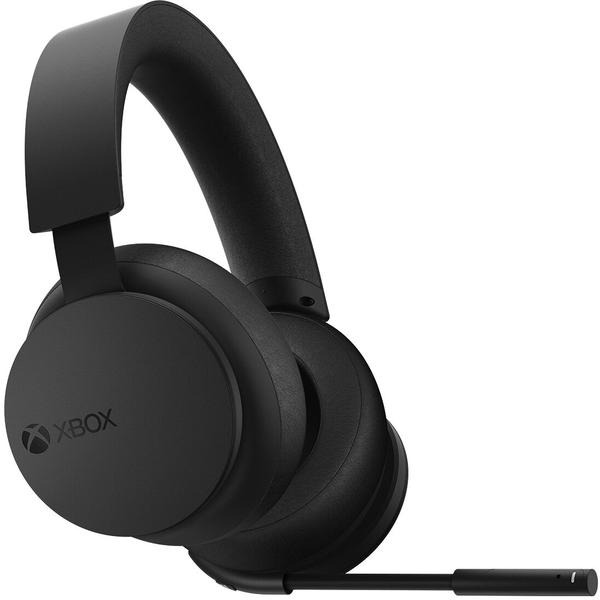
Chcesz zanurzyć się w grze i słyszeć każdy szczegół bez zakłócania spokoju domowników? Podłączenie słuchawek do Xboxa jest proste, ale sposób konfiguracji zależy od modelu konsoli i rodzaju zestawu. W tym artykule poznasz najważniejsze metody połączenia oraz dowiesz się, jak szybko ustawić dźwięk, by wygodnie rozmawiać ze znajomymi i cieszyć się rozgrywką.
- Xbox One i Xbox Series X|S nie obsługują bezpośrednio standardowego dźwięku Bluetooth.
- Najpewniejsze połączenie i obsługę czatu zapewnia headset zgodny z Xbox Wireless.
- Słuchawki przewodowe podłączysz do gniazda 3,5 mm w kompatybilnym kontrolerze.
- Bluetooth można obejść przez nadajnik, telewizor lub aplikację Xbox; mogą wystąpić ograniczenia.
- W ustawieniach konsoli dostosuj głośność, balans gry i czatu oraz mikrofon.
- Przy problemach sprawdź zgodność, tryb parowania i aktualizacje urządzeń.
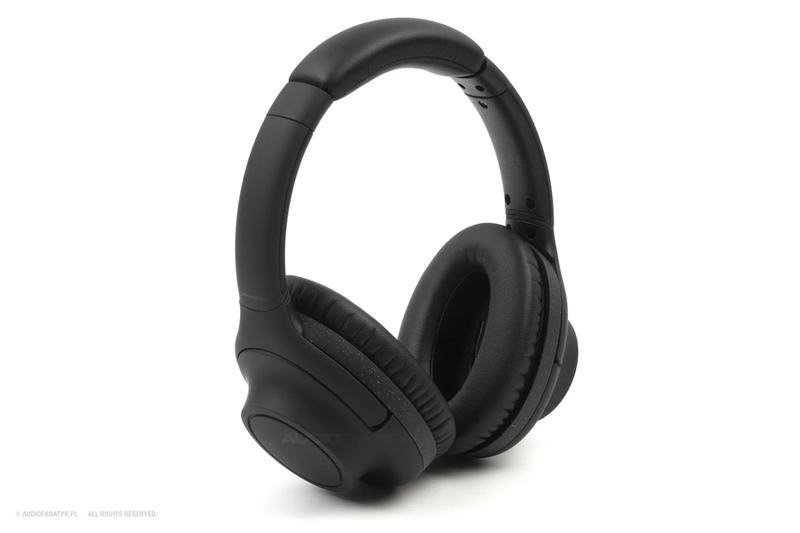
Zgodność słuchawek z Xboxem zależy od połączenia. Xbox One i Xbox Series X|S nie obsługują standardowego dźwięku Bluetooth, dlatego nie sparujesz z nimi bezpośrednio typowych słuchawek Bluetooth. Zamiast tego Microsoft stosuje Xbox Wireless, który zapewnia niskie opóźnienia i przesyła dźwięk z gry oraz czat głosowy. Przed zakupem sprawdź, czy producent wymienia obsługę Xbox One lub Series X|S — zgodność z komputerem, PlayStation czy telefonem jej nie gwarantuje.
Najprościej połączysz bezprzewodowo headset obsługujący Xbox Wireless: włącz konsolę i słuchawki, uruchom parowanie na obu urządzeniach, a następnie poczekaj na potwierdzenie. Skoro jesteśmy w temacie to sprawdź ranking najlepszych słuchawek dokanałowych. Zestawy z odbiornikiem USB lub stacją bazową również mogą działać, o ile adapter obsługuje tryb Xbox. Niektóre starsze zestawy do Xbox One korzystają ponadto z wyjścia optycznego TOSLINK. Możesz też podłączyć słuchawki przewodowe do gniazda 3,5 mm w kontrolerze; zwykle działa wtedy także mikrofon. Sam port USB w zestawie nie oznacza jednak, że konsola obsłuży jego nadajnik.
Bezproblemowy czat i przestrzenny dźwięk — wybierz właściwe słuchawki
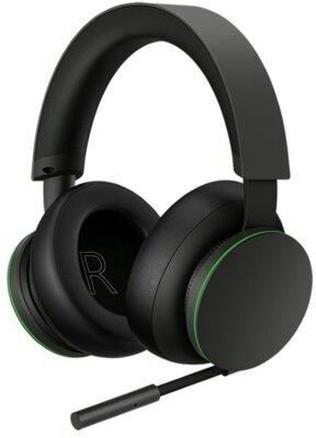
Słuchawki Bluetooth połączysz z Xboxem na kilka sposobów, ale każdy ma ograniczenia. Nadajnik podłączony do gniazda 3,5 mm kontrolera przesyła dźwięk do słuchawek. Modele obsługujące aptX Low Latency mogą ograniczyć opóźnienie, jeśli słuchawki obsługują ten sam kodek. Mikrofon często jednak nie działa, a jakość i synchronizacja mogą ustępować Xbox Wireless. Możesz też połączyć słuchawki z telewizorem obsługującym Bluetooth albo podłączyć je do telefonu i użyć aplikacji Xbox do rozmów grupowych — ta metoda nie przesyła dźwięku gry. Z kolei granie zdalne pozwala aplikacji przesyłać obraz i dźwięk z konsoli, ale wymaga aktywnego telefonu oraz stabilnej sieci. Aby ograniczyć opóźnienia, użyj Wi-Fi 5 GHz albo podłącz konsolę przez Ethernet.
Przed zakupem sprawdź mikrofon, obsługę czatu, typ adaptera i zgodność z konkretną generacją Xboxa. Przy połączeniu Xbox Wireless możesz korzystać z dźwięku przestrzennego, na przykład Windows Sonic, Dolby Atmos for Headphones lub DTS Headphone:X; dostępność zależy od konfiguracji i licencji. Pamiętaj też, że starsze konsole Xbox One mogą mieć wyjście optyczne, natomiast Xbox Series X|S go nie mają. Przed zakupem sprawdź listę kompatybilnych platform, a potem zaktualizuj oprogramowanie słuchawek i konsoli — aktualizacja firmware’u może rozwiązać problemy z parowaniem.
Jak skonfigurować słuchawki i dźwięk na Xboxie
Wybierz sposób podłączenia odpowiedni do modelu konsoli i oczekiwanego dźwięku: zestaw Xbox Wireless, słuchawki z odbiornikiem USB, nadajnik Bluetooth albo przewód.
- Sprawdź zgodność słuchawek. Xbox One i Xbox Series X|S nie obsługują standardowego dźwięku Bluetooth. Aby połączyć słuchawki bez kabla, wybierz zestaw zgodny z Xbox Wireless — kompatybilność z jedną generacją konsol nie gwarantuje działania z inną. Przed parowaniem zaktualizuj konsolę i headset.
- Sparuj zestaw Xbox Wireless. Włącz konsolę i słuchawki, po czym uruchom tryb parowania na obu urządzeniach. Zwykle naciśniesz przycisk synchronizacji na konsoli oraz „Sync” lub „Connect” na headsetcie. Gdy kontrolki przestaną migać, konsola potwierdzi połączenie. Zestaw może obsługiwać dźwięk gry, mikrofon i dźwięk przestrzenny.
- Podłącz słuchawki z odbiornikiem USB. Najpierw sprawdź zgodność zestawu z Xboxem, a potem ustaw adapter lub stację bazową w trybie Xbox i podłącz do portu USB konsoli. Włącz słuchawki; jeśli nie połączą się automatycznie, wykonaj parowanie zgodnie z instrukcją producenta. Niektóre starsze stacje do Xbox One wymagają także przewodu optycznego.
- Podłącz zwykłe słuchawki Bluetooth przez nadajnik. Wepnij nadajnik do gniazda 3,5 mm kontrolera, włącz tryb parowania w nadajniku i słuchawkach, a następnie poczekaj na połączenie. Kodek o niskim opóźnieniu może ograniczyć zwłokę, jednak mikrofon często nie działa, a jakość i synchronizacja dźwięku bywają słabsze niż w zestawach Xbox Wireless.
- Wybierz telefon lub przewód. Aplikacja Xbox na telefonie obsługuje słuchawki Bluetooth podczas czatu grupowego, ale nie przesyła dźwięku z gry. Z kolei słuchawki podłączone przewodem 3,5 mm do kontrolera mogą obsługiwać grę i mikrofon, jeśli są zgodne z kontrolerem. Przy graniu zdalnym aplikacja przesyła dźwięk gry na telefon, choć może zwiększyć opóźnienie.
- Dostosuj dźwięk i sprawdź połączenie. W opcjach dźwięku Xboxa ustaw głośność oraz balans gry i czatu, a także sprawdź, czy mikrofon nie jest wyciszony. Jeśli zestaw nie działa, uruchom ponownie słuchawki i kontroler, ponów parowanie oraz sprawdź aktualizacje. Przy problemach z Bluetooth upewnij się, że nadajnik jest prawidłowo podłączony.
| Metoda | Konfiguracja | Dźwięk i mikrofon |
|---|---|---|
| Xbox Wireless | 1. Włącz konsolę i headset 2. Naciśnij „Paruj” na Xboxie 3. Włącz parowanie w słuchawkach |
Gra + czat; mikrofon działa |
| Bluetooth przez nadajnik | Nadajnik 3,5 mm do pada → tryb parowania → połącz słuchawki | Dźwięk z gry; mikrofon często niedostępny; możliwe opóźnienie |
| Bluetooth przez telewizor | Sparuj słuchawki z TV → ustaw wyjście audio na Bluetooth | Dźwięk z gry; czat zwykle niedostępny; zależne od TV |
| Ustawienia Xbox | Ustawienia → Ogólne → Głośność i wyjście audio | Sprawdź głośność, wyciszenie mikrofonu i balans gry/czatu |
Parowanie headsetu Xbox Wireless krok po kroku
Parowanie przez Xbox Wireless jest proste, ale zwykłe słuchawki Bluetooth nie łączą się bezpośrednio z konsolami Xbox One ani Xbox Series X|S. Najpierw sprawdź, czy headset obsługuje Xbox Wireless, naładuj go i zaktualizuj oprogramowanie konsoli oraz słuchawek, jeśli producent udostępnia nowszą wersję. Następnie włącz konsolę i upewnij się, że mikrofon nie jest wyciszony.
Włącz headset i uruchom tryb parowania. Zwykle wystarczy przytrzymać przycisk zasilania albo przycisk „Connect” lub „Sync”, aż kontrolka zacznie migać. Potem naciśnij przycisk parowania na konsoli — często znajduje się z przodu obudowy — i poczekaj, aż kontrolki przestaną migać lub ekran potwierdzi połączenie. Od tej chwili możesz korzystać z dźwięku gry i czatu bez adaptera USB.
Dopasuj dźwięk i czat, by nic nie zakłóciło rozgrywki
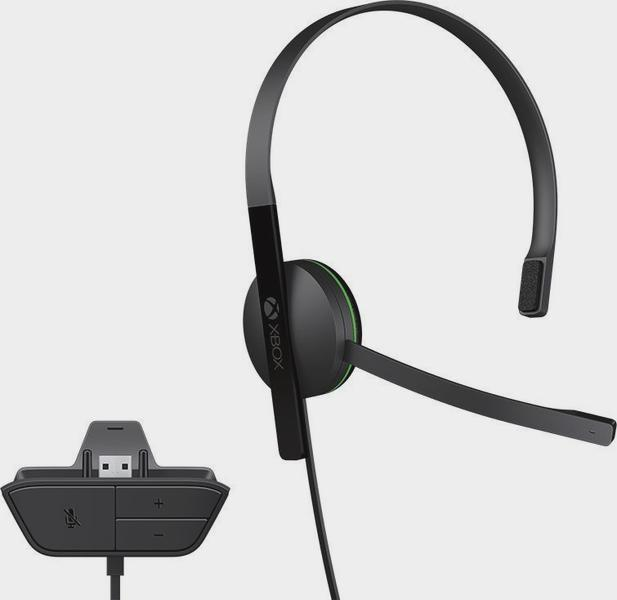
Po sparowaniu otwórz ustawienia dźwięku Xboxa i dostosuj głośność, balans między grą a czatem oraz dostępny format przestrzenny, na przykład Windows Sonic, Dolby Atmos lub DTS Headphone:X. Sprawdź też poziom mikrofonu, aby upewnić się, że inni gracze Cię słyszą. Jeśli konsola nie wykryje headsetu, uruchom ponownie oba urządzenia, ponów parowanie i zajrzyj do instrukcji.
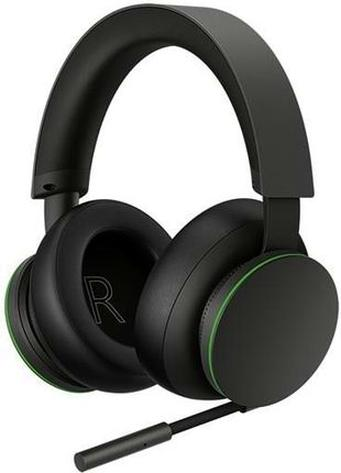
Jeśli headset korzysta z odbiornika lub stacji bazowej, sprawdź, czy producent potwierdza zgodność z Xboxem. Wybierz też tryb „Xbox” na nadajniku, jeśli jest dostępny. Ponieważ konsola nie obsługuje standardowego dźwięku Bluetooth, takie słuchawki wymagają obejścia, na przykład nadajnika podłączonego do gniazda 3,5 mm w kontrolerze. Jeśli ciekawi cię ta tematyka to sprawdź, jak naprawić głośnik. Może to jednak powodować opóźnienia, a mikrofon nie zawsze zadziała. Najpewniejsze połączenie i pełną obsługę czatu zapewnia headset zgodny z Xbox Wireless.
Wskazówka: Jeśli headset nie paruje się z konsolą, odłącz go najpierw od telefonu lub komputera — niektóre modele nie mogą jednocześnie łączyć się z kilkoma urządzeniami.
Podłączanie słuchawek Bluetooth przez nadajnik lub telewizor
Konsole Xbox One i Xbox Series X|S nie obsługują standardowego dźwięku Bluetooth, więc nie sparujesz z nimi bezpośrednio zwykłych słuchawek. Możesz jednak przesłać dźwięk przez telewizor lub nadajnik Bluetooth podłączony do kontrolera. Najpierw naładuj słuchawki i zaktualizuj oprogramowanie telewizora oraz konsoli.
Jeśli telewizor obsługuje Bluetooth, otwórz ustawienia dźwięku i wybierz dodawanie urządzenia bezprzewodowego. Skoro już poruszamy się w tym temacie to sprawdź, jak podłączyć słuchawki Bluetooth do telewizora Sony. Włącz tryb parowania w słuchawkach, a następnie wybierz ich nazwę na ekranie. Po połączeniu telewizor powinien przesyłać do nich dźwięk z konsoli, choć mogą wystąpić opóźnienia lub ograniczenia dźwięku przestrzennego. Sprawdź synchronizację obrazu i dźwięku podczas krótkiej gry albo filmu.
Bezprzewodowy dźwięk z gry — i możliwe ograniczenia mikrofonu
Możesz też użyć nadajnika z wtykiem minijack 3,5 mm i podłączyć go do gniazda słuchawkowego kontrolera Xbox. Włącz nadajnik oraz słuchawki, uruchom tryb parowania w obu urządzeniach i poczekaj na sygnał połączenia. Jeśli nadajnik oferuje kilka trybów, wybierz nadawanie dźwięku. Modele obsługujące aptX Low Latency mogą ograniczyć opóźnienie, ale słuchawki również muszą obsługiwać ten kodek.
Nadajnik zazwyczaj przesyła dźwięk z gry, lecz mikrofon słuchawek może nie działać. Jakość i synchronizacja zależą od użytego sprzętu. Jeśli nie słyszysz dźwięku, sprawdź wtyk, głośność kontrolera oraz to, czy słuchawki nie łączą się z telefonem lub telewizorem. Do czatu i dźwięku przestrzennego najpewniejszy jest zestaw zgodny z Xbox Wireless; zwykłe słuchawki Bluetooth możesz podłączyć przez telewizor lub zewnętrzny nadajnik.
Wskazówka: zanim kupisz nadajnik Bluetooth, sprawdź, czy obsługuje on jednoczesne przesyłanie dźwięku i mikrofonu — wiele modeli podłączonych do kontrolera przekazuje tylko dźwięk z gry.
Ustawienia dźwięku, mikrofonu i czatu na konsoli
Poniżej znajdziesz najważniejsze informacje o dźwięku, mikrofonie i czacie na konsolach Xbox One oraz Xbox Series X|S, a także o podłączaniu słuchawek i rozwiązywaniu typowych problemów.
- Wybierz kompatybilny zestaw słuchawkowy. Xbox nie obsługuje standardowego dźwięku Bluetooth, dlatego najlepiej wybrać headset zgodny z Xbox Wireless. Paruje się z konsolą podobnie jak kontroler i obsługuje dźwięk z gry oraz czat. Przed zakupem sprawdź, czy konkretny model współpracuje z Twoją konsolą.
- Sparuj headset Xbox Wireless. Włącz konsolę i słuchawki, a potem naciśnij przycisk parowania na obu urządzeniach. Po połączeniu konsola powinna automatycznie przesyłać dźwięk. Jeśli parowanie się nie powiedzie, sprawdź instrukcję producenta i zaktualizuj oprogramowanie konsoli oraz słuchawek.
- Podłącz adapter lub stację bazową. Jeśli zestaw wymaga odbiornika, włóż go do portu USB konsoli i wybierz tryb Xbox, jeśli urządzenie tego wymaga. Niektóre stacje bazowe do starszych modeli Xbox One korzystają również z przewodu optycznego. Sposób parowania zależy od producenta, więc sprawdź instrukcję zestawu.
- Podłącz przewodowe słuchawki do kontrolera. Zestaw ze złączem 3,5 mm wepniesz bezpośrednio do kompatybilnego pada. Takie połączenie może obsługiwać dźwięk z gry i mikrofon. Następnie dostosuj w ustawieniach konsoli głośność oraz balans między grą a czatem.
- Użyj obejścia, aby połączyć słuchawki Bluetooth. Nie sparujesz ich bezpośrednio z Xboxem, ale możesz podłączyć nadajnik Bluetooth do gniazda 3,5 mm kontrolera albo połączyć słuchawki z telewizorem. Nadajnik obsługujący kodek o niskim opóźnieniu może poprawić synchronizację. Jednak mikrofon i czat mogą nie działać, a jakość dźwięku lub efekty przestrzenne mogą być ograniczone.
- Dołącz do czatu przez aplikację Xbox. Połącz słuchawki Bluetooth z telefonem, zaloguj się w aplikacji Xbox i dołącz do czatu grupowego. Rozmowę usłyszysz przez telefon, a dźwięk gry pozostanie na konsoli. Możesz też skorzystać z grania zdalnego, które przesyła dźwięk gry na telefon, ale wymaga stabilnej sieci i może zwiększać opóźnienia.
- Sprawdź mikrofon i ustawienia czatu. Upewnij się, że mikrofon jest podłączony i nie został wyciszony przyciskiem ani pokrętłem. Sprawdź też, czy konsola wybrała go jako urządzenie wejściowe. Jeśli headset ma osobną regulację balansu czatu, ustaw ją według własnych preferencji.
- Włącz dźwięk przestrzenny, jeśli obsługuje go zestaw. W zależności od konfiguracji możesz wybrać Dolby Atmos, DTS Headphone:X lub Windows Sonic. Dostępne formaty i ustawienia zależą od słuchawek, konsoli oraz sposobu połączenia.
- Rozwiąż problemy z połączeniem. Sprawdź podłączenie nadajnika, tryb parowania słuchawek oraz ustawienia głośności i wyjścia audio. Jeśli to nie pomoże, uruchom ponownie urządzenia, sparuj je ponownie i zainstaluj dostępne aktualizacje oprogramowania.