Włączenie Bluetooth w laptopie z systemem Windows 7 to prosty proces, który może całkowicie zmienić sposób korzystania z urządzeń audio. Na początku warto upewnić się, że Twój laptop obsługuje funkcję Bluetooth. Jeżeli nie, wówczas musisz zaopatrzyć się w zewnętrzny adapter. Gdy masz już wszystko, zacznij od otwarcia menu Start, a następnie znajdź „Panel sterowania”. Kolejnym krokiem jest wybranie opcji „Urządzenia i drukarki”. W tym miejscu zyskasz możliwość zarządzania wszystkimi podłączonymi urządzeniami.
- Upewnij się, że laptop obsługuje Bluetooth i że jest włączony.
- Włącz słuchawki i aktywuj tryb parowania.
- Dodaj słuchawki jako nowe urządzenie w „Urządzenia i drukarki”.
- Wprowadź kod parowania, jeśli jest wymagany (zwykle 0000 lub 1234).
- Sprawdź ustawienia dźwięku, aby upewnić się, że słuchawki są ustawione jako urządzenie domyślne.
- W razie problemów spróbuj ponownie połączyć urządzenia lub zrestartować Bluetooth.
- Niektóre słuchawki mogą pamiętać ostatnio połączone urządzenia, co ułatwia ponowne łączenie.
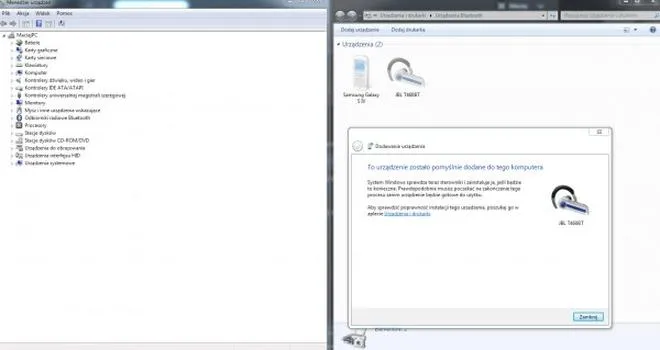
Po otworzeniu sekcji „Urządzenia i drukarki” poszukaj możliwości dodania nowego urządzenia. Następnie kliknij na „Dodaj urządzenie”, co spowoduje, że laptop zacznie wyszukiwanie dostępnych sprzętów Bluetooth. Pamiętaj, aby Twoje słuchawki lub inne urządzenie, które chcesz połączyć, były włączone oraz w trybie parowania. Zazwyczaj wystarczy wcisnąć przycisk parowania lub otworzyć etui, jeśli korzystasz z bezprzewodowych słuchawek. Po chwili Twoje urządzenie powinno pojawić się na liście dostępnych sprzętów.
Dokładny sposób na sparowanie urządzeń Bluetooth w Windows 7
Kiedy już Twoje słuchawki znajdą się na liście, kliknij je i wybierz opcję połączenia. Jeżeli masz chwilę to sprawdź, które słuchawki dokanałowe do 100 zł są najlepsze. W przypadku niektórych modeli może wystąpić potrzeba wprowadzenia kodu parowania, który najczęściej wynosi „0000” lub „1234”. Po udanym sparowaniu usłyszysz komunikat, który potwierdzi, że nowe urządzenie jest gotowe do użycia. Jeśli wszystko poszło zgodnie z planem, możesz teraz cieszyć się wysoką jakością dźwięku bezprzewodowo, co szczególnie docenisz podczas słuchania muzyki czy prowadzenia rozmów na Skype.
Na koniec, aby upewnić się, że dźwięk odtwarzany jest przez odpowiednie urządzenie, kliknij prawym przyciskiem myszki ikonę głośnika na pasku zadań i wybierz „Urządzenia do odtwarzania”. Sprawdź, czy Twoje słuchawki są ustawione jako urządzenie domyślne. Dzięki temu nie tylko połączysz się bezprzewodowo, ale również uzyskasz najlepszą jakość dźwięku, jaką oferują Twoje urządzenia. To koniec! Teraz jesteś gotowa do działania z Bluetooth na swoim laptopie z Windows 7!
Jak podłączyć słuchawki do laptopa z Windows 7 - krok po kroku
W poniższej liście przedstawiam szczegółowy przewodnik, który ułatwi Ci podłączenie słuchawek do laptopa działającego na systemie Windows 7. Pomijając oczywiste kroki, skoncentruję się na kluczowych działaniach, które wymagają szczególnej uwagi, aby zapewnić prawidłowe połączenie oraz konfigurację urządzenia audio.
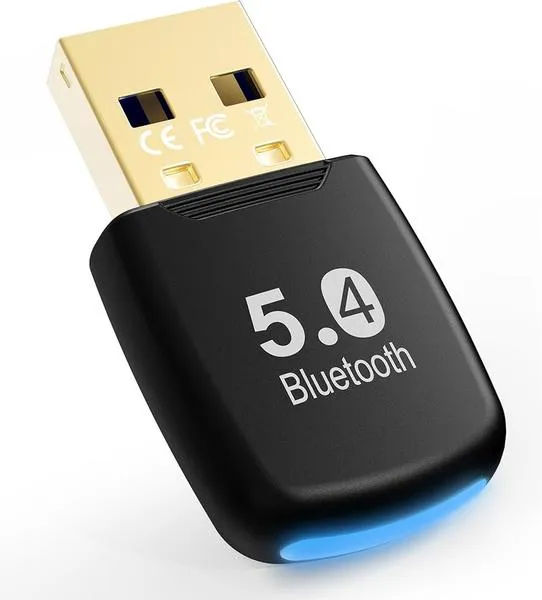
- Upewnij się, że laptop ma włączoną funkcję Bluetooth: Najpierw przejdź do Panelu sterowania, a następnie wybierz Urządzenia i drukarki. Jeśli nie widzisz opcji Bluetooth lub jest ona nieaktywna, sprawdź, czy posiadasz odpowiedni adapter Bluetooth. Dodatkowo zwróć uwagę na zakładkę Zarządzanie urządzeniami, aby upewnić się, że nie występują problemy z zainstalowanymi sterownikami.
- Przygotuj słuchawki do parowania: Włącz słuchawki oraz aktywuj tryb parowania, zazwyczaj za pomocą przycisku oznaczonego jako "pair" lub przytrzymując przycisk zasilania przez kilka sekund. Sprawdź instrukcję obsługi swojego modelu, aby poprawnie aktywować tryb parowania.
- Dodaj słuchawki jako nowe urządzenie: Na laptopie przejdź do Panelu sterowania i następnie do Urządzenia i drukarki. Kliknij Dodaj urządzenie, a system zacznie skanowanie, które powinno wykryć Twoje słuchawki. Wybierz odpowiedni model z listy, a następnie kliknij Dalej, aby rozpocząć proces parowania.
- Wprowadź kod parowania, jeśli jest wymagany: Wiele słuchawek wymaga podania kodu parowania, który często wynosi "0000" lub "1234". Jeśli pojawi się prośba o hasło, wpisz odpowiedni kod lub sprawdź w instrukcji obsługi swojego modelu słuchawek.
- Sprawdź ustawienia dźwięku: Po zakończeniu parowania upewnij się, że dźwięk kierowany jest do słuchawek. Kliknij prawym przyciskiem myszy ikonę dźwięku na pasku zadań i wybierz Urządzenia do odtwarzania. Upewnij się, że słuchawki są ustawione jako urządzenie domyślne. Warto również sprawdzić ustawienia, przełączając na odpowiednie urządzenie wejściowe, zwłaszcza jeśli używasz mikrofonu.
Krok po kroku: parowanie słuchawek Bluetooth z laptopem
Parowanie słuchawek Bluetooth z laptopem na pierwszy rzut oka może wydawać się skomplikowane, ale w rzeczywistości jest to całkiem prosty proces! Zanim rozpoczniesz, upewnij się, że twoje słuchawki są naładowane i włączone. Wiele modeli słuchawek posiada specjalny przycisk, który należy przytrzymać, by włączyć tryb parowania. Dodatkowo warto zerknąć do instrukcji obsługi, ponieważ każdy model ma swoje specyficzne wymagania. Gdy twoje słuchawki będą gotowe, przyjdzie czas na laptop.
Pierwszym krokiem na laptopie będzie włączenie Bluetooth. W tym celu kliknij przycisk Start, a potem wybierz Ustawienia, następnie urządzenia, a na końcu Bluetooth i inne urządzenia. A jak już tu trafiłeś, sprawdź, które słuchawki bezprzewodowe douszne do 1000 zł są najlepsze. Upewnij się, że Bluetooth jest aktywowany. Jeśli nie widzisz ustawień Bluetooth, możliwe, że twój laptop nie posiada wbudowanego modułu. W takim przypadku zewnętrzny adapter USB, który zakupisz w każdym sklepie elektronicznym, przyda się. Niezależnie od tego, sprawdź również, czy przypadkiem nie jest włączony tryb samolotowy, ponieważ może on wyłączyć wszystkie funkcje bezprzewodowe.
Parowanie słuchawek Bluetooth z laptopem jest naprawdę proste
Po włączeniu Bluetooth na laptopie będziesz miał możliwość dodania nowego urządzenia. Jak już poruszamy się wokół tego tematu to odkryj, jak łatwo podłączyć słuchawkę Bluetooth Nokia. Kliknij przycisk "Dodaj urządzenie Bluetooth lub inne" i wybierz swoje słuchawki z listy. Gdy na ekranie pojawi się komunikat o wymaganym kodzie parowania, zazwyczaj podaj 0000 lub po prostu potwierdź połączenie. Po kilku chwilach twoje słuchawki powinny być już sparowane i gotowe do użycia. Teraz możesz cieszyć się muzyką, filmami czy grami bez żadnych kabli!
Jeżeli napotkasz jakiekolwiek problemy z połączeniem, nie panikuj! Spróbuj rozłączyć słuchawki i połączyć je ponownie. Czasami wystarczy kilkukrotne wyłączenie i włączenie Bluetooth, aby wszystko zaczęło działać. A skoro już tu trafiłeś, dowiedz się, jak podłączyć dwa głośniki bluetooth do laptopa. Gdy już opanujesz tę sztukę, przekonasz się, że wilgotny kabel i sznurki przestaną być twoim zmartwieniem. Teraz czas na relaks przy ulubionej muzyce!
| Krok | Opis |
|---|---|
| 1 | Upewnij się, że twoje słuchawki są naładowane i włączone. |
| 2 | Włącz tryb parowania słuchawek, przytrzymując odpowiedni przycisk. |
| 3 | Na laptopie kliknij przycisk Start, wybierz Ustawienia, następnie urządzenia, a na końcu Bluetooth i inne urządzenia. |
| 4 | Upewnij się, że Bluetooth jest aktywowany oraz sprawdź, czy tryb samolotowy nie jest włączony. |
| 5 | Kliknij "Dodaj urządzenie Bluetooth lub inne" i wybierz swoje słuchawki z listy. |
| 6 | Podaj wymagany kod parowania (zazwyczaj 0000) lub potwierdź połączenie. |
| 7 | Po kilku chwilach twoje słuchawki powinny być sparowane i gotowe do użycia. |
| 8 | W razie problemów spróbuj rozłączyć i połączyć słuchawki ponownie lub wyłącz i włącz Bluetooth. |
Czy wiesz, że niektóre słuchawki Bluetooth mają możliwość zapamiętywania ostatnich pięciu połączonych urządzeń? Dzięki temu, po pierwszym parowaniu, wystarczy tylko włączyć słuchawki, a one automatycznie spróbują połączyć się z ostatnio używanym laptopem lub innym urządzeniem. To znacznie ułatwia korzystanie z urządzeń!
Rozwiązywanie problemów z połączeniem słuchawek Bluetooth w Windows 7
Rozwiązywanie problemów z połączeniem słuchawek Bluetooth w Windows 7 bywa czasami frustrujące. Dzieje się tak zwłaszcza w sytuacji, gdy chcesz cieszyć się ulubioną muzyką lub prowadzić rozmowy przez Skype’a. Kiedy po raz pierwszy próbowałam połączyć słuchawki z laptopem, utknęłam w gąszczu różnych ustawień i opcji, które wydawały się nie mieć końca. Zdecydowanie kluczowe okazało się upewnienie, że słuchawki znajdują się w trybie parowania, ponieważ w przeciwnym razie komputer ich nie wykryje! Na początku można poczuć się, jakby wpadło się do technologicznego labiryntu, lecz takie wyzwania nie muszą być przerażające.
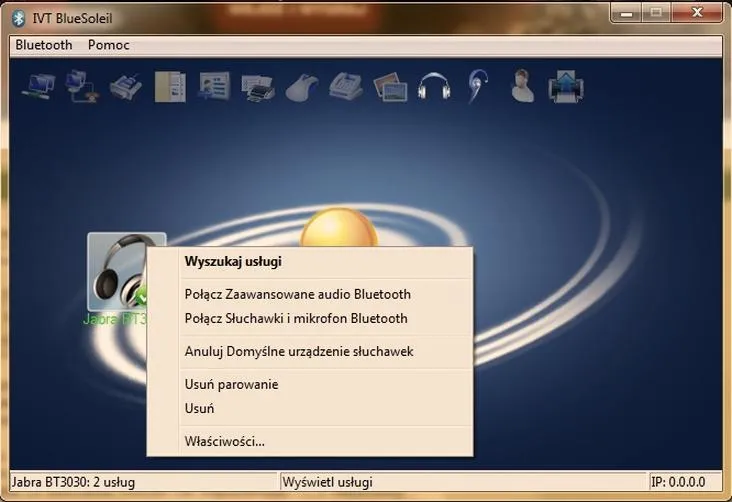
W pierwszej kolejności warto zainstalować sterowniki Bluetooth, zwłaszcza jeśli laptop ich nie ma wbudowanych. Gdy tylko zainstalujesz odpowiednie oprogramowanie, na przykład Bluesoleil, otworzą się dodatkowe opcje, które ułatwią sparowanie słuchawek. W momencie, gdy znalazłam mój model w menu „Urządzenia i drukarki”, kliknęłam „Dodaj urządzenie”, a komputer poprosił mnie o potwierdzenie połączenia. Należy pamiętać, że niektóre słuchawki mogą wymagać podania kodu parowania, który zwykle wynosi „0000” lub „1234”. Choć może to wydawać się dziecinną zagadką, za każdym razem, gdy wprowadzałam kod, odczuwałam się jak techniczna czarodziejka!
Weryfikacja ustawień Bluetooth w Windows 7 kluczem do sukcesu
Jednakże nawet po tych wszystkich działaniach czasami zdarza się, że słuchawki nadal nie łączą się. W takiej sytuacji warto upewnić się, że funkcja Bluetooth na laptopie jest włączona. Zdarzało mi się to wielokrotnie – wystarczyło jedno kliknięcie w „Panel sterowania”, aby sprawdzić, czy opcja „Zezwalaj urządzeniom Bluetooth na odnajdywanie tego komputera” jest zaznaczona. Może także zdarzyć się, że inne urządzenia Bluetooth w pobliżu zakłócają połączenie. Dlatego w takich momentach najlepiej jest wyłączyć inne urządzenia i spróbować ponownie.
Kiedy już wydaje się, że wszystko działa, nie zapomnij połączyć słuchawek jako „Urządzenie domyślne” dla dźwięku. A jak już mowa o tym, sprawdź, jak łatwo utrzymać słuchawki w czystości. Bez tego mogłam spędzić długi czas próbując dowiedzieć się, dlaczego muzyka nie gra. Choć wszystko to wydaje się skomplikowane, po pokonaniu tych kroków mogłam odprężyć się z muzyką w uszach! W razie dalszych problemów czasami wystarczy jedynie zresetować słuchawki lub laptopa, a wszystko powinno zacząć działać jak należy.
W dzisiejszych czasach, kiedy technologia jest częścią naszego życia, ważne jest, aby znać podstawy konfiguracji urządzeń. Umiejętność rozwiązywania problemów z połączeniami Bluetooth może znacznie poprawić komfort korzystania z multimediów.
Ciekawostką jest, że niektóre słuchawki Bluetooth mają możliwość pamiętania ostatnich połączonych urządzeń, co ułatwia ich użycie w przyszłości. Jeśli korzystasz z tych samych urządzeń regularnie, słuchawki automatycznie spróbują połączyć się z nimi po włączeniu, co znacznie oszczędza czas i zmniejsza frustrację przy ponownym parowaniu.
Najlepsze praktyki dotyczące podłączania słuchawek bezprzewodowych do komputera
W poniższej liście znajdziesz najlepsze praktyki dotyczące podłączania słuchawek bezprzewodowych do komputera. Przygotowaliśmy szczegółowe wskazówki, które pomogą Ci poprawnie skonfigurować połączenie Bluetooth oraz skutecznie rozwiązać ewentualne problemy.
- Włącz słuchawki i tryb parowania
Przede wszystkim upewnij się, że słuchawki są włączone oraz aktywuj tryb parowania. W większości modeli wystarczy nacisnąć odpowiedni przycisk lub otworzyć etui ładujące, co automatycznie uruchomi funkcję parowania. Dobrze jest również zajrzeć do instrukcji obsługi, aby dowiedzieć się, jak to zrobić w konkretnym modelu. - Aktywuj Bluetooth w komputerze
Następnie sprawdź, czy Bluetooth jest włączony na Twoim komputerze. W przypadku systemu Windows 10 wejdź w 'Ustawienia', wybierz 'Urządzenia', a potem włącz Bluetooth. Wiele osób na forach technicznych zwraca uwagę, że jeżeli opcja Bluetooth nie jest dostępna, może to oznaczać, iż komputer nie ma zainstalowanego odpowiedniego adaptera Bluetooth. W takiej sytuacji rozważ zainwestowanie w zewnętrzny adapter. - Parowanie słuchawek z komputerem
Po aktywacji Bluetooth komputer automatycznie zacznie wyszukiwać dostępne urządzenia. Gdy Twoje słuchawki pojawią się na liście, wystarczy je wybrać i kliknąć 'Paruj'. Czasami może być konieczne wprowadzenie kodu parowania, który zazwyczaj wynosi '0000' lub '1234'. Następnie postępuj zgodnie z instrukcjami, które pojawią się na ekranie. - Ustawienia dźwięku
Po pomyślnym sparowaniu słuchawek koniecznie upewnij się, że zostały one wybrane jako domyślne urządzenie odtwarzania. Aby to zrobić, kliknij prawym przyciskiem myszy ikonę głośnika na pasku zadań, a następnie wybierz 'Otwórz ustawienia dźwięku'. Sprawdź, czy słuchawki są wybrane zarówno jako urządzenie wyjściowe, jak i wejściowe (jeśli mają mikrofon). - Rozwiązywanie problemów
W przypadku napotkania problemów z połączeniem spróbuj wyłączyć i ponownie włączyć Bluetooth, a także zresetować słuchawki. Jeżeli to nie pomoże, sprawdź, czy inne urządzenia Bluetooth nie powodują zakłóceń. Dodatkowo upewnij się, że sterowniki Bluetooth w komputerze są aktualne. Nie zapomnij również sprawdzić, czy tryb samolotowy nie jest włączony, ponieważ może to zablokować sygnał.
FAQ - Najczęstsze pytania i odpowiedzi
Jak sprawdzić, czy laptop obsługuje Bluetooth?Aby sprawdzić, czy laptop obsługuje Bluetooth, przejdź do „Panelu sterowania” i wybierz „Urządzenia i drukarki”. Jeśli nie widzisz opcji Bluetooth lub jest ona nieaktywna, może być konieczne zainstalowanie zewnętrznego adaptera Bluetooth.
Co zrobić, gdy słuchawki nie są wykrywane przez laptop?Jeśli słuchawki nie są wykrywane, upewnij się, że są włączone i aktywowany jest tryb parowania. Czasami konieczne jest również wyłączenie i ponowne włączenie funkcji Bluetooth na laptopie oraz sprawdzenie, czy inne urządzenia Bluetooth w pobliżu nie zakłócają połączenia.
Jaki kod parowania może być wymagany podczas sparowania słuchawek?Podczas sparowania słuchawek może być wymagane wprowadzenie kodu parowania, który zazwyczaj wynosi „0000” lub „1234”. Warto sprawdzić instrukcję obsługi swojego modelu słuchawek, jeśli używasz innego kodu.
Jak ustawić słuchawki jako domyślne urządzenie dźwiękowe?Aby ustawić słuchawki jako domyślne urządzenie dźwiękowe, kliknij prawym przyciskiem myszy ikonę głośnika na pasku zadań i wybierz „Urządzenia do odtwarzania”. Upewnij się, że Twoje słuchawki są wybrane jako urządzenie domyślne.
Co zrobić w przypadku problemów z połączeniem słuchawek?W przypadku problemów z połączeniem spróbuj rozłączyć słuchawki, a następnie połączyć je ponownie. Warto też kilkukrotnie wyłączyć i włączyć Bluetooth oraz sprawdzić, czy zainstalowane są aktualne sterowniki Bluetooth na laptopie.