Wybór odpowiedniego złącza do słuchawek z mikrofonem stanowi kluczowy krok, który wpływa na komfort korzystania z tych urządzeń. Podobne zagadnienia opisaliśmy w tym wpisie. Kiedy zdecydujesz, jaki rodzaj słuchawek chcesz kupić, zwróć uwagę na typ złącza, które posiadają. Najpopularniejsze są dwa rodzaje: mini Jack 3,5 mm oraz USB. Jeśli wybierasz tradycyjne słuchawki z dwoma wtykami – zielonym dla głośników i różowym dla mikrofonu – upewnij się, że Twój komputer ma odpowiednie gniazda. Czasami laptopy dysponują tylko jednym portem, co może wymusić zakup adaptera, który umożliwi rozdzielenie sygnału.
- Wybierz odpowiednie złącze do słuchawek (mini Jack 3,5 mm lub USB).
- Sprawdź, czy komputer ma odpowiednie gniazda dla Twoich słuchawek.
- Użyj adaptera (splittera) w przypadku jednego złącza TRRS w słuchawkach.
- Upewnij się, że sterowniki karty dźwiękowej są aktualne.
- Skonfiguruj słuchawki jako domyślne urządzenie odtwarzania w panelu sterowania.
- Przetestuj działanie mikrofonu i słuchawek.
- Rozwiąż problemy z dźwiękiem, upewniając się, że są prawidłowo podłączone i skonfigurowane.
- Zwróć uwagę na ustawienia audio w aplikacjach, które używasz.
Znajomość złącz jest kluczowa dla prawidłowego podłączenia
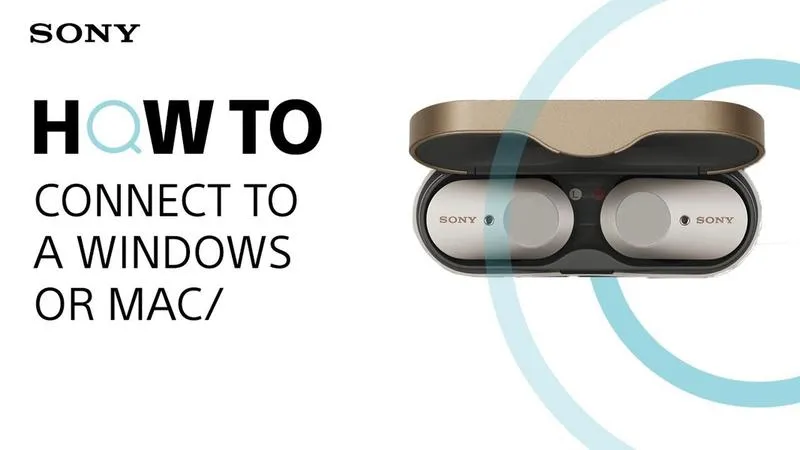
Dzięki słuchawkom z jednym złączem, nie musisz martwić się o ewentualne problemy z ich używaniem. Adapery, znane jako splittery, rozdzielają sygnał na dwa oddzielne wtyki, co pozwala na bezproblemowe korzystanie zarówno z dźwięku, jak i mikrofonu. Warto zwrócić uwagę na nowsze rozwiązania, takie jak słuchawki Bluetooth, które eliminują kłopoty z kablami i często charakteryzują się większą uniwersalnością. Sprawdzenie, czy Twój komputer ma odpowiednie sterowniki, również ułatwi proces podłączania słuchawek.
Wybór odpowiedniego adaptera lub karty dźwiękowej może rozwiązać problem
Decydując, które złącze będzie dla Ciebie najlepsze, a jeśli Twoje słuchawki nie działają prawidłowo, rozważ inwestycję w zewnętrzną kartę dźwiękową USB. To rozwiązanie znacznie ułatwia życie, zwłaszcza gdy złącza sprawiają problemy. Jeżeli złącza są zbyt różne, poszukaj oryginalnego adaptera, aby uniknąć frustracji związanej z niekompatybilnymi urządzeniami. Pamiętaj, że odpowiednie podłączenie zapewnia nie tylko komfort, ale także umożliwia korzystanie ze wszystkich funkcji słuchawek.
Na koniec, warto upewnić się, że połączenie jest prawidłowo skonfigurowane w systemie operacyjnym. Sprawdź ustawienia dźwięku, aby mieć pewność, że zarówno słuchawki, jak i mikrofon są rozpoznawane i ustawione jako urządzenia domyślne. A propos, odkryj, jak łatwo podłączyć słuchawki bezprzewodowe douszne. Dzięki tym wskazówkom możesz cieszyć się pełnią możliwości swojego zestawu słuchawkowego!
Jak podłączyć słuchawki z mikrofonem do komputera w systemie Windows 10?
W poniższym opisie znajdziesz szczegółową instrukcję, która krok po kroku pomoże Ci podłączyć słuchawki z mikrofonem do komputera działającego na systemie Windows 10. Wskazówki obejmują różne metody podłączenia oraz konfigurację, co zapewni ich prawidłowe działanie.
- Wybierz odpowiednie złącze do podłączenia słuchawek
Na początek określ, jakie złącze dysponują Twoje słuchawki. W przypadku klasycznych modeli najczęściej znajdziesz dwa wtyki: zielony, który służy jako wyjście audio, oraz różowy przeznaczony dla mikrofonu. Wpinaj je odpowiednio do gniazd w komputerze. Jeśli posiadasz słuchawki z jednym wtykiem TRRS, upewnij się, że gniazdo obsługuje to złącze. W laptopach może być zastosowane jedno gniazdo, które łączy oba sygnały. - Użyj adaptera, jeśli to konieczne
Jeżeli Twój komputer wyposażony jest w oddzielne złącza, a słuchawki posiadają jedynie jeden wtyk TRRS, w takim przypadku zastosuj adapter audio (splitter). Taki adapter dzieli sygnał na dwa osobne wyjścia, co pozwala na podłączenie mikrofonu oraz słuchawek do odpowiednich gniazd. - Sprawdź sterowniki dźwięku
Po dokonaniu podłączenia słuchawek upewnij się, że sterowniki karty dźwiękowej są aktualne. Naciśnij klawisz Windows + R, a następnie wpisz „devmgmt.msc”, aby uruchomić Menedżera urządzeń. Przejdź do zakładki „Kontrolery dźwięku, wideo i gier” i zweryfikuj, czy Twoja karta dźwiękowa działa poprawnie oraz nie ma żółtego wykrzyknika. W przypadku jego wystąpienia zaktualizuj sterownik, klikając prawym przyciskiem myszy na urządzeniu. - Skonfiguruj urządzenie jako domyślne
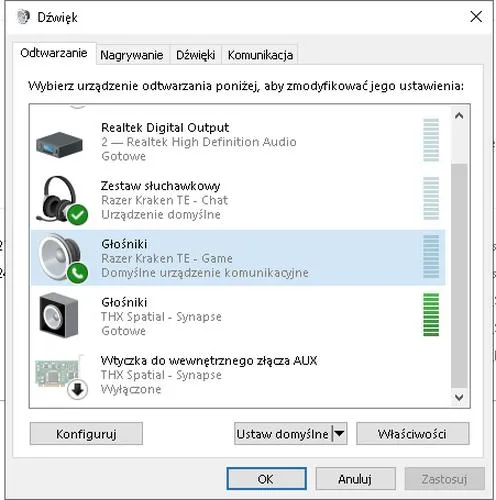
Następnie otwórz Panel sterowania i przejdź do sekcji „Sprzęt i dźwięk”. Kliknij „Dźwięk”, a w zakładce „Odtwarzanie” znajdź podłączone słuchawki. Naciśnij prawym przyciskiem myszy i wybierz opcję „Ustaw jako domyślne”. Powróć do zakładki „Nagrywanie”, znajdź mikrofon, kliknij prawym przyciskiem myszy oraz również wybierz „Ustaw jako urządzenie domyślne”. - Przetestuj mikrofon i słuchawki
Na koniec upewnij się, że wszystko działa prawidłowo. Sprawdź, czy system rozpoznaje mikrofon oraz słuchawki. W „Właściwościach” mikrofonu przetestuj jego działanie, mówiąc do urządzenia – pasek poziomu dźwięku powinien reagować na dźwięk. Natomiast w przypadku słuchawek, odtwórz dźwięk, aby zweryfikować jego jakość.
Problemy z konfiguracją słuchawek w Windows 10 – co robić?
Problemy z konfiguracją słuchawek w Windows 10 potrafią naprawdę frustrować, szczególnie gdy nie możemy cieszyć się ulubioną muzyką czy rozmowami z przyjaciółmi. Zdarza się, że drobne szczegóły potrafią namieszać w działaniu, dlatego warto zwrócić uwagę na kluczowe aspekty. Przede wszystkim upewnij się, że słuchawki są prawidłowo podłączone – niezależnie od tego, czy korzystasz z złącza jack, USB, czy może Bluetooth. Jak już zgłębiasz temat to poznaj najlepsze metody ładowania słuchawek bluetooth. W przypadku tradycyjnych słuchawek pamiętaj, że wiele komputerów ma różne kolory gniazd, co bywa mylące. Dlatego dobrze jest znać, które gniazda przeznaczone są dla mikrofonu, a które dla słuchawek. Jeśli Twój laptop dysponuje jedynie jednym złączem, niezbędny okaże się adapter.
Kiedy zatem podłączysz słuchawki, czasami okazuje się, że dźwięk nie działa lub mikrofon ma problemy. W takich przypadkach warto dokładnie sprawdzić sterowniki karty dźwiękowej. Niekiedy problem polega na tym, że sterowniki nie są aktualne lub w ogóle nie zostały zainstalowane. Warto otworzyć Menedżera urządzeń – wystarczy wcisnąć klawisz Windows + R i wpisać „devmgmt.msc”. Tam bez trudu znajdziesz swoją kartę dźwiękową oraz możliwości jej aktualizacji. Niezależnie od tego, jak wiele nowinek technicznych napotkasz, czasami problemy wracają uporczywie, a szkoda, że w chwilach relaksu.
Testowanie i konfiguracja w ustawieniach Windows
Gdy już upewnisz się, że sterowniki są w dobrym stanie, przyszedł czas na skonfigurowanie słuchawek w systemie. W panelu sterowania przejdź do sekcji „Sprzęt i dźwięk”, następnie otwórz zakładkę „Dźwięk”. Istotne, aby ustawić słuchawki jako domyślne urządzenie odtwarzania. Często w gąszczu urządzeń audio Windows wybiera te, które są wyłączone lub nie działają. Bez obaw! Przełączanie między źródłami dźwięku prawdopodobnie rozwiąże problem. A jeśli mimo tego problem nie ustępuje, warto zerknąć na poziomy głośności w mikserze – czasami najprostsze rozwiązania są najlepsze.
Czy zdarzyło Ci się, że słuchawki funkcjonują w jednej aplikacji, ale w innej już nie? To dość powszechny problem. Zazwyczaj wynika on z nieprawidłowych ustawień w konkretnej aplikacji. Na przykład, w programach do komunikacji warto sprawdzić, czy wybrane urządzenie audio jest odpowiednie. Często w chwilach paniki wystarczą jedynie kilka kliknięć w ustawieniach, aby cieszyć się dźwiękiem. W końcu technologia ma ułatwiać nam życie, a nie je komplikować, prawda? Korzystając z tych kilku kroków, powinno się udać odnaleźć właściwą drogę do poprawnej konfiguracji słuchawek w Windows 10.
| Problem | Rozwiązanie |
|---|---|
| Nieprawidłowe podłączenie słuchawek | Upewnij się, że słuchawki są prawidłowo podłączone (jack, USB, Bluetooth). Sprawdź kolor gniazd. |
| Brak dźwięku lub problemy z mikrofonem | Sprawdź sterowniki karty dźwiękowej. Użyj Menedżera urządzeń do aktualizacji sterowników. |
| Nieprawidłowe ustawienia dźwięku | Ustaw słuchawki jako domyślne urządzenie odtwarzania w sekcji „Sprzęt i dźwięk”. |
| Problemy z dźwiękiem w różnych aplikacjach | Sprawdź ustawienia audio w konkretnej aplikacji, upewnij się, że wybrane urządzenie audio jest odpowiednie. |
| Niski poziom głośności | Sprawdź poziomy głośności w mikserze dźwięku. |
Jak podłączyć bezprzewodowe słuchawki Bluetooth do komputera?
Przedstawiamy Ci szczegółowy przewodnik dotyczący podłączania bezprzewodowych słuchawek Bluetooth do komputera. Proces ten może się różnić w zależności od systemu operacyjnego oraz modelu słuchawek, dlatego w kolejnych punktach znajdziesz niezbędne informacje, które pomogą Ci w skutecznym podłączeniu.
- Na początek włącz Bluetooth w komputerze: Aby zacząć parowanie słuchawek, przede wszystkim upewnij się, że funkcja Bluetooth jest aktywna w Twoim komputerze. W systemie Windows wystarczy przejść do Ustawień, następnie wybrać sekcję "Urządzenia", a potem kliknąć "Bluetooth i inne urządzenia". Pamiętaj, aby przełącznik Bluetooth znajdował się w pozycji włączonej.
- Następnie przygotuj słuchawki do parowania: Włącz słuchawki Bluetooth i zadbaj o to, by były w trybie parowania. W większości przypadków wystarczy przytrzymać przycisk zasilania przez kilka sekund, aż lampka zacznie migać w charakterystyczny sposób (zazwyczaj na niebiesko lub czerwono). Aby uzyskać więcej informacji dotyczących trybu parowania, sprawdź instrukcję obsługi swoich słuchawek.
- Kolejny krok to dodanie słuchawek w systemie: Gdy Bluetooth jest już włączony na komputerze, kliknij “Dodaj urządzenie Bluetooth lub inne”. Twój system rozpocznie skanowanie w poszukiwaniu dostępnych urządzeń. Kiedy Twoje słuchawki pojawią się na liście, po prostu kliknij na nie, a potem wybierz "Połącz". W niektórych przypadkach może być konieczne potwierdzenie parowania przez naciśnięcie przycisku na słuchawkach lub wprowadzenie kodu (najczęściej 0000 lub 1234), gdy system Cię o to poprosi.
- Nie zapomnij ustawić słuchawek jako domyślne urządzenie audio: Po pomyślnym połączeniu masz obowiązek upewnić się, że słuchawki są ustawione jako domyślne urządzenie odtwarzające. W tym celu otwórz Panel sterowania, przejdź do sekcji “Sprzęt i dźwięk”, a następnie kliknij “Dźwięk”. W zakładce “Odtwarzanie” znajdź swoje słuchawki, kliknij na nie prawym przyciskiem myszy i wybierz “Ustaw jako domyślne”.
- Na koniec przetestuj dźwięk: Aby upewnić się, że słuchawki działają poprawnie, odtwórz jakikolwiek dźwięk na swoim komputerze, na przykład utwór muzyczny lub film. Sprawdź, czy dźwięk odtwarza się przez słuchawki. Jeśli dźwięk nie jest słyszalny, zweryfikuj poziom głośności zarówno w systemie, jak i na słuchawkach, jeżeli posiadają one odpowiedni regulator.
Adaptery audio – klucz do poprawnego podłączenia słuchawek z mikrofonem
Ostatnio postanowiłam kupić słuchawki z mikrofonem, które miały umilić mi czas podczas pracy, słuchania muzyki oraz rozmów z bliskimi. Początkowo wszystko wyglądało idealnie, lecz szybko dostrzegłam problem z ich podłączeniem do komputera. Zaczęłam zastanawiać się nad przyczynami braku dźwięku oraz problemów z mikrofonem. W końcu adaptery audio okazały się kluczem do rozwiązania tego kłopotu. Jeżeli zgłębiasz tę tematykę to odkryj, jak łatwo cieszyć się muzyką ze Spotify na wieży audio. Przyznam, że nie zdawałam sobie sprawy, jak wiele aspektów zależało od odpowiednich złączy i dobrze dobranych przejściówek.
Adaptery audio stanowią niezastąpioną pomoc w dzisiejszych czasach, gdy różne urządzenia oraz komputery wykorzystują odmienne typy złączy. W moim przypadku słuchawki z wtyczkami 3,5 mm nie pasowały do uniwersalnego gniazda w komputerze. Z pomocą przyszedł splitter, który rozdzielał sygnał na dwa osobne wtyki – jeden dla słuchawek, a drugi dla mikrofonu. Dzięki temu mogłam cieszyć się muzyką oraz swobodą prowadzenia rozmów bez żadnych przeszkód. Istotne jest, aby zwrócić uwagę na typy wtyczek naszych słuchawek oraz dostępne złącza w komputerze, aby unikać frustracji związanej z ich podłączeniem.
Właściwy typ adaptera ma kluczowe znaczenie dla bezproblemowego działania słuchawek
Warto zauważyć, że nie zawsze adaptery rozwiążą wszystkie problemy. Kiedy słuchawki działają, ale mikrofon nie, należy upewnić się, że wszystko zostało poprawnie skonfigurowane w systemie operacyjnym. Czasami trzeba zaktualizować sterowniki karty dźwiękowej lub sprawdzić ustawienia głośności zarówno w komputerze, jak i na słuchawkach. Te proste działania mogą uratować nas przed długim poszukiwaniem przyczyny problemów. Kiedy udało mi się ustawić mikrofon jako domyślne urządzenie nagrywające, osiągnęłam świetną jakość dźwięku w aplikacjach takich jak Skype czy Discord.
Po prawidłowym podłączeniu i konfiguracji mogłam w pełni rozkoszować się korzystaniem ze słuchawek. Adaptery audio to naprawdę wartościowy element, który potrafi zaoszczędzić wiele czasu i nerwów. Wystarczy zainwestować w odpowiedni sprzęt, aby nawet podłączanie nowych słuchawek do komputera stało się banalnie proste! Tak na marginesie, odkryj, jak łatwo podłączyć słuchawki do komputera. Dlatego, jeśli planujecie zakup słuchawek z mikrofonem, nie zapomnijcie zwrócić uwagi na adaptery i złącza – ułatwią one życie w wielu sytuacjach!
Ciekawostką jest, że niektóre komputery mają wbudowane złącza z funkcją automatycznego rozpoznawania słuchawek i mikrofonu, co eliminuje potrzebę używania adapterów. Warto jednak zawsze sprawdzić, czy dane złącze obsługuje wszystkie funkcje, które są nam potrzebne, aby w pełni wykorzystać potencjał naszych słuchawek.