
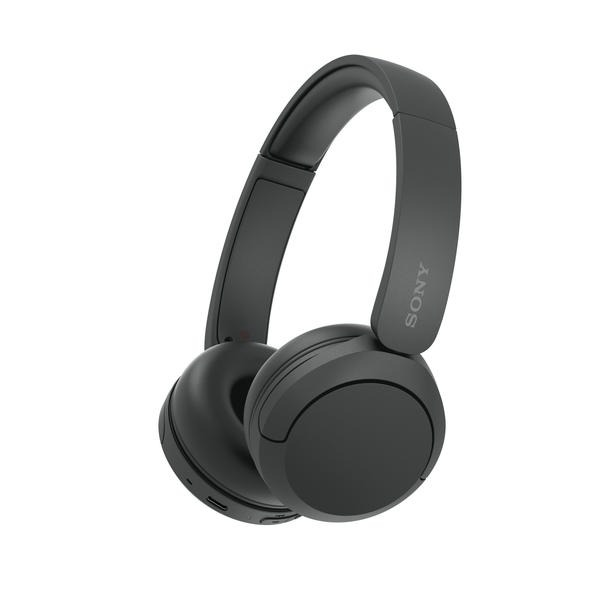
Podłączenie słuchawek Sony Bluetooth do komputera jest proste, gdy wiesz, od czego zacząć. W tym poradniku pokażę, jak włączyć tryb parowania w słuchawkach i połączyć je z komputerem z systemem Windows lub macOS. Jak już poruszamy się w tym temacie to Sprawdź, jak sparować głośnik JBL z komputerem przez Bluetooth. Podpowiem też, co zrobić, jeśli urządzenia nie wykrywają się nawzajem, aby szybko cieszyć się bezprzewodowym dźwiękiem.
Sprawdź Bluetooth w ustawieniach systemu. W Windows 11 otwórz „Ustawienia” > „Bluetooth i urządzenia”, a w Windows 10 — „Ustawienia” > „Urządzenia” > „Bluetooth i inne urządzenia”. Jeśli widzisz przełącznik Bluetooth, włącz go, aby komputer mógł wyszukiwać słuchawki, klawiatury i myszy.
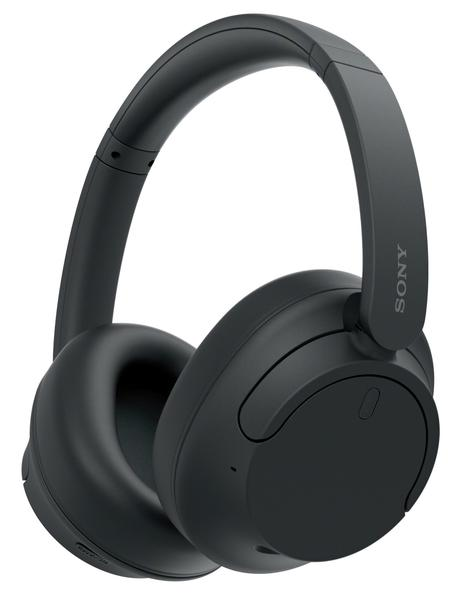
Możesz też otworzyć Menedżera urządzeń: kliknij prawym przyciskiem menu Start i sprawdź, czy widnieje w nim kategoria „Bluetooth”. Jej obecność zwykle oznacza, że system wykrywa moduł. Jeśli jej brakuje, przyczyną może być nieaktualny sterownik lub wyłączone urządzenie — nie musi to oznaczać braku modułu. Na Macu wybierz menu Apple > „Ustawienia systemowe” > „Bluetooth”; dostępna opcja włączania Bluetooth i wykrywania urządzeń potwierdza obsługę.
Przetestuj Bluetooth za pomocą słuchawek
Aby sprawdzić połączenie, włącz tryb parowania w pobliskim akcesorium, a następnie wybierz na komputerze „Dodaj urządzenie”. W wielu słuchawkach trzeba przytrzymać przycisk zasilania lub Bluetooth przez około 5–7 sekund, aż dioda zacznie migać albo usłyszysz komunikat „Pairing”. Przy pierwszym parowaniu słuchawki mogą uruchomić ten tryb automatycznie; przy kolejnych połączeniach być może trzeba ponownie przytrzymać przycisk.
Na laptopie najpierw sprawdź, czy Bluetooth jest włączony, a potem wyszukaj słuchawki. Jeśli komputer nie ma wbudowanego modułu, podłącz adapter USB i zainstaluj wymagany sterownik. Gdy słuchawki nadal się nie pojawiają, naładuj je, odłącz na chwilę od innych urządzeń, zbliż do komputera i ponów wyszukiwanie.
Jak sparować słuchawki Sony Bluetooth z komputerem?
Włącz tryb parowania w słuchawkach Sony, połącz je z komputerem Windows lub Mac, a następnie ustaw jako wyjście dźwięku.
- Włącz tryb parowania w słuchawkach. Przy pierwszym parowaniu włącz słuchawki — wiele modeli automatycznie przechodzi w tryb parowania. Jeśli wcześniej łączyły się z innym urządzeniem, przytrzymaj przycisk Bluetooth lub zasilania przez około 5–7 sekund. Kombinacja zależy od modelu. Poczekaj, aż niebieska dioda zacznie migać lub usłyszysz komunikat „Pairing”. W słuchawkach dousznych może być konieczne przytrzymanie przycisków na obu słuchawkach.
- Otwórz ustawienia Bluetooth komputera. W Windows 11 wybierz Ustawienia > Bluetooth i urządzenia, a w Windows 10 — Ustawienia > Urządzenia > Bluetooth i inne urządzenia. Na Macu otwórz Ustawienia systemowe > Bluetooth. Włącz Bluetooth, jeśli jest wyłączony.
- Wybierz słuchawki z listy urządzeń. W Windows kliknij Dodaj urządzenie, a na Macu wybierz Połącz obok nazwy słuchawek. Następnie kliknij nazwę modelu Sony i poczekaj na potwierdzenie. Jeśli komputer poprosi o kod, znajdziesz go w instrukcji danego modelu.
- Ustaw słuchawki jako wyjście dźwięku. W ustawieniach dźwięku wybierz słuchawki Sony. Jeśli nie ma ich na liście, sprawdź, czy nadal pozostają w trybie parowania i czy nie łączą się z telefonem lub innym komputerem.
- Rozwiąż problemy z wykrywaniem lub dźwiękiem. Naładuj słuchawki, zbliż je do komputera i wyłącz Bluetooth na urządzeniach, z którymi mogą być połączone. Jeśli to nie pomoże, usuń zapisane połączenie z listy Bluetooth, uruchom ponownie komputer i słuchawki, a potem sparuj je ponownie. Sprawdź też aktualizacje systemu i sterowników.
| Urządzenie/system | Działanie | Czas lub wskaźnik |
|---|---|---|
| Słuchawki Sony | Pierwsze parowanie: włącz słuchawki. Kolejne: przytrzymaj przycisk Bluetooth lub zasilania | Około 5 s; migająca niebieska dioda lub komunikat „Pairing” |
| Windows 10/11 | Ustawienia → Bluetooth i urządzenia → Dodaj urządzenie → Bluetooth → wybierz słuchawki | Bluetooth: włączony |
| macOS | Ustawienia systemowe → Bluetooth → wybierz słuchawki → Połącz | Bluetooth: włączony |
Jak włączyć tryb parowania w słuchawkach Sony?
Aby włączyć tryb parowania, wyłącz słuchawki Sony lub włóż douszne do etui. Przy pierwszym łączeniu i po resecie tryb parowania zwykle uruchamia się automatycznie po włączeniu słuchawek albo wyjęciu ich z etui. Następnie wybierz model, na przykład WH-1000XM4, na liście urządzeń Bluetooth.
Jeśli słuchawki były już sparowane z innym urządzeniem, uruchom tryb parowania ręcznie: zależnie od modelu przytrzymaj przycisk Bluetooth lub zasilania albo naciśnij przyciski obu słuchawek dousznych na około 5 sekund. Jeżeli interesują cię takie tematy, dowiedz się, jak prawidłowo ładować słuchawki Bluetooth. Gdy niebieski wskaźnik zacznie dwukrotnie migać i usłyszysz komunikat „Pairing” lub „Bluetooth pairing”, słuchawki będą gotowe do połączenia. Sprawdź też, czy nie łączą się automatycznie z telefonem.
Przed rozpoczęciem parowania sprawdź, czy spełnione są następujące warunki:
- słuchawki są w trybie parowania;
- Bluetooth jest włączony na komputerze;
- słuchawki znajdują się blisko komputera.
Kilka prostych kroków, by połączyć słuchawki z komputerem
Włącz Bluetooth na komputerze i otwórz ustawienia dodawania urządzeń. W Windows wybierz dodawanie urządzenia Bluetooth, a na Macu przejdź do ustawień systemowych i sekcji Bluetooth. Kliknij nazwę słuchawek Sony i poczekaj na potwierdzenie połączenia. Zwykle kod PIN nie jest potrzebny; jeśli komputer o niego poprosi, sprawdź instrukcję modelu.
Parowanie słuchawek Sony z komputerem zwykle zajmuje tylko chwilę. Upewnij się, że są w trybie parowania i znajdują się blisko urządzenia.
Jeśli słuchawki nie pojawiają się na liście, naładuj je, zbliż do komputera i rozłącz z innym urządzeniem. Następnie wyłącz i włącz Bluetooth oraz uruchom ponownie słuchawki. Jeśli problem nie ustąpi, usuń ich stary wpis z listy sparowanych urządzeń i spróbuj ponownie. Sprawdź też instrukcję obsługi, ponieważ kombinacje przycisków różnią się między modelami.
Wskazówka: jeśli słuchawki Sony łączą się automatycznie z telefonem, tymczasowo wyłącz w nim Bluetooth — dzięki temu komputer łatwiej wykryje je podczas parowania.
Jak sparować słuchawki Sony z komputerem Windows 10 lub 11?
Najpierw sprawdź, czy komputer obsługuje Bluetooth: w Windows otwórz Menedżer urządzeń i odszukaj tę funkcję na liście. Jeśli jej tam nie ma, podłącz zewnętrzny adapter Bluetooth. Następnie naładuj słuchawki Sony i połóż je blisko komputera — podczas konfiguracji zachowaj odległość około 1 metra lub mniejszą.
Przy pierwszym parowaniu wiele modeli Sony automatycznie włącza tryb parowania po uruchomieniu; słuchawki douszne mogą włączyć go po wyjęciu z etui. Aby połączyć je z kolejnym urządzeniem, przytrzymaj przycisk Bluetooth lub zasilania przez co najmniej 5 sekund — dokładny czas zależy od modelu. W słuchawkach dousznych może być konieczne przytrzymanie przycisków na obu słuchawkach. Jeżeli interesują cię podobne zagadnienia to dowiedz się, co słyszą piosenkarze na scenie. Migająca na niebiesko dioda lub komunikat „Pairing” oznacza, że słuchawki są gotowe.
W Windows 11 otwórz Ustawienia, wybierz „Bluetooth i urządzenia”, włącz Bluetooth, a następnie kliknij „Dodaj urządzenie”. W Windows 10 przejdź do „Ustawienia” > „Urządzenia” > „Bluetooth i inne urządzenia”, włącz Bluetooth i wybierz „Dodaj urządzenie Bluetooth lub inne”. Na koniec wskaż słuchawki Sony na liście i kliknij „Połącz”. Zwykle nie musisz wpisywać kodu PIN.
Gdy dźwięk nie trafia do słuchawek, sprawdź ustawienia
Po sparowaniu słuchawki powinny potwierdzić połączenie sygnałem lub komunikatem. Jeśli komputer nadal odtwarza dźwięk przez głośniki, otwórz ustawienia dźwięku i wybierz słuchawki jako urządzenie wyjściowe. Do rozmów wybierz też właściwy mikrofon, ponieważ aktywna komunikacja głosowa może obniżyć jakość odtwarzanego dźwięku.
Jeśli słuchawek nie ma na liście, sprawdź, czy nadal działają w trybie parowania i nie łączą się z telefonem ani innym komputerem. Następnie wyłącz i włącz Bluetooth w Windows oraz uruchom ponownie słuchawki. Jeśli to nie pomoże, usuń ich wpis z listy urządzeń i sparuj je ponownie. Zaktualizuj też system i sterowniki Bluetooth. Przy przerywanym dźwięku zbliż słuchawki do komputera i ogranicz zakłócenia od innych urządzeń bezprzewodowych.
Przed parowaniem odłącz słuchawki od telefonu, aby uniknąć pomyłek. Po pierwszym połączeniu komputer zwykle zapamiętuje słuchawki, więc później wystarczy włączyć Bluetooth i wybrać je w ustawieniach dźwięku.
Wskazówka: Jeśli słuchawki Sony łączą się automatycznie z telefonem, tymczasowo wyłącz w nim Bluetooth — dzięki temu komputer łatwiej wykryje je w trybie parowania.
Jak połączyć słuchawki Sony z komputerem Mac?
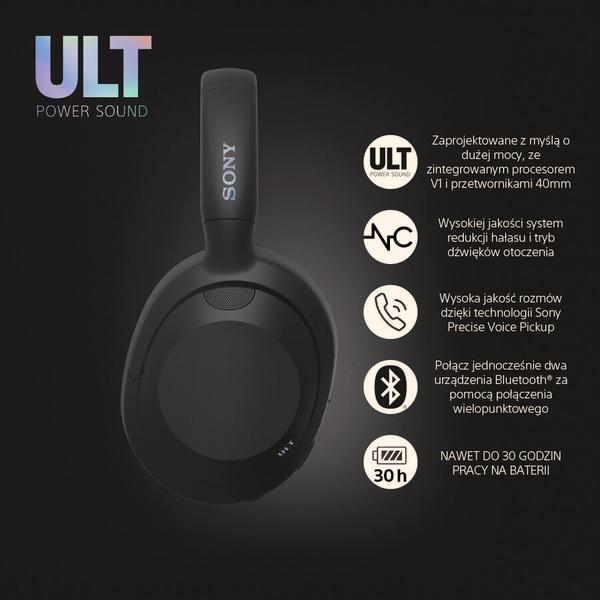
Najpierw naładuj słuchawki Sony i upewnij się, że obsługują Bluetooth. Następnie na Macu otwórz menu Apple, wybierz „Ustawienia systemowe” i włącz Bluetooth. Jeśli komputer nie obsługuje tej funkcji, podłącz zgodny adapter USB. Podczas parowania trzymaj słuchawki blisko Maca — najlepiej w odległości do metra — i wyłącz Bluetooth w urządzeniach, z którymi mogły wcześniej się połączyć.
Niektóre modele po pierwszym uruchomieniu automatycznie włączają tryb parowania; w innych przytrzymaj przycisk zasilania lub Bluetooth przez kilka sekund. Czas zależy od modelu, ale zwykle wynosi 5–7 sekund. Gdy usłyszysz komunikat o parowaniu lub niebieska dioda zacznie migać, wybierz słuchawki na liście urządzeń Bluetooth w macOS i kliknij „Połącz”. Konfiguracja zazwyczaj trwa kilka minut. Sprawdź instrukcję obsługi, ponieważ sposób uruchamiania trybu parowania różni się zależnie od modelu.
Ustaw słuchawki jako wyjście dźwięku i ciesz się czystym brzmieniem
Po sparowaniu otwórz „Ustawienia systemowe”, wybierz „Dźwięk”, a następnie wskaż słuchawki Sony jako urządzenie wyjściowe. Jeśli chcesz używać ich do rozmów, ustaw je także jako urządzenie wejściowe. Pamiętaj jednak, że aktywny mikrofon może obniżyć jakość odtwarzanego dźwięku. Mac obsługuje popularne kodeki Bluetooth, takie jak AAC i SBC, natomiast dostępność innych zależy od modelu słuchawek i wersji systemu.
Jeśli słuchawki nie pojawiają się na liście, włącz tryb parowania, naładuj je i tymczasowo rozłącz z telefonem lub innym komputerem. Następnie wyłącz i włącz Bluetooth na Macu, usuń poprzedni wpis słuchawek z listy urządzeń i ponów próbę. Gdy dźwięk przerywa, zbliż słuchawki do komputera i ogranicz zakłócenia powodowane przez inne urządzenia bezprzewodowe. Jeśli to nie pomoże, sprawdź aktualizacje macOS i oprogramowania słuchawek.
Wskazówka: jeśli podczas rozmowy jakość muzyki wyraźnie spada, to zwykle efekt aktywnego mikrofonu Bluetooth. Po zakończeniu połączenia wybierz słuchawki ponownie jako wyjście dźwięku, aby wrócić do lepszego brzmienia.
Źródła:
- https://helpguide.sony.net/mdr/2958/v1/pl/contents/TP1000951744.html
- https://helpguide.sony.net/mdr/wfc500/v1/pl/contents/TP1000449133.html
- https://www.kentfaith.com.pl/blog/article_jak-pod%C5%82%C4%85czy%C4%87-s%C5%82uchawki-bezprzewodowe-sony-do-laptopa_422
- https://avantree.com/pl/blogs/knowledge/how-to-connect-sony-headphones-to-a-mac
FAQ - Najczęściej zadawane pytania
Jak włączyć tryb parowania w słuchawkach Sony?Przy pierwszym parowaniu wiele modeli uruchamia go automatycznie po włączeniu. Jeśli słuchawki były już połączone z innym urządzeniem, przytrzymaj przycisk zasilania lub Bluetooth przez około 5–7 sekund, aż niebieska dioda zacznie migać albo usłyszysz komunikat „Pairing”. Sposób może różnić się zależnie od modelu.
Jak połączyć słuchawki Sony z komputerem Windows 10 lub 11?Włącz Bluetooth w ustawieniach systemu, wybierz opcję dodania urządzenia Bluetooth, a następnie kliknij nazwę słuchawek Sony na liście. W Windows 11 przejdź do „Ustawienia” > „Bluetooth i urządzenia”, a w Windows 10 — do „Ustawienia” > „Urządzenia” > „Bluetooth i inne urządzenia”.
Jak sparować słuchawki Sony z komputerem Mac?Otwórz menu Apple, wybierz „Ustawienia systemowe” > „Bluetooth” i włącz Bluetooth. Włącz tryb parowania w słuchawkach, wybierz ich nazwę na liście urządzeń i kliknij „Połącz”.
Co zrobić, gdy komputer nie wykrywa słuchawek Sony?Naładuj słuchawki, zbliż je do komputera i sprawdź, czy są w trybie parowania. Tymczasowo wyłącz Bluetooth w telefonie lub innym urządzeniu, z którym mogą się łączyć. Jeśli problem nie ustąpi, usuń stary wpis słuchawek z listy urządzeń, uruchom ponownie komputer i słuchawki, a następnie ponów parowanie.
Co zrobić, jeśli słuchawki są połączone, ale dźwięk nadal płynie z głośników?Otwórz ustawienia dźwięku komputera i wybierz słuchawki Sony jako urządzenie wyjściowe. Jeśli chcesz używać ich do rozmów, ustaw je również jako mikrofon. Pamiętaj, że korzystanie z mikrofonu Bluetooth może obniżyć jakość odtwarzanego dźwięku.