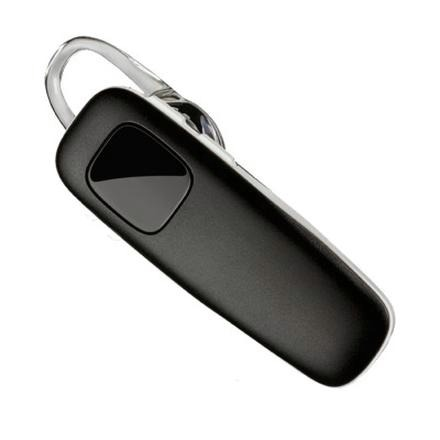
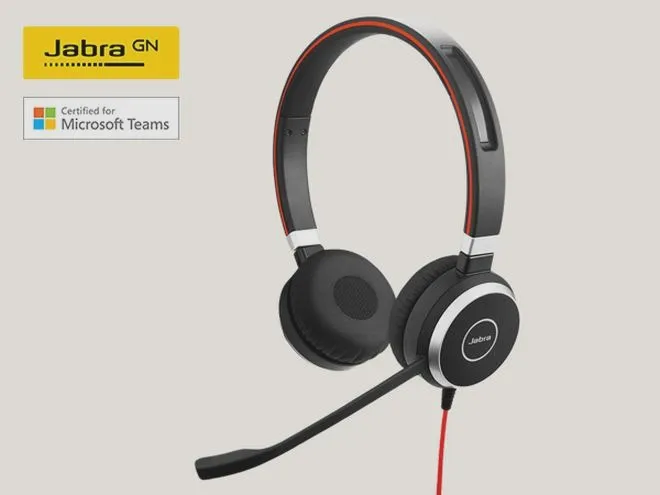
Wprowadzenie do świata słuchawek Jabra to prawdziwa przygoda! Marka ta od lat zachwyca niesamowitą jakością dźwięku oraz nowoczesnymi technologiami, które znacząco ułatwiają codzienne życie. Słuchawki Jabra dostępne w różnych modelach świetnie sprawdzają się zarówno u miłośników muzyki, jak i u osób często uczestniczących w spotkaniach online. Dzięki nim mogę cieszyć się muzyką w doskonałej jakości przez wiele godzin, ponieważ większość modeli oferuje ponad 8 godzin pracy na jednym ładowaniu, a z etui ładującym nawet do 30 godzin! To rzeczywiście ogromna zaleta, zwłaszcza w intensywne dni.
- Upewnij się, że słuchawki Jabra są naładowane i w trybie parowania.
- Otwórz ustawienia Bluetooth na komputerze i włącz Bluetooth.
- Wyszukaj dostępne urządzenia Bluetooth, wybierz swoje słuchawki Jabra z listy.
- Zatwierdź połączenie, jeśli pojawi się taka prośba na ekranie.
- Sprawdź ustawienia dźwięku, aby ustawić słuchawki jako domyślne urządzenie.
- Możesz korzystać z połączenia przewodowego, podłączając słuchawki do portu USB.
- Regularnie aktualizuj oprogramowanie słuchawek dla optymalnej wydajności.
- Wybieraj odpowiednie wkładki do słuchawek dla lepszego komfortu i jakości dźwięku.
Co więcej, słuchawki Jabra wyróżniają się wyjątkową ergonomią — ich lekka konstrukcja sprawia, że noszenie ich przez długi czas nie powoduje dyskomfortu. A jak już mowa o tym to sprawdź, jak działają słuchawki Apple z innymi telefonami. Różnorodność rozmiarów wkładek sprawia, że każdy użytkownik znajdzie idealne dopasowanie, a odpowiednie umiejscowienie w uchu staje się kluczem do pełnego komfortu. Warto także zaznaczyć, że wiele modeli wykazuje odporność na wodę i pot, co czyni je idealnymi towarzyszami treningów czy biegania. Osobiście często korzystam z nich podczas joggingu, mając pewność, że nie zawiodą mnie nawet w czasie niespodziewanego deszczu.
Jabra oferuje różnorodne funkcje, które ułatwiają korzystanie ze słuchawek
Jednym z najbardziej ulubionych aspektów słuchawek Jabra jest zaawansowana technologia aktywnej redukcji szumów. Odwiedź inny wpis, w którym też była o tym mowa. Dzięki niej mogę skupić się na muzyce lub ważnej rozmowie nawet w głośnym otoczeniu. Mikrofony analizują otoczenie i eliminują hałas, co naprawdę robi ogromną różnicę. Dodatkowo, Jabra zadbała o to, by ich produkty były kompatybilne z asystentami głosowymi, takimi jak Siri czy Google Assistant, co jeszcze bardziej upraszcza obsługę słuchawek. Ostatnio odkryłam, że istnieje nawet możliwość modyfikacji ustawień dźwięku za pomocą aplikacji — to coś, co z pewnością doceni każdy audiofil!
Jak skutecznie połączyć słuchawki Jabra z komputerem
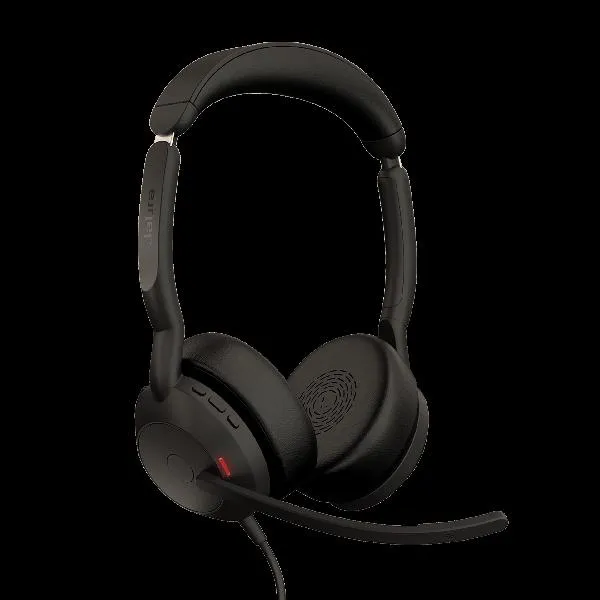
W tej liście znajdziesz szczegółowe kroki, które pomogą Ci w podłączaniu słuchawek Jabra do komputera. Dzięki tym instrukcjom będziesz mógł/mogła cieszyć się wysoką jakością dźwięku oraz wygodą korzystania z Twojego sprzętu.
- Przygotuj słuchawki Jabra do parowania
Aby rozpocząć, upewnij się, że słuchawki są w pełni naładowane i włączone. Naciśnij i przytrzymaj przycisk zasilania przez około 5-7 sekund, aż usłyszysz sygnał dźwiękowy oraz zobaczysz migającą niebieską diodę. Taki sygnał oznacza, że słuchawki są gotowe do połączenia.
- Otwórz ustawienia Bluetooth w swoim komputerze
Następnie przejdź do menu ustawień swojego komputera. Wybierz zakładkę „Urządzenia” lub „Bluetooth i inne urządzenia”. Zadbaj o to, aby Bluetooth był włączony, co zazwyczaj realizuje się poprzez przestawienie suwaka w odpowiedniej opcji.
- Wyszukaj dostępne urządzenia Bluetooth
Kliknij przycisk „Dodaj urządzenie Bluetooth lub inne urządzenie”. Komputer rozpocznie skanowanie dostępnych urządzeń Bluetooth. Poczekaj chwilę, aż na liście wyświetlą się Twoje słuchawki Jabra.
- Połącz słuchawki z komputerem
Kiedy na liście znajdziesz swoje słuchawki, kliknij je. Komputer może poprosić Cię o zatwierdzenie połączenia, więc postępuj zgodnie z pojawiającymi się instrukcjami na ekranie. Po nawiązaniu pomyślnego połączenia, usłyszysz dźwięk potwierdzający.
- Sprawdź ustawienia dźwięku
Po zakończeniu procesu parowania, przejdź do „Ustawień dźwięku” w swoim systemie. Upewnij się, że słuchawki Jabra są ustawione jako domyślne urządzenie do odtwarzania dźwięku. W razie potrzeby zaktualizuj także ustawienia poziomu głośności oraz jakości dźwięku.
Sposoby łączenia słuchawek Jabra z komputerem
Łączenie słuchawek Jabra z komputerem to naprawdę prosta sprawa, którą bez trudu wykonasz, nawet jeśli nie uważasz się za technologicznego guru. Przede wszystkim, gdy korzystasz z modelu bezprzewodowego, włącz słuchawki, a następnie przejdź do ustawień Bluetooth na swoim komputerze. Skoro już zahaczamy o ten temat, sprawdź, jak łatwo podłączyć dwa głośniki bluetooth do laptopa. U mnie ten proces zajmował dosłownie chwilę, ponieważ wystarczyło, że znajdowałam się w zasięgu Bluetooth, a komputer błyskawicznie wykrył urządzenie. Czasami jednak zdarza się, że trzeba przytrzymać przycisk parowania na słuchawkach przez kilka sekund, żeby upewnić się, że słuchawki znajdują się w trybie parowania.
Kiedy już sparujesz urządzenia, komputer powinien automatycznie przełączyć dźwięk na słuchawki Jabra. Jeśli jednak tak się nie stało, nie musisz się martwić! Wystarczy, że klikniesz na ikonę głośnika na pasku zadań, przejdziesz do ustawień dźwięku i wybierzesz swoje słuchawki jako domyślne urządzenie. To, jak prosto można to zrobić, stanowi jeden z aspektów, które uwielbiam w technologii – wszystko dzieje się krok po kroku, bez większych trudności. Z perspektywy użytkownika, kluczowe jest, aby regularnie aktualizować sterowniki, dzięki czemu słuchawki będą działały zgodnie z oczekiwaniami.
Słuchawki Jabra łatwo łączą się z komputerem przez Bluetooth
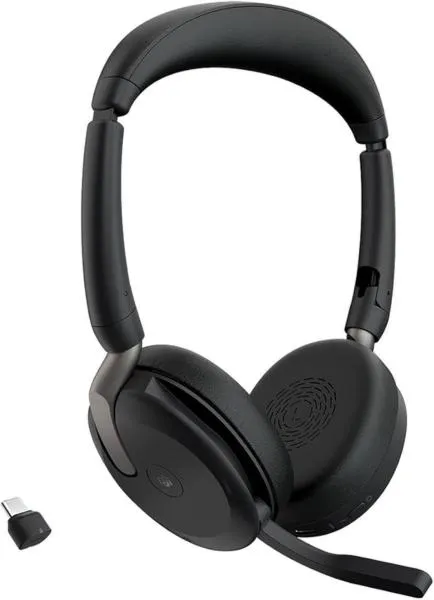
Jeśli zaś preferujesz połączenie przewodowe, to również nie napotkasz z tym problemu! Wystarczy podłączyć słuchawki do portu USB komputera za pomocą dołączonego kabla. To rozwiązanie działa doskonale i zapewnia stabilne połączenie z urządzeniem. Osobiście wolę tę metodę, gdy potrzebuję niezawodnej jakości dźwięku podczas pracy czy wideokonferencji. Przyzwyczaiłam się do tego, że dźwięk z mojego komputera brzmi zawsze krystalicznie czysto, a mikrofon działa bez zarzutu.
Kiedy wszystko działa jak należy, możesz się cieszyć nieprzerwaną jakością dźwięku. Jeśli natrafisz na problemy, zazwyczaj rozwiązanie tkwi w prostych ustawieniach lub w konieczności ponownego uruchomienia komputera. Czasami, aby poprawić wydajność, warto odinstalować i ponownie zainstalować sterownik audio. Dzięki tym działaniom moje słuchawki Jabra zawsze działają perfekcyjnie i nie sprawiają żadnych niespodzianek, co ma dla mnie ogromne znaczenie.
Ciekawostką jest, że niektóre modele słuchawek Jabra mają funkcję automatycznego przełączania między różnymi urządzeniami, co pozwala na łatwe przełączanie się z komputera na telefon, gdy nadejdzie połączenie.
Najlepsze praktyki dla optymalnej wydajności słuchawek Jabra
W poniższej liście zamieściliśmy najlepsze praktyki, które mogą znacznie poprawić wydajność słuchawek Jabra. Skupiliśmy się na kilku kluczowych aspektach, aby zapewnić lepsze doświadczenie użytkownika.
- Sparowanie z urządzeniami - Aby cieszyć się optymalną wydajnością słuchawek Jabra, niezwykle istotne jest prawidłowe sparowanie ich z urządzeniem. Na początek upewnij się, że słuchawki znajdują się w trybie parowania. Następnie w menu Bluetooth swojego telefonu lub komputera wybierz odpowiednie urządzenie. Dodatkowo, wykorzystaj funkcję „zapamiętaj urządzenia” w ustawieniach Bluetooth, aby uniknąć potrzeby ponownego parowania w przyszłości.
- Aktualizacja oprogramowania - Z kolei regularne aktualizowanie oprogramowania słuchawek ma kluczowe znaczenie dla poprawy ich wydajności. Jabra systematycznie udostępnia aktualizacje, które mogą zawierać nowe funkcje oraz poprawki błędów. Aby sprawdzić dostępność aktualizacji, skorzystaj z aplikacji Jabra Sound+, która jest dostępna na urządzenia mobilne.
- Optymalizacja naładowania baterii - Zadbaj o odpowiednie zarządzanie baterią słuchawek. Regularne ładowanie do pełna oraz unikanie całkowitego rozładowania znacząco przyczyniają się do dłuższej żywotności akumulatora. Dodatkowo warto unikać wystawiania słuchawek na działanie skrajnych temperatur, ponieważ to również wpływa na ich wydajność energetyczną.
- Korzystanie z wymiennych wkładek - Wybór odpowiednich wkładek do słuchawek Jabra nie tylko poprawia komfort noszenia, lecz także wpływa na jakość dźwięku. W zależności od kształtu ucha, zastosowanie różnych rozmiarów wkładek może znacznie zwiększyć izolację hałasu oraz ogólne wrażenia słuchowe.
Zarządzanie napisami: Jak ustawić język w aplikacji Jabra
W dzisiejszych czasach, gdy multimedia odgrywają kluczową rolę w naszych codziennych życiach, umiejętność zarządzania napisami w aplikacjach staje się niezwykle ważna. Jako użytkowniczka Jabra odkryłam, że możliwość dostosowania języka napisów znacząco ułatwia mi korzystanie z różnorodnych materiałów wideo. Aby zmienić język napisów, wystarczy kliknąć ikonę ustawień, która zazwyczaj znajduje się w dolnym pasku narzędzi. Ten prosty krok otwiera drzwi do bogatej gamy języków, w tym chińskiego, francuskiego, niemieckiego, japońskiego oraz hiszpańskiego.
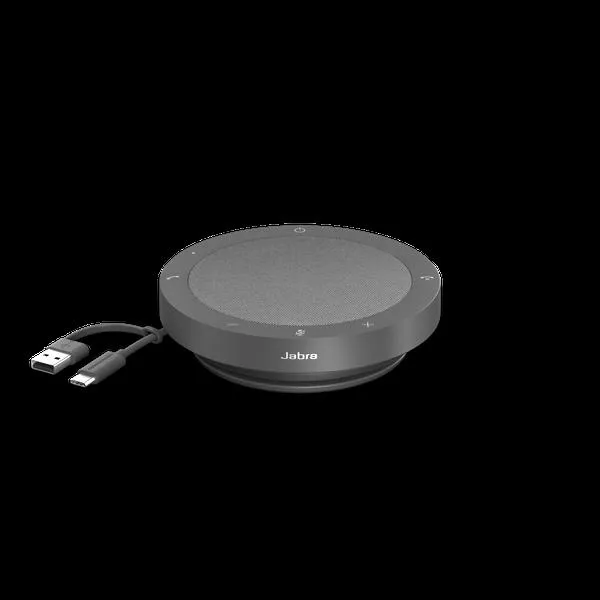
Muszę przyznać, że cieszę się, iż Jabra stawia na różnorodność, udostępniając napisy przetłumaczone przez profesjonalistów. W kwestii języków wybrałam francuski, co okazało się dla mnie strzałem w dziesiątkę! Proces ten jest naprawdę prosty — wystarczy kliknąć ikonę CC i utrzymać ustawienia, aby wybrać mój preferowany język. Osobiście korzystam z napisów, aby lepiej zrozumieć treść prezentacji i cieszyć się doskonałym brzmieniem dźwięku, w dodatku różnorodność języków tylko to ułatwia. Jak już poruszamy się w tym temacie, zajrzyj do artykułu o legalnym ściąganiu muzyki.
Zarządzanie napisami w aplikacji Jabra należy do rzeczy łatwych i intuicyjnych
Co więcej, warto zauważyć, że wybierając opcję automatycznego tłumaczenia, mogę uzyskać dostęp do jeszcze większej liczby języków, co nadzwyczaj otwiera nowe możliwości! Jabra daje nam szansę na dotarcie do treści w takich językach jak rosyjski czy arabski, co w znaczący sposób czyni ją jeszcze bardziej uniwersalną. Zauważyłam, że takie możliwości przydają się zwłaszcza podczas korzystania z materiałów edukacyjnych, gdzie precyzyjne zrozumienie treści odgrywa kluczową rolę. Dzięki tym funkcjom mogę skupić się na nauce bez zbędnych przeszkód.
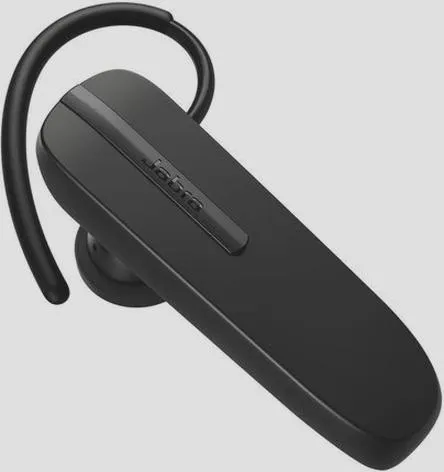
Gdy korzystam z aplikacji Jabra, zabieram ze sobą cały wachlarz języków, które mogę wybrać w zależności od moich potrzeb. To właśnie te małe, ale znaczące detale sprawiają, że korzystanie z technologii staje się znacznie bardziej przyjemne. Ustawiłam napisy w swoim ulubionym języku i mam pewność, że żadna ważna informacja mi nie umknie. Dla mnie, jako użytkowniczki, zarządzanie napisami w Jabra to nie tylko wygoda, ale także sposób na poszerzanie swoich horyzontów!
| Aspekt | Opis |
|---|---|
| Umiejętność zarządzania napisami | Kluczowa w korzystaniu z multimediów. |
| Zmiana języka napisów | Wystarczy kliknąć ikonę ustawień w dolnym pasku narzędzi. |
| Dostępne języki | Chiński, francuski, niemiecki, japoński, hiszpański. |
| Profesjonalne tłumaczenie napisów | Poprawia jakość i zrozumienie treści. |
| Automatyczne tłumaczenie | Zapewnia dostęp do większej liczby języków, takich jak rosyjski i arabski. |
| Korzyści z napisów | Lepsze zrozumienie treści, szczególnie w materiałach edukacyjnych. |
| Rola języków w technologii | Umożliwiają dostosowanie doświadczenia do indywidualnych potrzeb użytkownika. |
Ciekawostką jest, że w aplikacji Jabra ustawienie języka napisów może również wspierać naukę nowych języków, ponieważ użytkownicy mogą korzystać z oryginalnych treści i jednocześnie ćwiczyć umiejętności językowe poprzez czytanie tłumaczeń.
Źródła:
- https://www.jabra.com/pl-pl/supportpages/%20jabra-evolve2-85/28599-999-899/video/jabra-evolve2-85-pair-connect-and-best-performance
Najczęstsze pytania i odpowiedzi (FAQ)
Jak przygotować słuchawki Jabra do parowania z komputerem?Aby przygotować słuchawki Jabra do parowania, upewnij się, że są w pełni naładowane i włączone. Naciśnij i przytrzymaj przycisk zasilania przez około 5-7 sekund, aż usłyszysz sygnał dźwiękowy oraz zobaczysz migającą niebieską diodę.
Jak otworzyć ustawienia Bluetooth w komputerze?Aby otworzyć ustawienia Bluetooth w komputerze, przejdź do menu ustawień, wybierz zakładkę „Urządzenia” lub „Bluetooth i inne urządzenia” i upewnij się, że Bluetooth jest włączony.
Jak wyszukać dostępne urządzenia Bluetooth na komputerze?Kliknij przycisk „Dodaj urządzenie Bluetooth lub inne urządzenie”, a komputer rozpocznie skanowanie dostępnych urządzeń Bluetooth. Poczekaj chwilę, aż Twoje słuchawki Jabra pojawią się na liście.
Co zrobić, gdy komputer nie przełączy dźwięku na słuchawki Jabra?Jeśli komputer nie przełączy dźwięku na słuchawki Jabra, kliknij ikonę głośnika na pasku zadań, przejdź do ustawień dźwięku i wybierz swoje słuchawki jako domyślne urządzenie.
Jakie są najlepsze praktyki dotyczące użytkowania słuchawek Jabra?Najlepsze praktyki obejmują: prawidłowe sparowanie słuchawek z urządzeniem, regularne aktualizowanie oprogramowania, odpowiednie zarządzanie baterią oraz stosowanie wymiennych wkładek, aby poprawić komfort i jakość dźwięku.