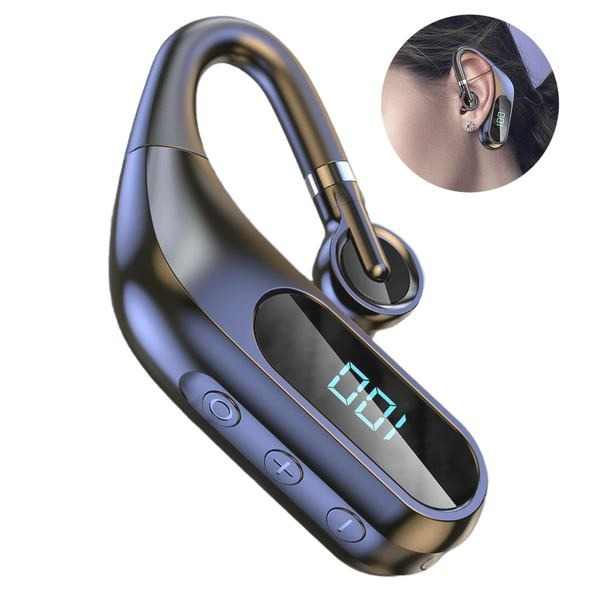
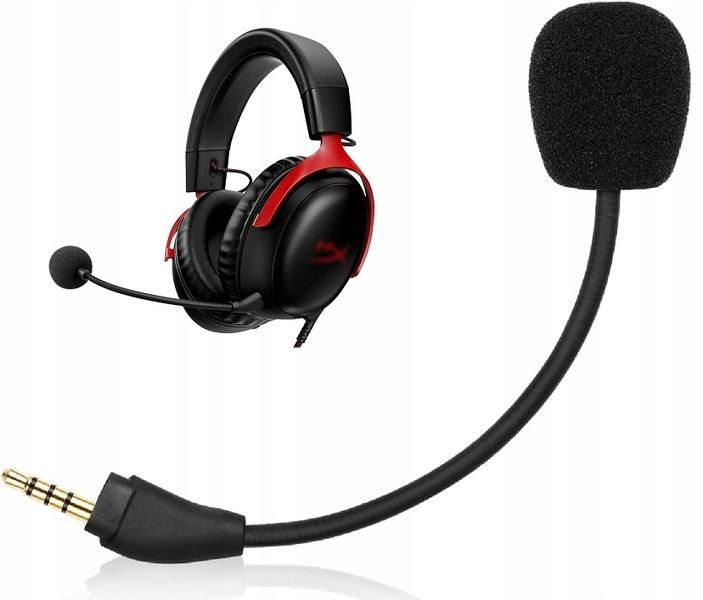
Przycisk wyciszania mikrofonu na słuchawkach to mały detal, który potrafi ułatwić mi dzień. Jednym kliknięciem przerywam rozmowę w Zoomie, Teamsach czy Discordzie, gdy ktoś wchodzi do pokoju albo chcę szybko porozmawiać z domownikiem. Nie muszę szukać ikony na ekranie ani odrywać rąk od klawiatury — szczególnie doceniam to podczas spotkań trwających 30 lub 60 minut.
- Mikrofon słuchawek najprościej wyciszyć przyciskiem na przewodzie lub obudowie, jeśli dany model obsługuje tę funkcję. Sprawdź instrukcję, bo przycisk wielofunkcyjny nie zawsze służy do wyciszania.
- Podczas rozmowy możesz wyciszyć mikrofon bezpośrednio w aplikacji. To działa tylko w bieżącej rozmowie i niekoniecznie blokuje mikrofon w innych programach.
- Na Androidzie możesz odebrać dostęp wybranej aplikacji do mikrofonu albo skorzystać z systemowego przełącznika dostępu, jeśli jest dostępny. Na iPhonie uprawnienia zmienisz w Ustawienia → Prywatność i ochrona → Mikrofon; dotyczą one poszczególnych aplikacji.
- Odłączenie słuchawek może przerwać korzystanie z ich mikrofonu, ale telefon może przełączyć się na mikrofon wbudowany, więc nie gwarantuje wyciszenia całego urządzenia.
- Po zmianie ustawień sprawdź, czy mikrofon jest rzeczywiście wyciszony: przetestuj go w aplikacji lub wykonaj krótkie połączenie. W razie problemów zweryfikuj uprawnienia, wybór urządzenia audio i zgodność słuchawek.
- Wskaźnik prywatności informuje, że aplikacja korzysta z mikrofonu, ale sam go nie wyłącza. Jeśli przycisk nie działa, ponownie podłącz słuchawki, uruchom urządzenie ponownie lub przetestuj inny mikrofon.
W zależności od modelu przycisk znajduje się na przewodzie, pilocie albo jednej ze słuchawek. Zwykle wystarczy go nacisnąć, by dioda LED lub komunikat dźwiękowy potwierdziły wyciszenie. Przed ważną rozmową sprawdzam jednak, czy wyłączyłam właściwy mikrofon: niektóre zestawy mają osobny przycisk z ikoną przekreślonego mikrofonu, a inne — wielofunkcyjny kontroler. Wyciszenie ogranicza przypadkowe dźwięki z otoczenia i daje mi większą kontrolę nad prywatnością.
Koniec z wpadkami podczas rozmów — szybki test daje pewność
Przycisk na słuchawkach może działać inaczej w zależności od urządzenia i programu. W zestawie przewodowym często fizycznie odcina sygnał mikrofonu, natomiast w słuchawkach Bluetooth zwykle wysyła polecenie do telefonu lub komputera. Dlatego na Androidzie, iPhonie czy Windowsie jego działanie zależy od zgodności sprzętu, ustawień i używanej aplikacji. Jeśli rozmówcy nadal mnie słyszą, sprawdzam ikonę wyciszenia w programie oraz ustawienia wejścia audio — aplikacja może korzystać z mikrofonu laptopa zamiast mikrofonu w słuchawkach.
Przed spotkaniem wykonuję szybki test, by uniknąć niezręcznej ciszy: naciskam przycisk, obserwuję kontrolkę i wypowiadam krótkie zdanie, aby upewnić się, że mikrofon jest wyłączony. Po przerwie naciskam go ponownie i sprawdzam, czy rozmówcy znów mnie słyszą. Ta kilkusekundowa rutyna ułatwia mi przełączanie się między rozmową, słuchaniem muzyki a codziennymi obowiązkami.
Jak szybko wyciszyć mikrofon słuchawek w telefonie
Mikrofon słuchawek możesz wyciszyć przyciskiem, ograniczyć jego dostęp w ustawieniach telefonu albo wyłączyć go w konkretnej aplikacji. Dostępne rozwiązania zależą jednak od modelu słuchawek i systemu.
- Użyj przycisku na słuchawkach. Jeśli przewód lub słuchawki mają pilot z przyciskiem wyciszania, naciśnij go podczas rozmowy. Gdy nie widzisz osobnego przycisku, sprawdź instrukcję — producent mógł przypisać tę funkcję do przycisku wielofunkcyjnego lub gestu. Pamiętaj jednak, że nie wszystkie słuchawki pozwalają wyciszyć mikrofon.
- Wycisz mikrofon w aplikacji. Podczas połączenia w Zoomie, Skype’ie czy Discordzie wybierz ikonę mikrofonu. Dzięki temu wyciszysz się tylko na czas rozmowy. Zanim ponownie zabierzesz głos, upewnij się, że mikrofon jest włączony.
- Ogranicz dostęp aplikacji w ustawieniach telefonu. Na iPhonie otwórz Ustawienia → Prywatność i ochrona → Mikrofon, a następnie wyłącz dostęp wybranym aplikacjom. W Androidzie nazwy menu zależą od producenta, więc poszukaj opcji Prywatność lub Menedżer uprawnień → Mikrofon i odbierz uprawnienie wybranej aplikacji. W ten sposób możesz zablokować jej nagrywanie dźwięku, ale nie zawsze wyłączysz mikrofon słuchawek we wszystkich zastosowaniach.
- Rozłącz słuchawki, jeśli chcesz szybko odłączyć ich mikrofon. Odłącz przewodowe słuchawki albo rozłącz bezprzewodowe w ustawieniach Bluetooth. Telefon może wtedy przełączyć dźwięk na własny mikrofon i głośnik, dlatego ta metoda nie gwarantuje wyciszenia mikrofonu telefonu.
- Sprawdź działanie po zmianie ustawień. Wykonaj krótkie połączenie testowe lub sprawdź ustawienia audio w aplikacji. Jeśli mikrofon nadal zbiera dźwięk, sprawdź uprawnienia aplikacji i upewnij się, że słuchawki obsługują wyciszanie. Gdy pojawią się szumy, tymczasowo odłącz zestaw lub użyj innego urządzenia audio.
| System lub sytuacja | Metoda | Ścieżka lub czynność | Zakres działania | Ważne ograniczenia i wskazówki |
|---|---|---|---|---|
| Android — szybkie wyciszenie | Przełącznik dostępu do mikrofonu | Rozwiń panel szybkich ustawień i wybierz kafelek „Dostęp do mikrofonu” lub „Mikrofon”. W razie potrzeby dodaj kafelek przez edycję panelu. | Blokuje dostęp aplikacji do mikrofonów telefonu, zwykle również mikrofonu słuchawek. | Dostępność i nazwa kafelka zależą od wersji Androida oraz producenta. To blokada systemowa, a nie fizyczne odłączenie mikrofonu. |
| Android — ustawienia prywatności | Systemowa kontrola mikrofonu | Ustawienia → Prywatność (lub Bezpieczeństwo i prywatność) → Dostęp do mikrofonu. | Może wyłączyć dostęp do mikrofonu dla wszystkich aplikacji. | W niektórych telefonach przełącznik znajduje się w panelu szybkich ustawień. Nazwy menu mogą się różnić. |
| iPhone — ustawienia prywatności | Odebranie uprawnień aplikacji | Ustawienia → Prywatność i ochrona → Mikrofon; wyłącz przełącznik przy wybranej aplikacji. | Blokuje mikrofon konkretnej aplikacji, a nie całego telefonu. | iOS nie udostępnia standardowego, systemowego przełącznika wyłączającego mikrofon dla wszystkich aplikacji naraz. |
| Android — uprawnienia aplikacji | Zmiana dostępu do mikrofonu | Ustawienia → Aplikacje → wybierz aplikację → Uprawnienia → Mikrofon → „Nie zezwalaj”. | Uniemożliwia wybranej aplikacji nagrywanie dźwięku przez mikrofon. | Możliwe warianty uprawnienia to m.in. „Zezwalaj tylko podczas używania aplikacji” i „Pytaj za każdym razem”. Dostępność zależy od wersji systemu. |
| iOS — uprawnienia aplikacji | Blokada w ustawieniach systemowych | Ustawienia → Prywatność i ochrona → Mikrofon → wyłącz dostęp dla aplikacji. | Dotyczy wyłącznie aplikacji wskazanych na liście. | Po odebraniu uprawnienia rozmowy, nagrywanie głosu i komendy głosowe w tej aplikacji mogą przestać działać. |
| Android i iOS — rozmowa lub połączenie | Wyciszenie w aplikacji | Podczas rozmowy dotknij ikony mikrofonu, zwykle oznaczonej symbolem mikrofonu lub przekreślonego mikrofonu. | Wycisza nadawanie głosu w bieżącej rozmowie. | Nie musi blokować mikrofonu w innych aplikacjach ani oznaczać sprzętowego wyłączenia mikrofonu słuchawek. |
| Słuchawki przewodowe z pilotem | Przycisk wyciszenia | Naciśnij przycisk z symbolem mikrofonu lub użyj przełącznika na przewodzie, jeśli model go ma. | Może wyciszyć mikrofon słuchawek albo tylko rozmowę — zależnie od konstrukcji i kompatybilności. | Sprawdź instrukcję modelu. Sam przycisk wielofunkcyjny często służy do sterowania odtwarzaniem, a nie do wyłączania mikrofonu. |
| Słuchawki bezprzewodowe | Przycisk lub aplikacja producenta | Sprawdź przycisk, gest dotykowy i ustawienia w aplikacji towarzyszącej słuchawkom. | Może wyciszyć mikrofon podczas połączenia lub zmienić sposób jego użycia. | Funkcja zależy od modelu, firmware’u i używanej aplikacji. Nie każda słuchawka pozwala wyłączyć mikrofon niezależnie od telefonu. |
| Słuchawki Bluetooth — problem z wyborem mikrofonu | Odłączenie i ponowne połączenie | Wyłącz Bluetooth na kilka sekund, włącz go ponownie i połącz słuchawki; w razie potrzeby usuń parowanie i skonfiguruj je ponownie. | Może naprawić błędne przypisanie urządzenia audio lub zawieszone połączenie. | Nie jest metodą gwarantującą wyłączenie mikrofonu. Po ponownym połączeniu sprawdź ustawienia rozmowy i aplikacji. |
| Dowolne słuchawki — brak fizycznego wyłącznika | Zablokowanie uprawnienia aplikacji lub systemu | Odbierz aplikacji dostęp do mikrofonu; na Androidzie użyj również systemowego przełącznika dostępu do mikrofonu, jeśli jest dostępny. | Ogranicza możliwość korzystania z mikrofonu przez oprogramowanie. | Nie zastępuje fizycznego odłączenia. Jeśli wymagana jest pewność sprzętowa, odłącz słuchawki albo użyj modelu z wyraźnym przełącznikiem wyciszenia. |
| Kontrola, czy mikrofon jest aktywny | Wskaźnik prywatności | Sprawdź ikonę lub kropkę prywatności wyświetlaną przez system, gdy aplikacja korzysta z mikrofonu. | Informuje o użyciu mikrofonu przez aplikację. | Wskaźnik nie wycisza mikrofonu; szczegóły i sposób wyświetlania różnią się między Androidem a iOS. |
| Problem nie ustępuje | Test w innej aplikacji | Wykonaj próbę połączenia lub nagrania w 2 różnych aplikacjach, po sprawdzeniu ich uprawnień. | Pomaga ustalić, czy przyczyną jest aplikacja, system czy słuchawki. | Jeśli mikrofon działa tylko w jednej aplikacji, sprawdź jej uprawnienia i ustawienia. Jeśli problem występuje wszędzie, sprawdź połączenie, kompatybilność i instrukcję słuchawek. |
Ustawienia prywatności mikrofonu w Androidzie i iOS
Poniżej znajdziesz najważniejsze sposoby kontrolowania dostępu do mikrofonu w Androidzie i iOS oraz praktyczne wskazówki dotyczące słuchawek, prywatności i rozwiązywania problemów.
- Sprawdź uprawnienia aplikacji w Androidzie. Otwórz Ustawienia, przejdź do sekcji Prywatność lub Uprawnienia aplikacji i wybierz Mikrofon. Następnie odbierz dostęp wybranym aplikacjom albo ustaw, by prosiły o zgodę. Pamiętaj, że nazwy i położenie opcji zależą od wersji Androida oraz producenta telefonu.
- Ogranicz dostęp do mikrofonu w iOS. Na iPhonie otwórz Ustawienia, wybierz Prywatność i ochrona, a potem Mikrofon. Wyłącz dostęp aplikacjom, które nie powinny nagrywać dźwięku. Gdy aplikacja poprosi o zgodę, udziel jej tylko wtedy, gdy potrzebuje mikrofonu do działania.
- Korzystaj z systemowego przełącznika prywatności, jeśli jest dostępny. Niektóre wersje Androida pozwalają zablokować aplikacjom dostęp do mikrofonu za pomocą przełącznika w szybkich ustawieniach. Dzięki temu tymczasowo ograniczysz dostęp wszystkim aplikacjom, zamiast zmieniać uprawnienia każdej z osobna.
- Wycisz mikrofon w aplikacji lub słuchawkach. Podczas rozmowy użyj przycisku wyciszenia, na przykład w aplikacji do wideokonferencji. Mikrofon może też wyciszyć pilot przewodowych słuchawek lub przycisk zestawu bezprzewodowego — zależy to jednak od modelu i aplikacji.
- Pamiętaj, że odebranie uprawnienia nie zawsze wycisza mikrofon słuchawek. Ustawienia prywatności określają, które aplikacje mogą korzystać z mikrofonu telefonu. Mikrofonem w zestawie słuchawkowym mogą natomiast sterować system, aplikacja i sam sprzęt. Dlatego, jeśli chcesz mieć pewność, że mikrofon jest wyciszony, sprawdź wskaźnik w aplikacji lub użyj fizycznego przełącznika, jeśli słuchawki go mają.
- Obserwuj wskaźniki użycia mikrofonu. Android i iOS mogą informować ikoną lub kolorową kropką, że aplikacja korzysta z mikrofonu. Jeśli zauważysz taki wskaźnik niespodziewanie, sprawdź ostatnio używane aplikacje i ich uprawnienia.
- Rozwiąż problemy z niechcianym dźwiękiem. Jeśli słyszysz szumy lub mikrofon działa nieprawidłowo, sprawdź, czy nie jest wyciszony, zweryfikuj uprawnienia aplikacji i połączenie słuchawek. Następnie odłącz zestaw i przetestuj mikrofon telefonu. Do zarządzania uprawnieniami systemowymi nie potrzebujesz zewnętrznej aplikacji blokującej mikrofon; może ona za to wymagać własnych uprawnień.
- Sprawdź ustawienia przed rozmową. Jeśli mikrofon pozostanie wyciszony, inni Cię nie usłyszą. Dlatego przed połączeniem upewnij się, że właściwa aplikacja ma dostęp do mikrofonu, a słuchawki są zgodne z telefonem i prawidłowo podłączone.
Zarządzanie dostępem do mikrofonu w aplikacjach
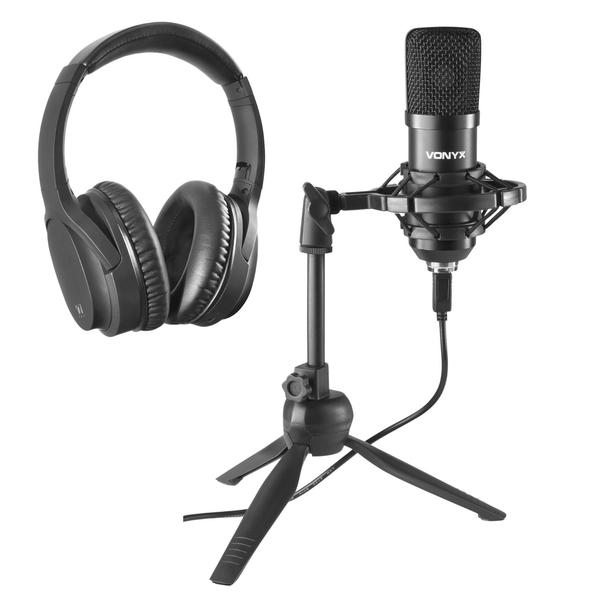
Po zainstalowaniu nowej aplikacji sprawdzam, czy rzeczywiście potrzebuje dostępu do mikrofonu. Komunikator lub program do nagrywania głosu ma ku temu dobry powód, ale latarka czy gra logiczna — zwykle nie. Na iPhonie otwieram Ustawienia, wybieram Prywatność i ochrona, a następnie Mikrofon. Z kolei na Androidzie szukam uprawnień aplikacji w ustawieniach prywatności. W ten sposób szybko odbieram dostęp wybranym programom, nie wyłączając mikrofonu w całym telefonie.
Jeśli to możliwe, wybieram opcję „zezwalaj tylko podczas używania aplikacji”. Dzięki temu program nie powinien korzystać z mikrofonu w tle, a ja mogę w każdej chwili zmienić ustawienie. Ponadto obserwuję wskaźniki prywatności: w nowszych wersjach Androida i iOS kropka lub ikona informuje o aktywnym mikrofonie. Gdy aplikacja prosi o dostęp bez wyraźnego powodu albo korzysta z niego częściej, niż się spodziewam, odbieram jej uprawnienie i ponownie sprawdzam ustawienia.
Chroń prywatność i miej mikrofon pod kontrolą
Na komputerze z Windows sprawdzam dostęp do mikrofonu w sekcji Prywatność i zabezpieczenia. Jak już poruszamy ten temat, sprawdź, czy Spotify oferuje darmową muzykę. Mogę ograniczyć go wszystkim aplikacjom albo wybrać konkretne programy, takie jak Zoom, Skype czy Discord. Jednocześnie pilnuję przycisku wyciszenia w samych aplikacjach, ponieważ uprawnienie systemowe i wyciszenie podczas rozmowy to dwie różne sprawy. Dodatkową kontrolę zapewnia fizyczny przełącznik lub przycisk na przewodzie słuchawek, choć nie każdy model go ma.
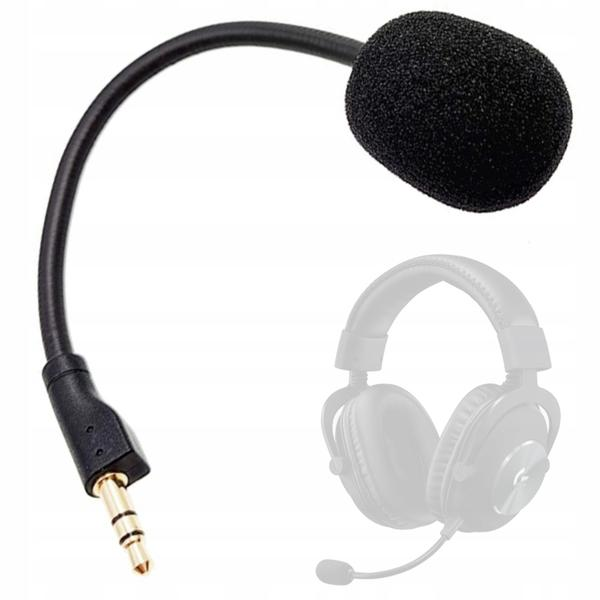
Co jakiś czas przeglądam listę aplikacji z dostępem do mikrofonu, zwłaszcza po aktualizacji systemu lub instalacji nowego programu. Jeśli pojawiają się szumy, niechciane nagrania albo problemy podczas rozmów, najpierw sprawdzam wybrane urządzenie oraz to, czy mikrofon nie został wyciszony w systemie lub aplikacji. Dzięki tym prostym nawykom lepiej chronię prywatność, a zarazem szybko przywracam dostęp, gdy chcę nagrać wiadomość głosową lub porozmawiać z bliskimi.
Wskazówka: po odebraniu aplikacji dostępu do mikrofonu sprawdź, czy telefon nie przełączył się na mikrofon wbudowany — podczas rozmowy możesz nadal być słyszany, nawet jeśli mikrofon słuchawek jest wyciszony.
Co zrobić, gdy słuchawki nie pozwalają wyłączyć mikrofonu
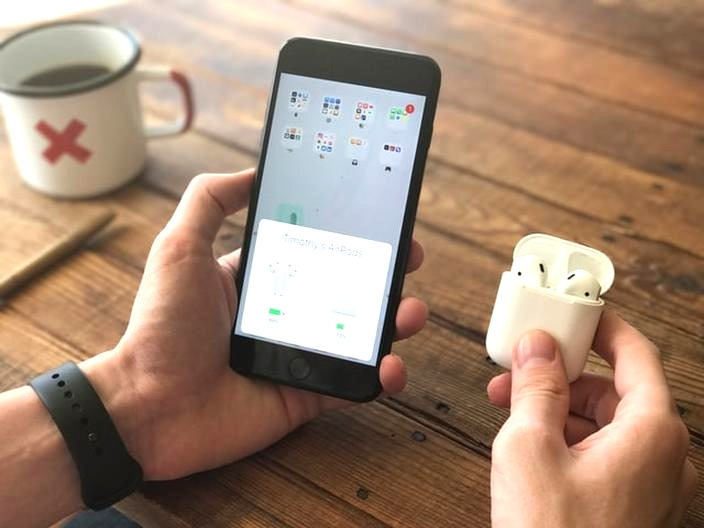
Gdy nie mogę wyłączyć mikrofonu w słuchawkach, najpierw sprawdzam pilot lub przycisk na obudowie — czasem wystarczy krótkie naciśnięcie, a czasem trzeba przytrzymać go przez 2–3 sekundy. Następnie upewniam się, że mikrofon nie jest wyciszony tylko w aplikacji do rozmów, takiej jak Zoom, Discord czy komunikator w telefonie. Jeśli używam słuchawek Bluetooth, rozłączam je i paruję ponownie. W modelu przewodowym odpinam wtyczkę, sprawdzam, czy nie ma zabrudzeń, i podłączam ją jeszcze raz.
Jeśli te czynności nie pomogą, sprawdzam ustawienia prywatności i dźwięku. Na iPhonie odbieram aplikacji dostęp do mikrofonu w sekcji „Prywatność i ochrona”, a w Androidzie szukam podobnych uprawnień w ustawieniach aplikacji. Z kolei na komputerze z Windows otwieram „Ustawienia dźwięku” i wybieram właściwe urządzenie wejściowe. Mogę też przejść do zakładki „Nagrywanie” w starszym Panelu sterowania i wyłączyć mikrofon słuchawek. Pamiętam jednak, że odebranie aplikacji uprawnień wycisza mikrofon tylko w niej, a niekoniecznie w całym systemie.
Gdy przycisk zawodzi, ten prosty test pozwoli uniknąć wpadki podczas rozmowy
Jeśli przełącznik nadal nie reaguje, zamykam aplikację, ponownie uruchamiam telefon lub komputer i instaluję dostępne aktualizacje systemu oraz aplikacji producenta słuchawek. Sprawdzam również instrukcję, ponieważ nie każdy zestaw ma fizyczną funkcję wyciszania, a działanie przycisku może zależeć od sposobu podłączenia. Gdy mikrofon wciąż zbiera dźwięk, wybieram w systemie inne urządzenie wejściowe albo odłączam słuchawki, by przerwać korzystanie z ich mikrofonu. Jeśli masz czas i chęci to Sprawdź, jak podłączyć mikrofon ze słuchawek do komputera.
Przed ważną rozmową wykonuję krótką próbę nagrywania lub połączenia testowego i sprawdzam, czy po wyciszeniu druga osoba nadal mnie słyszy. Jeśli problem powtarza się na dwóch urządzeniach, podejrzewam usterkę przycisku, przewodu lub samych słuchawek i kontaktuję się ze sprzedawcą albo serwisem. Do czasu naprawy korzystam z mikrofonu wbudowanego w telefon lub komputer, a słuchawki wykorzystuję wyłącznie do odsłuchu. A jak już mówimy o tym, sprawdź, jak zainstalować sterowniki słuchawek i mikrofonu.