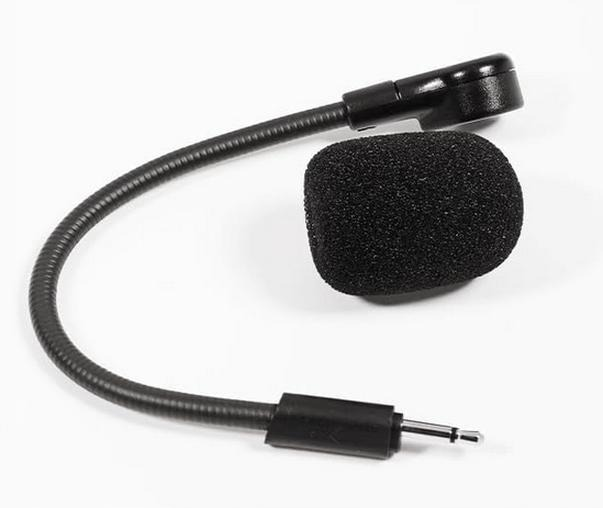
Podłączanie mikrofonu i słuchawek do komputera może czasami wydawać się prawdziwym wyzwaniem, zwłaszcza gdy sprzęt nie działa zgodnie z oczekiwaniami. Jeśli zgłębiasz tę tematykę, odkryj efektywne metody transferu muzyki z iPoda. Jeśli słuchawki mają osobne wtyczki, zwróć uwagę na oznaczenia kolorystyczne: zielony oznacza gniazdko dla słuchawek, a różowy dla mikrofonu. W komputerach stacjonarnych zazwyczaj znajdziesz trzy złącza – zielone, różowe i niebieskie. Warto wiedzieć, że niektóre laptopy posiadają tylko jedno złącze, co oznacza potrzebę użycia specjalnych adapterów. Frustracja narasta, gdy podłączasz sprzęt i okazuje się, że nie jest kompatybilny!
Problemy związane z brakiem dźwięku lub nie działającym mikrofonem mogą mieć prozaiczne przyczyny. Czasami wystarczy zaktualizować sterowniki karty dźwiękowej. Wystarczy otworzyć Menedżera urządzeń, kliknąć na "Kontrolery dźwięku, wideo i gier" i sprawdzić, czy obok karty nie widnieje żółty wykrzyknik. Często zapominamy również, że musimy ustawić urządzenie jako domyślne w systemie. Każdy z nas pragnie usłyszeć ulubione brzmienia!
Zmierz się z frustracją i ciesz się doskonałym dźwiękiem z adapterami za 20 zł lub kartą dźwiękową od 50 zł
Podczas korzystania z nowoczesnych laptopów czy smartfonów często spotykasz się z jednym złączem do słuchawek. Jak poradzić sobie w tej sytuacji? Możesz zainwestować w adaptery, które dzielą sygnał na dwa, lub zdecydować się na zewnętrzną kartę dźwiękową, co stanowi bardziej wszechstronne rozwiązanie. Wystarczy podłączyć ją do portu USB i następnie dodać słuchawki. Adaptery kosztują zazwyczaj około 20 zł, a karty dźwiękowe od 50 zł w górę. Te dodatkowe akcesoria mogą pomóc cieszyć się wysoką jakością dźwięku.
Gdy wszystko wydaje się działać, czasami napotykamy problem braku dźwięku w konkretnej aplikacji. Ustawienia dźwięku w aplikacjach takich jak Skype czy Zoom mogą wymagać kontroli. Ważne jest, aby upewnić się, że w ustawieniach wybrano odpowiednie urządzenie. Rozwiązywanie takich problemów może być irytujące, jednak każdy z nas z pewnością miał z nimi do czynienia. Kluczem do sukcesu jest cierpliwość i gotowość do zabawy z konfiguracjami, by cieszyć się dobrą jakością dźwięku w każdej sytuacji!
Jak prawidłowo podłączyć mikrofon ze słuchawek do komputera
Poniżej znajdziesz szczegółową instrukcję dotyczącą podłączania mikrofonu ze słuchawek do komputera. Dzięki tym krokom skonfigurujesz sprzęt, zapewniając właściwe działanie zarówno mikrofonu, jak i słuchawek.
- Sprawdź typ złączy słuchawek – Najpierw zidentyfikuj, czy Twoje słuchawki mają osobne wtyczki (zielona dla słuchawek, różowa dla mikrofonu) czy jeden wtyk TRRS. To kluczowe dla kolejnych działań.
- Podłącz słuchawki do komputera – Jeśli słuchawki mają wtyczki TRS, podłącz je do odpowiednich gniazd w komputerze. W przypadku wtyku TRRS, wprowadź go do jednego gniazda, jeśli laptop dysponuje tylko jednym.
- Skorzystaj z adaptera, jeśli to konieczne – W sytuacji, gdy słuchawki mają jeden wtyk, a komputer dwa osobne gniazda, zakup adapter (splitter), aby podłączyć mikrofon i słuchawki osobno.
- Sprawdź i zainstaluj sterowniki – Upewnij się, że sterowniki karty dźwiękowej są aktualne. Otwórz Menedżera urządzeń, znajdź sekcję „Kontrolery dźwięku” i zaktualizuj sterowniki, jeżeli pojawiają się problemy.
- Skonfiguruj ustawienia dźwięku w systemie – Otwórz Panel sterowania, przejdź do „Sprzęt i dźwięk”, a następnie do „Dźwięk”. Ustaw słuchawki jako urządzenie domyślne w zakładce „Odtwarzanie”, a mikrofon w zakładce „Nagrywanie”.
- Przetestuj działanie słuchawek i mikrofonu – W trakcie testów zwróć uwagę na poziomy sygnału, sprawdzając, czy obie funkcje działają poprawnie w aplikacjach, takich jak Skype czy Discord.
| Typ złącza | Kolor | Opis | Rodzaj | Cena (PLN) | Przykłady modeli | Kompatybilność | Informacje dodatkowe |
|---|---|---|---|---|---|---|---|
| Jack 3,5mm (TRRS) | Zielony/Różowy | Standardowe złącze dla słuchawek i mikrofonu | Analogowe | 15-30 | Logitech H390, Sony WH-CH510 | Komputery, Laptopy, Smartfony | Kiedy używasz TRRS, upewnij się, że gniazdo jest odpowiednio oznaczone. |
| Jack 3,5mm (TRS) | Zielony/Różowy | Dwa osobne złącza dla słuchawek i mikrofonu | Analogowe | 20-40 | Plantronics Blackwire 5200, HyperX Cloud | Komputery stacjonarne | Wymaga odpowiednich wejść w komputerze. |
| USB | Brak określonego koloru | Proste podłączenie przez port USB | Cyfrowe | 50-150 | Razer Kraken, Corsair Void | Komputery, Laptopy | Auto-instalacja sterowników w systemie Windows. |
| Bluetooth | Brak określonego koloru | Bezprzewodowe połączenie przez Bluetooth | Cyfrowe | 100-300 | Bose QC35 II, Apple AirPods Max | Komputery, Laptopy, Smartfony | Wymaga włączenia Bluetooth w urządzeniu. |
| Adapter audio (Splitter) | Brak określonego koloru | Adapter rozdzielający sygnał z TRRS na TRS | Akcesoria | 20 | Adapter Ugreen, Hama 00053418 | Kompatybilny z TRRS i TRS | Może być używany do podłączenia do komputerów stacjonarnych. |
| Karta dźwiękowa USB | Brak określonego koloru | Zewnętrzna karta dźwiękowa z wejściem TRRS | Akcesoria | 40-100 | Behringer UMC22 | Komputery | Poprawia jakość dźwięku, można używać zamiennie z wbudowanymi kartami dźwiękowymi. |
Rodzaje złączy i ich znaczenie przy podłączaniu
Podczas podłączania ulubionych słuchawek do komputera, złącza odgrywają kluczową rolę. To one determinuje jakość dźwięku, a najpopularniejsze to wtyki jack 3,5 mm oraz USB. W przypadku słuchawek z mikrofonem zazwyczaj mamy do czynienia z dwoma wtykami: jednym dla słuchawek, a drugim dla mikrofonu. Jak już tu trafiłeś to odwiedź artykuł i odkryj, jak łatwo podłączyć słuchawki z mikrofonem do komputera Windows 10. Ważne jest, aby podłączyć je do odpowiednich portów, które są zazwyczaj kolorystycznie oznaczone — zielony dla audio oraz różowy dla mikrofonu.
W ostatnich latach technologia umożliwiła rozwój słuchawek bezprzewodowych, które wykorzystują połączenie Bluetooth. Pomimo że sposób ich podłączania może wydawać się bardziej skomplikowany, wystarczy włączyć Bluetooth w komputerze i zestawić słuchawki. Dzięki różnym złączom mamy wiele możliwości, co świetnie komponuje się z funkcjonalnościami naszych urządzeń.
Adaptery audio i ich kluczowe znaczenie dla bezproblemowego korzystania z dźwięku
Czasami mogą nas zaskoczyć problemy. Jeśli posiadamy słuchawki z jednym złączem, a komputer ma dwa osobne, potrzebujemy adaptera. Taki splitter jest zazwyczaj niedrogi i pozwala korzystać z słuchawek oraz mikrofonu jednocześnie. Warto także rozważyć zewnętrzne karty dźwiękowe, które mogą zastąpić uszkodzone złącza w laptopach czy komputerach stacjonarnych.
Problemy z dźwiękiem bywają frustrujące. Różne ustawienia w systemie oraz potencjalne konflikty sterowników mogą być źródłem zmartwień. Zaleca się najpierw sprawdzić, czy urządzenie działa jako domyślne w ustawieniach dźwięku. Jeżeli nie można usunąć problemów, warto zaktualizować sterowniki, co potrafi pomóc. Zrozumienie rodzajów złączy i ich właściwe wykorzystanie ma ogromne znaczenie, dlatego warto poświęcić chwilę na ich poznanie. Dobra jakość dźwięku to klucz do satysfakcji!
Czy wiesz, że niektóre słuchawki z mikrofonem mogą mieć złącze TRRS (Tip-Ring-Ring-Sleeve), które łączy trzy funkcje w jednym wtyku? Oznacza to, że jeden port obsługuje zarówno dźwięk stereo, jak i mikrofon, co pozwala na oszczędność miejsca i uproszczenie połączenia z urządzeniem.
Krok po kroku: Jak skonfigurować dźwięk w systemie Windows
Zarządzanie dźwiękiem w systemie Windows nie musi być trudne. W kilku prostych krokach pokażę, jak to zrobić. Na początku upewnij się, że masz wszystkie niezbędne urządzenia. Jeśli korzystasz ze słuchawek przewodowych, złącz je poprawnie – zielony kabel do dźwięku, a różowy do mikrofonu. W przypadku słuchawek USB wystarczy je podłączyć do wolnego portu. Jeśli używasz modeli bezprzewodowych, pamiętaj o włączeniu Bluetooth na komputerze.
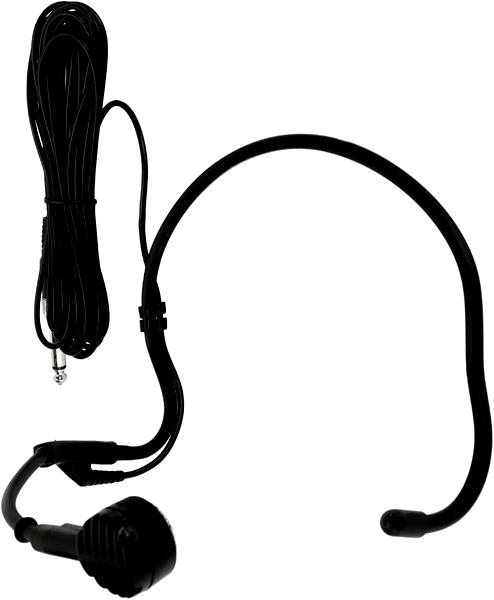
Gdy już podłączysz słuchawki, pora na ustawienia dźwięku w systemie Windows. Przejdź do Panelu sterowania, wybierz "Sprzęt i dźwięk", a następnie kliknij "Dźwięk". W zakładce "Odtwarzanie" znajdziesz listę dostępnych urządzeń audio. Wybierz swoje słuchawki, kliknij prawym przyciskiem myszy i ustaw je jako domyślne. Ponadto, zajmij się mikrofonem, wybierając go w zakładce "Nagrywanie". Przetestuj, czy wszystko działa poprawnie!
Zatrać się w muzyce: Jak wyeliminować problemy z dźwiękiem i cieszyć się ulubionymi utworami bez przeszkód
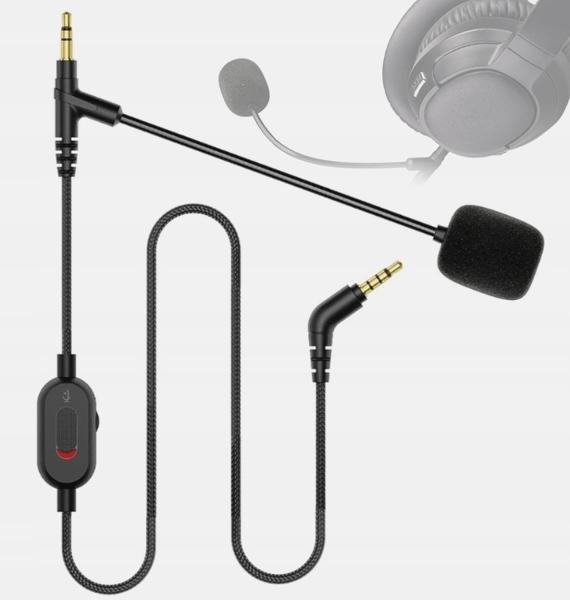
Czasami problemy z dźwiękiem wynikają z nieaktualnych sterowników. Aby to sprawdzić, otwórz Menedżera urządzeń, używając klawiszy WIN + R i wpisując "devmgmt.msc". W zakładce "Kontrolery dźwięku, wideo i gier" upewnij się, że karta dźwiękowa działa prawidłowo. Jeśli dostrzegasz żółty wykrzyknik, zaktualizuj sterownik. Kliknij prawym przyciskiem myszy na urządzenie, wybierz "Aktualizuj sterownik" i pozwól systemowi zainstalować najnowszą wersję.
Jeśli wszystko skonfigurowałeś, ale nadal masz problemy, nie panikuj! Sprawdź poziom głośności w systemie oraz w słuchawkach. To często najprostsze rozwiązanie. Możesz także otworzyć mikser głośności, klikając prawym przyciskiem myszy ikonę głośnika w prawym dolnym rogu ekranu. Upewnij się, że aplikacje nie są wyciszone, aby cieszyć się dźwiękiem bez zakłóceń. Teraz, gdy wszystko działa, możesz swobodnie słuchać muzyki, prowadzić rozmowy czy grać w gry.
Ciekawostka: Wiele osób nie zdaje sobie sprawy, że jakość dźwięku może być znacznie poprawiona przez właściwe ustawienia EQ (equalizera) w oprogramowaniu audio, więc warto poświęcić trochę czasu na ich dostosowanie!
Adaptery audio: Jak efektywnie rozwiązać problemy z złączami
W poniższej liście znajdziesz kluczowe wskazówki dotyczące podłączania słuchawek z mikrofonem do komputera oraz rozwiązywania ewentualnych problemów. Każdy punkt przedstawia konkretne rozwiązania, które ułatwiają korzystanie z zestawu słuchawkowego.
- Rodzaje złączy: Sprawdź, jakie złącza posiadają Twoje słuchawki. Wśród najpopularniejszych znajdziesz złącza Jack 3.5mm (zielone dla słuchawek, różowe dla mikrofonu) oraz USB. Przy laptopach lub nowych komputerach z jednym złączem musisz użyć adaptera audio.
- Sprawdzenie podłączenia: Upewnij się, że wszystkie wtyki są prawidłowo umieszczone w odpowiednich gniazdach. Jeśli słuchawki mają jeden wtyk, skorzystaj z adaptera audio (splittera) z jednym wyjściem TRRS do dwóch TRS.
- Aktualizacja sterowników: Aby uniknąć problemów z dźwiękiem, upewnij się, że sterowniki karty dźwiękowej są aktualne. Możesz to sprawdzić w Menedżerze urządzeń.
- Ustawienia dźwięku w systemie: Po podłączeniu słuchawek ustaw je jako domyślne urządzenie dźwiękowe w ustawieniach systemowych. Sprawdź także poziomy głośności w systemie oraz na słuchawkach.
- Problemy z aplikacjami: Kiedy dźwięk działa w systemie, lecz nie w określonych aplikacjach, sprawdź ich indywidualne ustawienia audio, aby upewnić się, że wybrane są odpowiednie urządzenia dźwiękowe.
Źródła:
- https://krzymark.pl/blog/jak-podlaczyc-sluchawki-z-mikrofonem-do-komputera/
- https://premiumaudio.pl/porady/jak-podlaczyc-sluchawki-z-mikrofonem-do-komputera/