
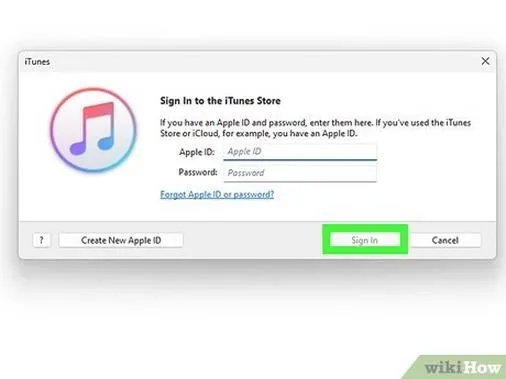
Przenoszenie muzyki z iPoda na komputer za pomocą iTunes może wydawać się skomplikowane. Skoro już dotykamy tego tematu to sprawdź najlepsze źródła do ściągania muzyki z YouTube. Jednak po kilku prostych krokach stanie się to dziecinnie proste. Na początku upewnij się, że zainstalowałeś najnowszą wersję aplikacji iTunes na swoim komputerze. Następnie podłącz iPoda do komputera przy użyciu kabla USB. Po uruchomieniu iTunes zobaczysz ikonę swojego urządzenia. Klikając na nią, przejdziesz do sekcji zarządzania muzyką, co jest kluczowym momentem w całym procesie.
- Upewnij się, że masz zainstalowaną najnowszą wersję iTunes na komputerze.
- Podłącz iPoda do komputera za pomocą kabla USB i uruchom iTunes.
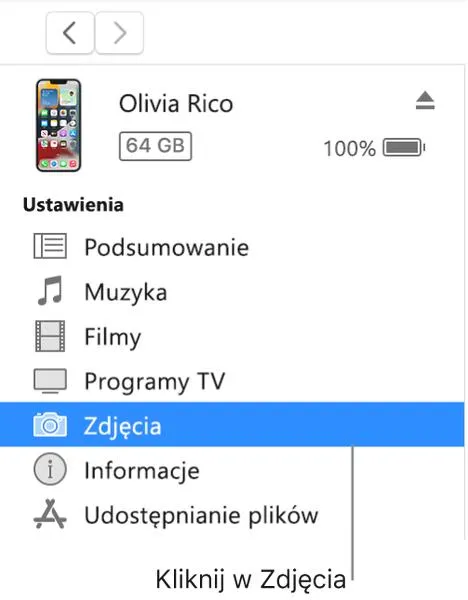
- Wybierz zakładkę "Muzyka" oraz zaznacz opcję "Synchronizuj muzykę".
- Decyduj, czy chcesz zsynchronizować całą bibliotekę, czy wybrane utwory, a następnie kliknij "Zastosuj".
- Pamiętaj o ryzyku utraty danych przy synchronizacji z inną biblioteką.
- Możesz wykorzystać Finder na Macu, ustawiając synchronizację iTunes, ale pamiętaj o ograniczeniach tej metody.
- AirDrop to szybka i bezprzewodowa opcja przesyłania muzyki z iPoda na komputer.
- FoneTrans na iOS to uniwersalne narzędzie do transferu muzyki, które pozwala na podgląd utworów przed przesłaniem.
- FoneTrans obsługuje różne typy danych, takie jak zdjęcia czy filmy, i działa na systemach Windows i Mac.
Aby przystąpić do dalszych działań, wybierz zakładkę „Muzyka” i zaznacz opcję „Synchronizuj muzykę”. W tym momencie możesz zdecydować, czy chcesz zsynchronizować całą bibliotekę, czy jedynie wybrane utwory. Po dokonaniu wyboru kliknij „Zastosuj”. W zależności od liczby przenoszonych utworów, po chwili muzyka powinna być dostępna na Twoim komputerze. Pamiętaj, że pliki domyślnie zapiszą się w folderze: C:\Users\Administrator\Music\iTunes\iTunes Media.
Synchronizacja muzyki z iPoda wiąże się z ryzykiem utraty danych
Chociaż synchronizacja przez iTunes jest wygodna, warto zachować ostrożność. Ta metoda bowiem może prowadzić do potencjalnej utraty danych, jeśli próbujesz zsynchronizować nowego iPoda z biblioteką, która różni się od wcześniej używanej. Aby uniknąć problemów, przed rozpoczęciem procesu sprawdź, czy posiadasz kopiowane utwory na innym urządzeniu lub w chmurze. Dodatkowo zorganizowanie swojej muzyki w iTunes pomoże Ci uniknąć problemów podczas przyszłych synchronizacji.

Jeżeli napotkasz trudności z transferem muzyki, pamiętaj, że istnieją alternatywy dla iTunes, takie jak różne aplikacje do transferu danych. Niemniej jednak dla wielu osób iTunes pozostaje jednym z najprostszych rozwiązań. Klucz do sukcesu leży w cierpliwości oraz skrupulatnej obsłudze – wtedy całe zadanie przebiegnie sprawnie, a Twoje ulubione utwory będą dostępne na komputerze w mgnieniu oka!
Jak skutecznie zgrać muzykę z iPoda do komputera
W poniższej liście znajdziesz kilka sprawdzonych metod, które umożliwiają skuteczne zgranie muzyki z iPoda do komputera. Każda technika posiada swoje zalety oraz wady, dlatego możesz wybrać tę, która najlepiej odpowiada Twoim potrzebom.
-
Użyj programu iTunes
Żeby przesłać muzykę z iPoda do komputera przy użyciu iTunes, na początku upewnij się, że masz zainstalowaną najnowszą wersję tej aplikacji. Następnie podłącz iPoda do komputera za pomocą kabla USB oraz uruchom iTunes. Później kliknij ikonę swojego urządzenia. Zaznacz pole obok opcji 'Synchronizuj muzykę', co pozwoli Ci na wybór utworów, które chcesz przenieść. Na koniec kliknij 'Zastosuj', aby rozpocząć proces transferu. Pamiętaj, że synchronizacja może spowodować usunięcie istniejących utworów, więc jeśli masz muzykę, której nie chcesz stracić, rozważ inne metody.
-
Wykorzystaj Finder na Macu
Dla użytkowników Maca, Finder staje się narzędziem idealnym do przesyłania muzyki z iPoda. Wystarczy podłączyć swoje urządzenie do Maca, uruchomić Finder oraz wybrać swoją muzykę w ramach opcji urządzenia. Po zaznaczeniu wszystkich utworów, które chcesz skopiować, kliknij 'Zastosuj'. Miej jednak na uwadze, że synchronizując iPoda z Finderem, możesz utracić dane, jeżeli wcześniej zsynchronizowałeś muzykę z inną biblioteką.
-
Użyj FoneTrans dla iOS
FoneTrans to oprogramowanie, które oferuje prosty sposób na przesyłanie muzyki z iPoda do komputera. Po pobraniu i zainstalowaniu programu, podłącz urządzenie i uruchom FoneTrans. Wybierz zakładkę 'Muzyka', a następnie wydobądź utwory, które chcesz przenieść. Następnie kliknij przycisk 'Eksportuj do komputera' i wybierz folder docelowy. Program FoneTrans umożliwia wcześniejsze podglądanie muzyki, co stanowi istotną zaletę.
| Krok | Opis |
|---|---|
| 1 | Upewnij się, że zainstalowałeś najnowszą wersję aplikacji iTunes na swoim komputerze. |
| 2 | Podłącz iPoda do komputera przy użyciu kabla USB. |
| 3 | Uruchom iTunes i kliknij na ikonę swojego urządzenia. |
| 4 | Wybierz zakładkę „Muzyka” i zaznacz opcję „Synchronizuj muzykę”. |
| 5 | Decyduj, czy chcesz zsynchronizować całą bibliotekę, czy jedynie wybrane utwory. |
| 6 | Po dokonaniu wyboru kliknij „Zastosuj”. |
| 7 | Po chwili muzyka powinna być dostępna na Twoim komputerze (zapisywana na: C:\Users\Administrator\Music\iTunes\iTunes Media). |
Proste metody transferu muzyki z iPoda do Maca za pomocą Findera
Przesyłanie muzyki z iPoda na Maca za pomocą Findera okazuje się naprawdę prostą sprawą, która nie tylko oszczędza czas, ale także nerwy. Kiedy zauważyłam, że mój iPod przerywa odtwarzanie ulubionych utworów, postanowiłam przenieść wszystkie kawałki na komputer. Na szczęście Finder, który charakteryzuje się intuicyjnością, przyszedł mi z pomocą. Nie wymaga skomplikowanego oprogramowania, takiego jak iTunes. Wystarczy zaledwie kilka prostych kroków, aby ponownie mieć swoją muzykę na wyciągnięcie ręki.
Na początku wystarczy uruchomić Finder na Macu, a następnie podłączyć iPoda za pomocą kabla USB. Już na tym etapie dostrzegłam, że mój iPod pojawił się w bocznym pasku Findera, co sprawiło, że całość wydawała się niezwykle przyjazna. Następnie kliknęłam na nazwę swojego urządzenia oraz potwierdziłam połączenie, wybierając odpowiednią opcję bezpieczeństwa na iPodzie. To naprawdę takie proste! Wtedy mogłam przejść do zakładki „Muzyka”, gdzie zaznaczyłam utwory do przeniesienia.
Finder umożliwia szybki transfer muzyki
Kiedy zaznaczyłam wszystkie ulubione utwory, wystarczyło kliknąć przycisk „Aplikuj”. Od razu zauważyłam, że muzyka zaczyna przenosić się z iPoda do mojego Maca. Już po kilku minutach miałam całą swoją bibliotekę muzyczną z powrotem na komputerze, gotową do odtworzenia. Warto jednak zdawać sobie sprawę, że ta metoda ma pewne ograniczenia – można zsynchronizować iPoda jedynie z jedną biblioteką muzyczną. W przypadku zmiany komputera może to stanowić kłopot.
Odkryłam również, że gdy mój iPod łączył się z inną biblioteką Apple Music, na ekranie pojawiał się komunikat informujący o konieczności wymazania starej muzyki przed synchronizacją. Na szczęście, jeśli korzystasz tylko z Findera i nie chcesz ingerować w swoją bibliotekę, możesz przenosić pliki bez obaw. Dzięki Finderowi udało mi się w prosty sposób podzielić się swoją muzyką z komputerem oraz cieszyć się nią bez jakichkolwiek problemów!
Poniżej przedstawiam kilka kluczowych informacji na temat ograniczeń synchronizacji iPoda:
- Możliwość zsynchronizowania iPoda jedynie z jedną biblioteką muzyczną.
- Zmiana komputera może prowadzić do problemów z synchronizacją.
- Po podłączeniu do innej biblioteki Apple Music, mogą wystąpić komunikaty o konieczności usunięcia starej muzyki.
Ciekawostka: Jeśli chcesz uniknąć problemów z synchronizacją, pamiętaj o zrobieniu kopii zapasowej swojej biblioteki muzycznej przed podłączeniem iPoda do innego komputera – może to uratować Twoje ulubione utwory przed przypadkowym usunięciem!
Szybki przesył muzyki z iPoda na komputer przez Airdrop
Jako miłośniczka muzyki, zawsze poszukuję prostych i szybkich sposobów na zarządzanie swoją kolekcją utworów. Ostatnio odkryłam, jak łatwo można przesyłać muzykę z iPoda na komputer, korzystając z funkcji AirDrop. Ta opcja, dostępna dla urządzeń Apple, umożliwia bezprzewodowe przesyłanie plików pomiędzy nimi. Co najważniejsze, nie potrzebujesz dodatkowego oprogramowania ani kabli! Wystarczy upewnić się, że zarówno iPod, jak i komputer Mac znajdują się w bliskiej odległości.

Rozpocznij proces, aktywując AirDrop na swoim iPodzie. Wystarczy otworzyć Centrum sterowania i dotknąć ikony AirDrop. Potem, by aktywować tę funkcję na swoim Macu, otwórz Finder i przejdź do sekcji AirDrop. Przesyłanie muzyki staje się naprawdę proste! Skoro już się tu znalazłeś, odkryj fascynujący świat muzyki ryb. W aplikacji Muzyka wybierz utwory, które chcesz zgrać, a następnie skorzystaj z opcji udostępniania, wybierając AirDrop jako metodę przesyłu oraz swój komputer jako odbiorcę.
AirDrop to szybki sposób na przesył muzyki z iPoda
Nie zapomnij, że jakość dźwięku pozostaje nienaruszona, co ma ogromne znaczenie dla wszystkich audiofilów. Gdy muzyka zostanie udostępniona, na ekranie Maca pojawi się powiadomienie z prośbą o akceptację przesyłania. Wystarczy kliknąć „Akceptuj”, a utwór natychmiast trafi do twojej biblioteki muzycznej. Ta metoda doskonale sprawdza się, gdy masz do przeniesienia kilka piosenek – zwłaszcza jeśli chcesz uniknąć korzystania z iTunes, które wymaga synchronizacji i może wiązać się z ryzykiem utraty danych.
Cały proces przebiega niezwykle szybko; sama zdołałam przenieść ponad 30 utworów w zaledwie kilka minut! To naprawdę świetne rozwiązanie, gdy chcesz szybko uzyskać dostęp do swoich ulubionych piosenek na komputerze, unikając przy tym zbędnych komplikacji. Zdecydowanie polecam wypróbować AirDrop jako opcję przesyłania muzyki, szczególnie jeśli korzystasz z ekosystemu Apple. Przekonasz się, jak wygodne i szybkie jest to rozwiązanie!
FoneTrans na iOS – innowacyjne narzędzie do transferu muzyki z iPoda
Muzyka od zawsze odgrywała kluczową rolę w moim życiu, a iPod stał się moim nieodłącznym towarzyszem. Z biegiem lat zgromadziłam mnóstwo ulubionych utworów, aż nastał moment, kiedy pamięć urządzenia zaczęła się kurczyć. Wtedy postanowiłam zainwestować w FoneTrans na iOS, które pozwoliło mi błyskawicznie przenieść całą moją muzykę z iPoda na komputer. Jeśli interesuje cię ten temat to poznaj skuteczne sposoby na ściąganie muzyki z internetu. To narzędzie zaskoczyło mnie swoją prostotą i efektywnością. Cały proces trwał mniej niż 10 minut, a dzięki temu mogłam cieszyć się ulubionymi utworami na nowym nośniku.
FoneTrans na iOS umożliwia szybki transfer muzyki
Przygotowania do transferu okazały się dziecinnie proste. Po pierwsze, pobrałam i zainstalowałam FoneTrans na moim komputerze. Następnie podłączyłam iPoda za pomocą kabla USB i na interfejsie programu zobaczyłam szczegóły mojego urządzenia. To właśnie w tym miejscu mogłam wybrać utwory, które chciałam przenieść. Wystarczyło jedno kliknięcie w przycisk „Eksportuj do komputera”, a po chwili muzyka znalazła się w wybranym folderze na moim laptopie, co zminimalizowało zbędny bałagan!
Można łatwo wyświetlić podgląd danych przed przesłaniem
FoneTrans oferuje również funkcję wyświetlania podglądu danych przed rozpoczęciem transferu, co naprawdę mi się podoba. Dzięki temu mogłam przejrzeć wszystkie utwory i upewnić się, że przenoszę tylko te, które są mi rzeczywiście potrzebne. Program działa zarówno na komputerach z systemem Windows, jak i na Macu, co czyni go niezwykle uniwersalnym narzędziem. Dzięki temu mogę zarządzać swoją muzyką w dowolnym miejscu. Takie nowoczesne podejście do transferu danych z iPoda sprawia, że FoneTrans staje się naprawdę efektywnym rozwiązaniem dla każdego miłośnika muzyki.
Warto zaznaczyć, że FoneTrans na iOS to nie tylko pomocne narzędzie do transferu muzyki, ale również doskonałe wsparcie w przenoszeniu różnych typów danych, takich jak zdjęcia czy filmy. Jako użytkowniczka doceniam, że mam pełną kontrolę nad tym, co przesyłam i gdzie. Zarządzanie swoimi plikami w przemyślany i zorganizowany sposób ma dla mnie ogromne znaczenie. Dlatego FoneTrans stał się niezastąpionym sprzymierzeńcem w moim codziennym życiu z muzyką.
Poniżej znajdują się główne funkcje FoneTrans na iOS:
- Transfer muzyki z iPoda na komputer.
- Wyświetlanie podglądu danych przed transferem.
- Wsparcie dla różnych typów danych, takich jak zdjęcia i filmy.
- Możliwość pracy na systemach Windows i Mac.
- Prosta i efektywna obsługa.
Źródła:
- https://forum.mp3store.pl/topic/32193-jak-zgra%C4%87-muzyk%C4%99-z-ipoda-na-kompa/
- https://pl.fonelab.com/transfer-files/how-to-transfer-music-between-ipod-and-computer.html
- https://myapple.pl/forums/topic/9362-jak-zgra%C4%87-piosenki-z-ipoda-jak-skopiowa%C4%87-muzyk%C4%99-z-ipod-do-komputera/
FAQ - Najczęstsze pytania i odpowiedzi
Jakie kroki należy podjąć, aby zgrać muzykę z iPoda do komputera przy użyciu iTunes?Aby zgrać muzykę z iPoda do komputera przy użyciu iTunes, należy zainstalować najnowszą wersję aplikacji iTunes, podłączyć iPoda do komputera za pomocą kabla USB, uruchomić iTunes, kliknąć ikonę swojego urządzenia, wybrać zakładkę „Muzyka”, zaznaczyć opcję „Synchronizuj muzykę”, zdecydować, czy zsynchronizować całą bibliotekę, czy wybrane utwory, a na końcu kliknąć „Zastosuj”.
Jakie są ryzyka związane z synchronizacją muzyki z iPoda przez iTunes?Synchronizacja muzyki z iPoda przez iTunes może prowadzić do potencjalnej utraty danych, szczególnie jeśli próbujesz zsynchronizować nowego iPoda z biblioteką, która różni się od poprzedniej. Dlatego warto upewnić się, że masz kopie zapasowe swoich utworów przed rozpoczęciem synchronizacji.
Jak skorzystać z Findera do przesyłania muzyki z iPoda na Maca?Aby przesłać muzykę z iPoda na Maca za pomocą Findera, należy podłączyć iPoda do Maca przez kabel USB, uruchomić Finder, wybrać swoje urządzenie, przejść do zakładki „Muzyka”, zaznaczyć utwory do przeniesienia i kliknąć przycisk „Aplikuj”. Należy pamiętać, że synchronizacja odbywa się tylko z jedną biblioteką muzyczną.
Jakie alternatywy dla iTunes można użyć do transferu muzyki z iPoda?Alternatywami dla iTunes, które można wykorzystać do transferu muzyki z iPoda, są różne aplikacje do transferu danych, takie jak FoneTrans. To oprogramowanie pozwala na łatwe przesyłanie muzyki bez ryzyka utraty danych oraz umożliwia wcześniejsze podglądanie utworów przed przeniesieniem.
Jak działa przesyłanie muzyki przez AirDrop z iPoda na komputer?Przesyłanie muzyki przez AirDrop z iPoda na komputer polega na aktywacji funkcji AirDrop na obu urządzeniach, a następnie wybraniu utworów w aplikacji Muzyka. Po udostępnieniu muzyki na ekranie Maca pojawi się powiadomienie o akceptacji przesyłu, które należy zaakceptować, aby utwór trafił do biblioteki muzycznej.