
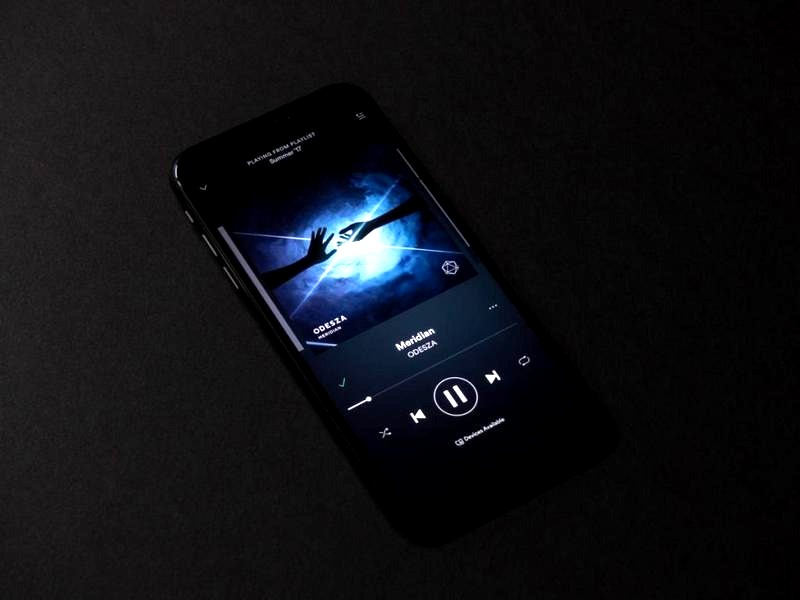
Chcesz mieć ulubione utwory zawsze pod ręką i słuchać ich bez dostępu do internetu? W tym artykule pokażę, jak skopiować muzykę na telefon w prosty sposób, zachowując jej oryginalną jakość. A skoro już tu jesteś to dowiedz się, jak pobrać muzykę na telefon. Wyjaśnię, jak przygotować pliki i przenieść je na urządzenie, aby odtwarzanie ulubionych piosenek było szybkie i bezproblemowe.
- Sprawdź legalność plików, zgodność formatu i wolne miejsce.
- Na Androidzie skopiuj utwory przez USB do folderu „Music” lub „Muzyka”.
- Na iPhonie użyj Findera, aplikacji Muzyka, iTunes lub Apple Devices.
- Nie konwertuj plików ponownie, by uniknąć utraty jakości.
- Po transferze sprawdź odtwarzanie offline i bezpiecznie odłącz telefon.
- Zrób kopię zapasową muzyki przed synchronizacją.
Skopiuj muzykę z komputera przez USB, aby słuchać jej offline, bez reklam i abonamentu. Najpierw sprawdź, czy pliki pochodzą z legalnego źródła, telefon ma wolne miejsce, a kabel obsługuje transfer danych — nie każdy kabel do ładowania przesyła pliki.
Podłącz telefon do komputera i odblokuj ekran. Gdy pojawi się komunikat o połączeniu USB, wybierz „Transfer plików” lub „Pamięć masowa”, ponieważ tryb „Tylko ładowanie” blokuje kopiowanie. W Windowsie otwórz telefon widoczny w Eksploratorze plików jako urządzenie przenośne, a następnie przejdź do pamięci wewnętrznej lub karty microSD. Poszukaj folderu „Music”, „Muzyka” albo „MP3”.
Na komputerze zaznacz pliki, na przykład MP3, WAV, FLAC lub M4A, i przeciągnij je do folderu z muzyką w telefonie. Możesz też skopiować całe albumy do osobnych katalogów, aby łatwiej uporządkować bibliotekę. Czas transferu zależy od liczby i rozmiaru utworów oraz szybkości portu USB i kabla. Po kopiowaniu bezpiecznie wysuń urządzenie, zanim odłączysz przewód.
Uporządkuj muzykę i uniknij bałaganu w kolekcji
Aby zarządzać utworami w jednym miejscu i regularnie aktualizować ich zestaw, użyj synchronizacji. W Windowsie skorzystaj z aplikacji obsługującej bibliotekę multimediów. Na iPhonie użyj iTunes albo aplikacji Muzyka i Findera — zależnie od komputera. Dodaj pliki do biblioteki, podłącz telefon i otwórz jego kartę. Następnie wybierz albumy, playlisty lub pojedyncze utwory i kliknij „Synchronizuj”. Przy pierwszym połączeniu odblokuj iPhone’a oraz zaakceptuj komunikat „Zaufaj temu komputerowi”.
Przed synchronizacją sprawdź dostępną przestrzeń. Na przykład 100 utworów MP3 po około 5 MB zajmie mniej więcej 500 MB, a pliki bezstratne FLAC lub ALAC — znacznie więcej. Niektóre aplikacje obsługują też synchronizację przez Wi‑Fi; oba urządzenia muszą wtedy korzystać z tej samej sieci, a pierwszą konfigurację zwykle trzeba przeprowadzić kablem. Ponieważ synchronizacja może zastąpić wcześniej wybraną zawartość, przed jej uruchomieniem sprawdź listę albumów i playlist.
Jeśli utwory nie pojawią się od razu, bezpiecznie wysuń telefon, uruchom ponownie aplikację muzyczną i poczekaj na odświeżenie biblioteki. Jeśli interesuje cię ten temat to poznaj najpopularniejsze utwory na gitarę. Sprawdź również, czy urządzenie obsługuje format plików i czy zapisujesz je we właściwym folderze. Osobne katalogi dla albumów ułatwiają znalezienie konkretnej płyty i utrzymanie porządku.
Jak przenieść muzykę na telefon bez pogorszenia jakości
Skopiuj własne pliki z komputera na telefon z Androidem lub iPhone’a. Wybierz metodę transferu, a potem sprawdź, czy utwory działają offline i zachowały jakość.
- Wybierz źródło i zachowaj oryginały. Przenoś pliki, do których masz prawa, na przykład kupione utwory lub własną kolekcję. Kopiowanie bez konwersji zachowuje jakość, dlatego nie zapisuj plików ponownie w formacie stratnym.
- Sprawdź format i wolne miejsce. Telefony i aplikacje często obsługują MP3, AAC, WAV, FLAC i ALAC, ale zgodność zależy od konkretnego urządzenia. Pliki bezstratne zajmują więcej miejsca, więc sprawdź dostępną pamięć; jeśli telefon z Androidem obsługuje kartę microSD, możesz jej użyć.
- Przenieś pliki na Androida. Podłącz telefon przez USB i wybierz tryb przesyłania plików lub pamięci masowej. Następnie otwórz pamięć telefonu na komputerze i skopiuj utwory do folderu „Music”, „Muzyka” lub „MP3”. Możesz też użyć czytnika kart pamięci.
- Dodaj muzykę na iPhone’a. Na Macu skorzystaj z aplikacji Muzyka lub Findera, a w Windows — z iTunes albo aplikacji Apple Devices, jeśli jest dostępna. Dodaj utwory do biblioteki, wybierz iPhone’a i rozpocznij synchronizację. Przy pierwszym połączeniu odblokuj telefon i potwierdź zaufanie do komputera. Możesz też synchronizować muzykę przez Wi‑Fi, jeśli oba urządzenia łączy ta sama sieć.
- Sprawdź utwory i bezpiecznie zakończ transfer. Po skopiowaniu plików bezpiecznie wysuń urządzenie, jeśli komputer udostępnia taką opcję. Otwórz odtwarzacz i sprawdź, czy utwory są widoczne oraz działają offline. Jeśli plik się nie odtwarza, sprawdź format i obsługę kodeka; w razie potrzeby przekonwertuj kopię, zachowując oryginał.
| Temat | Dane | Szczegóły |
|---|---|---|
| iPhone — Windows | iTunes · USB | Biblioteka → urządzenie → Muzyka → synchronizacja |
| iPhone — macOS | Finder / Muzyka · USB lub Wi‑Fi | Wybierz iPhone’a → Muzyka → synchronizuj |
| Formaty bezstratne | ALAC, FLAC, WAV, AIFF | Oryginalna jakość; zgodność zależy od formatu i aplikacji |
| Formaty stratne | AAC, MP3 | Nie konwertuj ponownie, by uniknąć dodatkowej utraty jakości |
| Legalne źródła | Sklep · biblioteka na licencji · serwis muzyczny | Sprawdź licencję i warunki pobierania |
| Offline | Pliki lokalne · pobrania w aplikacji | Pliki lokalne działają bez sieci; pobrania abonamentowe zwykle wymagają aktywnego konta |
Przenoszenie utworów na iPhone’a za pomocą iTunes, Findera lub aplikacji Muzyka
Aby przenieść własną muzykę na iPhone’a, dobierz metodę do komputera: w Windowsie użyj iTunes, a na nowszym Macu — Findera lub aplikacji Muzyka. Przygotuj pliki w obsługiwanym formacie, takim jak MP3, AAC, ALAC, WAV lub FLAC, oraz kabel USB. Dla zainteresowanych tą tematyką: sprawdź, jak dodać lokalne pliki do Spotify. Sprawdź też wolne miejsce: pliki bezstratne, np. FLAC i ALAC, zwykle zajmują więcej przestrzeni niż MP3.
W iTunes dodaj utwory do biblioteki, podłącz odblokowanego iPhone’a i na ekranie telefonu stuknij „Zaufaj temu komputerowi”. Następnie wybierz urządzenie, otwórz sekcję „Muzyka”, zaznacz albumy, playlisty lub pojedyncze utwory i rozpocznij synchronizację. Możesz też przeciągnąć pliki do biblioteki, a potem dodać je do telefonu. Jeśli włączysz synchronizację przez Wi‑Fi, komputer i iPhone prześlą muzykę bez kabla, gdy połączą się z tą samą siecią.
Muzyka bez internetu i niespodzianek w bibliotece
Na nowszym Macu wybierz iPhone’a w Finderze, przejdź do karty „Muzyka”, włącz synchronizację i wskaż utwory. Możesz też przeciągnąć utwory lub albumy z aplikacji Muzyka na nazwę telefonu w sekcji urządzeń. Po kopiowaniu sprawdź bibliotekę na iPhonie, zanim odłączysz kabel. Najpierw synchronizuję kilka piosenek testowo, by upewnić się, że albumy i wykonawcy wyświetlają się prawidłowo.
Jeśli utwór się nie kopiuje, sprawdź jego format i komunikat na komputerze — plik może wymagać konwersji. Ponieważ synchronizacja może zastąpić wcześniej zsynchronizowaną muzykę, przed jej rozpoczęciem przejrzyj ustawienia i zaznaczone playlisty. Dzięki temu unikniesz utraty wybranych utworów, a lokalna kolekcja przyda się w podróży i miejscach bez internetu. Ponadto uporządkowana biblioteka ułatwi wyszukiwanie muzyki na telefonie.
Wskazówka: przed synchronizacją zrób kopię plików muzycznych na komputerze lub dysku zewnętrznym — jeśli iTunes albo Finder zastąpi zawartość biblioteki na iPhonie, łatwiej odzyskasz swoją kolekcję.
Obsługiwane formaty audio i jakość dźwięku bez konwersji
Przy odsłuchu bez konwersji odtwarzacz musi obsługiwać oryginalny format pliku. Większość smartfonów i aplikacji radzi sobie z MP3, AAC, M4A, WAV i AIFF, a część także z bezstratnymi FLAC i ALAC. iPhone obsługuje ponadto PCM, AC3, AU, AA i AAX, choć dostępność tych formatów zależy od wersji systemu i aplikacji.
Odtwarzacz bez konwersji nie koduje pliku ponownie, więc kolejna kompresja nie obniża jego jakości. Ma to znaczenie zwłaszcza w przypadku FLAC i ALAC, które zachowują dane z nagrania, oraz WAV i AIFF, często wykorzystywanych przy obróbce dźwięku. Sam format nie przesądza jednak o brzmieniu — wpływają na nie także mastering, parametry nagrania, przetwornik, słuchawki i ustawienia odtwarzacza.

MP3 i AAC zmniejszają rozmiar plików, odrzucając część danych. Przy wysokim bitrate mogą dobrze brzmieć podczas codziennego słuchania, a przy niższym zajmują mniej miejsca. Z kolei FLAC i ALAC zachowują wszystkie informacje z nagrania, lecz pliki są większe. Nie poprawią jednak słabego źródła. Dlatego przed przeniesieniem albumów sprawdzam format i parametry plików.
Pełnia brzmienia bez ingerencji w oryginalne nagranie
Sprawdź częstotliwość próbkowania i głębię bitową pliku. Nagranie z płyty CD ma zwykle parametry 44,1 kHz i 16 bitów, natomiast pliki 48 kHz, 24-bitowe lub o wyższych parametrach mogą wymagać zgodnego sprzętu i aplikacji. Ponadto program, który automatycznie zmienia częstotliwość próbkowania lub stosuje efekty, wpływa na dźwięk — nawet jeśli nie konwertuje pliku.
Przed kopiowaniem muzyki sprawdź specyfikację telefonu i odtwarzacza, ponieważ obsługiwane formaty różnią się między urządzeniami. Pliki przeniesiesz przewodem USB, przez synchronizację w aplikacji Muzyka lub iTunes, a w niektórych konfiguracjach także przez Wi‑Fi. Muzyka zapisana lokalnie działa bez internetu i subskrypcji, jednak FLAC i WAV szybciej zapełniają pamięć niż MP3. Wybierz więc format, który odpowiada Twoim potrzebom pod względem jakości, zgodności i dostępnego miejsca.
Legalne źródła muzyki oraz słuchanie pobranych utworów offline
Dowiedz się, jak legalnie zdobywać muzykę, słuchać jej offline, przenosić pliki na telefon i zarządzać pamięcią urządzenia.
- Wybieraj legalne źródła. Kupuj muzykę w sklepach cyfrowych, takich jak iTunes Store i Amazon Music, lub pobieraj bezpłatne utwory udostępniane na odpowiednich licencjach, np. w Free Music Archive i Jamendo. Zanim pobierzesz plik, sprawdź warunki licencji. Unikaj niepewnych źródeł i nie omijaj ograniczeń serwisów.
- Zapisuj muzykę w aplikacjach streamingowych. Spotify Premium, Apple Music, YouTube Music Premium i SoundCloud Go+ pozwalają pobierać wybrane utwory, albumy lub playlisty do słuchania offline — zgodnie z warunkami subskrypcji. Pobrane treści odtwarzaj w aplikacji; czasem dostęp wymaga okresowego połączenia z internetem lub aktywnego abonamentu.
- Przenoś własne pliki z komputera. Na Androidzie skopiuj zgodne utwory przez USB, wybierając w telefonie tryb pamięci masowej, albo skorzystaj z czytnika karty microSD. Zapisz pliki w folderze „Music”, „Muzyka” lub „MP3”. W systemie Windows możesz też synchronizować je za pomocą odtwarzacza multimedialnego.
- Synchronizuj muzykę z iPhone’em. Na Macu użyj aplikacji Muzyka lub Findera, a w Windowsie — iTunes. Dodaj pliki do biblioteki, podłącz odblokowany iPhone i zaakceptuj komunikat zaufania, a następnie zsynchronizuj wybrane utwory. Możesz też włączyć synchronizację przez Wi‑Fi, jeśli komputer i telefon korzystają z tej samej sieci.
- Sprawdź formaty i wolne miejsce. iPhone obsługuje m.in. MP3, AAC, M4A, WAV, FLAC i ALAC; nieobsługiwane pliki mogą wymagać konwersji. Ponieważ FLAC i ALAC zajmują więcej miejsca niż MP3, kontroluj wolną pamięć i usuwaj zbędne utwory. Jeśli telefon obsługuje karty, rozważ użycie microSD.
- Chroń urządzenie i bibliotekę. Instaluj aplikacje z zaufanych sklepów, a narzędzia pobierające muzykę z serwisów w sposób niezgodny z ich regulaminem traktuj ostrożnie. Pamiętaj, że słuchanie offline nie daje prawa do kopiowania ani dalszego udostępniania utworów. Własne pliki działają bez internetu i stałego abonamentu, ale warto zachować ich kopię zapasową.
Źródła:
- https://komorkomania.pl/jak-skopiowac-muzyke-na-telefon-proste-sposoby-dla-uzytkownikow-androida-i-ios,6779821435058305a
- https://www.komputerswiat.pl/inne/komorki-jak-skopiowac-muzyke-na-telefon/5sfsh6l
- https://refabryka.pl/pl/blog/Jak-zgrac-muzyke-na-iPhone-Poradnik-krok-po-kroku/100
- https://idream.pl/blogs/iphone/jak-zgrac-muzyke-na-iphone
- https://simplybuy.pl/blogs/news/jak-sciagnac-muzyke-na-telefon-i-skad