
Za cichy dźwięk w laptopie potrafi utrudnić oglądanie filmów, słuchanie muzyki i prowadzenie rozmów online. Dla zainteresowanych tematem: sprawdź, jak włączyć mikrofon w słuchawkach na laptopie. W tym artykule pokażę, jak zwiększyć głośność głośników za pomocą ustawień systemowych i prostych trików, a także podpowiem, kiedy warto skorzystać z dodatkowych narzędzi. Sprawdź, które rozwiązania mogą poprawić brzmienie bez pogorszenia jego jakości.
- Sprawdź głośność Windows, miksera i używanej aplikacji.
- Wybierz właściwe wyjście audio i zaktualizuj sterownik.
- Włącz wyrównanie głośności, jeśli jest dostępne.
- Używaj korektora, FxSound lub VLC ostrożnie — nadmierne wzmocnienie zniekształca dźwięk.
- Podłącz słuchawki lub głośniki zewnętrzne, by sprawdzić, czy ograniczeniem są głośniki laptopa.
Najpierw kliknij ikonę głośnika na pasku zadań Windows i ustaw głośność na 100%. Następnie otwórz mikser: kliknij ikonę prawym przyciskiem myszy i sprawdź suwaki przeglądarki, gry lub odtwarzacza. W Windows 11 przejdź też do „Ustawienia” → „System” → „Dźwięk” i wybierz właściwe urządzenie wyjściowe, na przykład głośniki laptopa zamiast słuchawek lub monitora.
Jeśli dźwięk nadal jest cichy, sprawdź właściwości głośników. W Windows 10 otwórz panel urządzeń odtwarzania w „Ustawieniach dźwięku”; w Windows 11 wybierz urządzenie w sekcji „Dźwięk” i przejdź do jego dodatkowych właściwości. Na karcie „Ulepszenia” lub „Ulepszenia dźwięku” poszukaj funkcji „Wyrównanie głośności”. Podbija ona cichsze fragmenty nagrań, a jej dostępność i nazwa zależą od sterownika — często Realtek. Przydaje się, gdy dialogi w filmie giną pod głośną muzyką.
Głośniejszy dźwięk bez zniekształceń — co warto poprawić?
Sprawdź również sterownik audio: w Menedżerze urządzeń rozwiń „Kontrolery dźwięku, wideo i gier” i zaktualizuj sterownik głośników albo pobierz go ze strony producenta laptopa. Następnie uruchom narzędzie do rozwiązywania problemów z dźwiękiem i przetestuj różne aplikacje. W VLC możesz podnieść poziom odtwarzania nawet do 200%, jednak zbyt duże wzmocnienie powoduje zniekształcenia. Podobnie działają korektory, takie jak FxSound: oferują dodatkowe wzmocnienie i regulację brzmienia, więc zwiększaj je stopniowo.
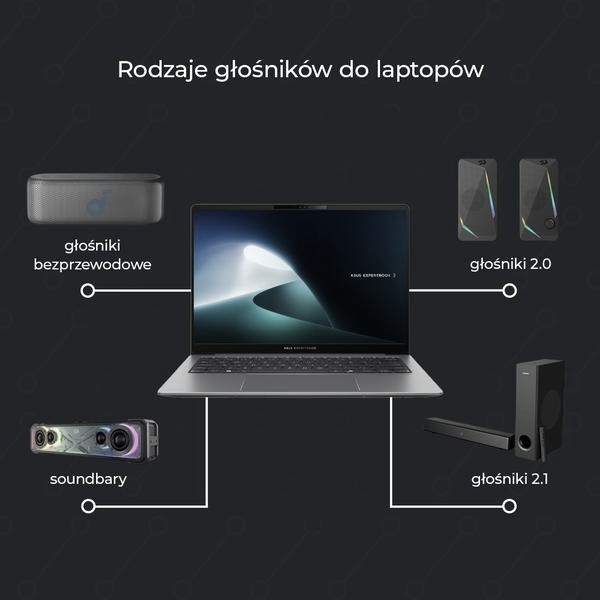
Na koniec upewnij się, że kratki głośników nie są zasłonięte, i sprawdź dźwięk na słuchawkach lub zewnętrznym głośniku. Skoro już tu trafiłeś, Sprawdź, jak naprawić cichy lub trzeszczący głośnik. Jeśli problem występuje tylko na wbudowanych głośnikach, ich niewielki rozmiar — typowy dla cienkich laptopów — może ograniczać głośność; programowe wzmocnienie nie zastąpi mocniejszego sprzętu. Podłącz głośniki przewodowo lub przez Bluetooth. Porównanie ich dźwięku z wbudowanymi głośnikami pomoże ustalić, czy winne są ustawienia, sterownik czy samo urządzenie.
Jak zwiększyć głośność dźwięku w laptopie?
Najpierw sprawdź głośność w systemie i aplikacji, a następnie ustawienia urządzenia oraz sterowniki. Jeśli dźwięk nadal jest cichy, porównaj go z odtwarzaniem przez słuchawki lub zewnętrzny głośnik.
- Zwiększ głośność w systemie i aplikacji. Kliknij ikonę głośnika na pasku zadań i przesuń suwak w górę. Sprawdź też ustawienia używanego odtwarzacza, przeglądarki lub gry, bo każda aplikacja może mieć własną regulację.
- Włącz wyrównanie głośności. W Windows otwórz właściwości urządzenia odtwarzającego, przejdź do zakładki „Ulepszenia” lub „Rozszerzenia” i zaznacz „Wyrównanie głośności”, jeśli ta opcja jest dostępna. Zależnie od sterownika, na przykład Realtek, funkcja może nie występować. Zatwierdź zmianę i sprawdź efekt.
- Użyj korektora lub wzmacniacza. Program FxSound pozwala regulować głośność i brzmienie, a VLC może odtwarzać dźwięk głośniej niż wynika to ze standardowych ustawień. Zwiększaj poziom stopniowo, aby uniknąć zniekształceń.
- Sprawdź wyjście audio i sterowniki. Upewnij się w ustawieniach dźwięku, że laptop korzysta z właściwych głośników. Jeśli dźwięk nagle ucichł, zaktualizuj sterownik audio i sprawdź, czy system nie kieruje dźwięku do innego urządzenia.
- Porównaj dźwięk z innym sprzętem. Podłącz słuchawki lub zewnętrzny głośnik. Jeśli grają prawidłowo, ograniczeniem mogą być niewielkie głośniki wbudowane w laptop; w takim przypadku użyj zewnętrznych głośników, także bezprzewodowych.
| Metoda | Ustawienie / limit | Efekt i uwagi |
|---|---|---|
| Wyrównanie głośności | Windows: 1 opcja | Wyrównuje ciche i głośne fragmenty; dostępność zależy od sterownika |
| Korektor | Pasmo: zwykle 5–10 suwaków | Podbicie wybranych częstotliwości; zbyt duże może zniekształcać dźwięk |
| FxSound | Wzmocnienie zależne od ustawień | Działa na dźwięk z różnych aplikacji; używaj ostrożnie |
| VLC | Maks. do 200% | Dotyczy odtwarzania w VLC; przy wysokim poziomie możliwe zniekształcenia |
| Głośniki zewnętrzne | USB, jack 3,5 mm lub Bluetooth | Największy potencjał poprawy głośności i jakości |
| Smartfon | Połączenie przez Wi‑Fi lub USB | Może pełnić funkcję dodatkowego głośnika; wymaga zgodnej aplikacji |
Wyrównanie głośności i korektor — sposoby na wyraźniejszy dźwięk
Dialog cichnie, po czym reklama rozbrzmiewa znacznie głośniej — takie skoki utrudniają oglądanie filmów, słuchanie muzyki i rozmowy online. Wyrównanie głośności zmniejsza różnice między cichymi a głośnymi fragmentami, więc dźwięk staje się bardziej równy i czytelny. Funkcja szczególnie przydaje się w laptopach z niewielkimi głośnikami, które często mają ograniczoną moc i słaby bas.
W Windows kliknij ikonę głośnika na pasku zadań i ustaw wygodny poziom głośności. Jeśli używasz sterownika Realtek, kliknij prawym przyciskiem ikonę dźwięku, wybierz „Urządzenia do odtwarzania”, zaznacz aktywne wyjście i otwórz „Właściwości”. Następnie w zakładce „Rozszerzenia” włącz „Wyrównanie głośności” i kliknij „Zastosuj” oraz „OK”. Nazwy kart mogą się różnić zależnie od wersji Windows i sterownika.
Korektor (equalizer) pozwala regulować poszczególne pasma częstotliwości. Jeśli dialogi giną w tle, delikatnie podbij środek pasma; gdy dźwięk dudni, nieco osłab basy. Wprowadzaj małe zmiany i porównuj brzmienie na tym samym nagraniu, ponieważ jednoczesne podbicie kilku suwaków może powodować zniekształcenia. Najpierw włączam wyrównanie głośności, a potem koryguję korektor tylko wtedy, gdy słyszę konkretny problem.
Głośniejszy dźwięk bez szumów i przesterowań
Gdy wbudowane opcje nie wystarczą, wypróbuj korektor działający w tle, na przykład FxSound, albo ustawienia odtwarzacza. VLC pozwala zwiększyć głośność nawet do 200% poziomu bazowego, jednak tak duże wzmocnienie może pogorszyć jakość i uwydatnić szumy. Zacznij od niewielkiej zmiany, posłuchaj przez kilka minut i zmniejsz poziom, jeśli dźwięk stanie się chropowaty lub przesterowany.
Jeśli cicho gra tylko jedna aplikacja, sprawdź jej suwak głośności i mikser dźwięku Windows. Gdy problem dotyczy wszystkich programów, upewnij się, że wybrano właściwe wyjście, a głośniki nie są zasłonięte. Więcej informacji znajdziesz pod tym linkiem. Podłącz słuchawki lub głośnik zewnętrzny, aby ustalić, czy winne są ustawienia, czy małe przetworniki laptopa. Jeśli wbudowane głośniki nadal brzmią słabo, zewnętrzny zestaw zapewni wyraźniejszą mowę i pełniejsze brzmienie bez nadmiernego podbijania korektora.
Wskazówka: Po włączeniu wyrównania głośności sprawdź, czy nie wycisza ono zbyt mocno efektów i muzyki — funkcja poprawia czytelność cichych fragmentów, ale może zmienić zamierzony kontrast dźwięku.
Programy takie jak FxSound i VLC do wzmacniania audio
Cichy dźwięk z laptopa nie musi oznaczać awarii: smukła obudowa ogranicza miejsce na głośniki, a przez to także ich głośność i bas. Zanim użyjesz dodatkowych narzędzi, sprawdź osobno suwaki głośności w Windows i w aplikacji — działają niezależnie.
FxSound przetwarza dźwięk z różnych źródeł, więc może poprawić brzmienie w odtwarzaczu, przeglądarce i grze. Udostępnia korektor (equalizer), który pozwala zmieniać poziom wybranych częstotliwości, na przykład podbić basy lub uwydatnić głosy. Działa w tle, a podstawowa wersja jest darmowa. Zwiększaj poziom stopniowo, ponieważ mocne wzmocnienie może zniekształcić nagranie lub sprawić, że głośniki zabrzmią ostro.
Jeśli odtwarzasz muzykę lub filmy w VLC, skorzystaj z wbudowanego regulatora: pozwala podnieść głośność do 200% wartości bazowej, choć efekt zależy od nagrania i sprzętu. Program oferuje też podstawowe opcje korekcji brzmienia, ale — w przeciwieństwie do narzędzia działającego w tle — nie przetwarza dźwięku z innych aplikacji. Sama najpierw testuję kilka ustawień korektora na dobrze znanym utworze.
Lepszy dźwięk bez ryzyka zniekształceń i fałszywych obietnic
Zamiast ustawiać wszystko na maksimum, lekko podbij głośność i skoryguj wybrane pasma. Jeśli laptop ma sterowniki Realtek, w niektórych wersjach Windows możesz włączyć wyrównywanie głośności we właściwościach urządzenia odtwarzającego. Dostępność i nazwa tej funkcji zależą od sterownika, więc jej brak nie musi oznaczać problemu z komputerem.
Gdy dźwięk nadal jest cichy, podłącz słuchawki lub zewnętrzne głośniki i sprawdź, czy problem występuje także na nich. Jeśli wszystkie wyjścia grają cicho, sprawdź ustawienia systemowe i sterowniki; jeśli tylko głośniki laptopa — ograniczeniem może być sprzęt. Programy nie zastąpią mocniejszych głośników ani nie naprawią uszkodzonego podzespołu.
Wskazówka: przed podbiciem głośności w FxSound lub VLC wyłącz inne efekty dźwiękowe, takie jak korektor w Windows — nakładanie kilku wzmocnień może powodować przesterowanie i nieprzyjemne zniekształcenia.
Głośniki zewnętrzne i smartfon jako alternatywne źródła dźwięku
Jeśli wbudowane głośniki laptopa grają zbyt cicho, zwiększ głośność, dostosuj ustawienia dźwięku albo skorzystaj z innego urządzenia.
- Sprawdź głośność w systemie. Kliknij ikonę głośnika na pasku zadań, przesuń suwak w górę i upewnij się, że wybrano właściwe urządzenie wyjściowe.
- Włącz wyrównanie głośności. W Windows otwórz właściwości urządzenia odtwarzającego i sprawdź zakładkę rozszerzeń. Funkcja może być dostępna w sterownikach audio, na przykład Realtek.
- Skorzystaj z korektora lub odtwarzacza z regulacją głośności. Takie programy pozwalają zwiększyć poziom dźwięku i dostosować jego brzmienie. Na przykład VLC umożliwia przekroczenie standardowego maksimum, ale zbyt mocne wzmocnienie może pogorszyć jakość.
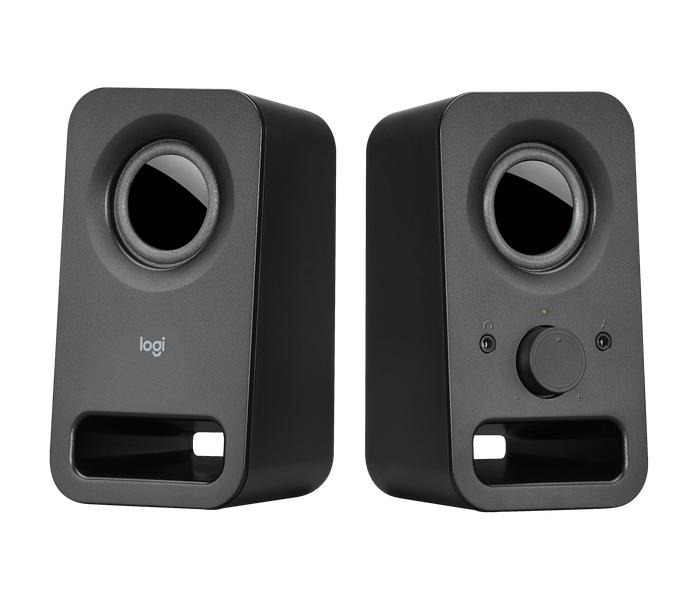
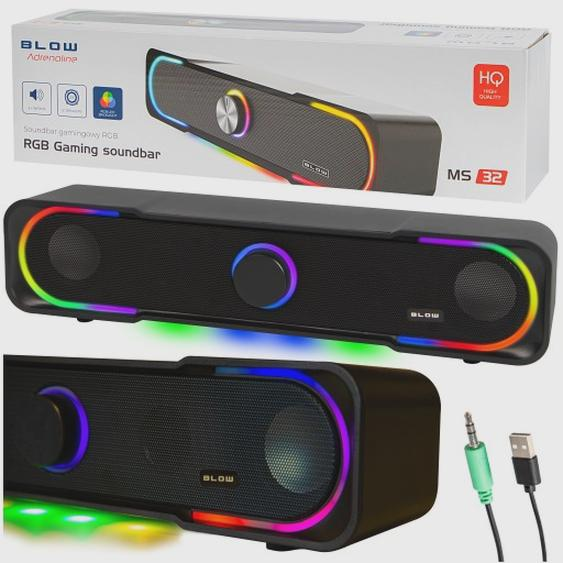
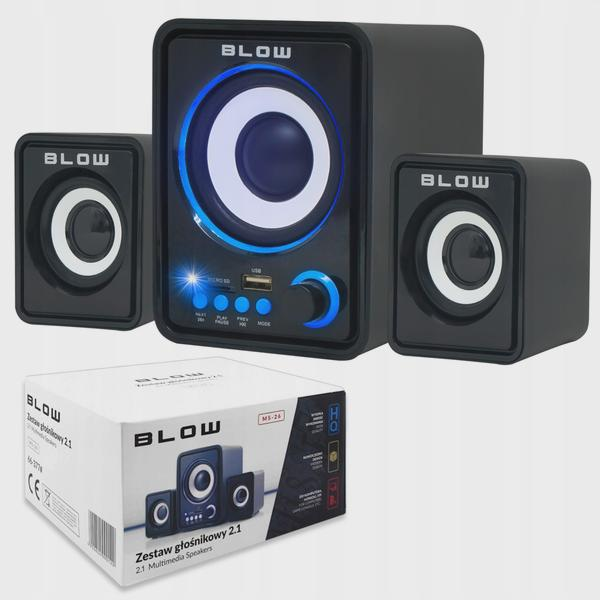
- Podłącz głośniki zewnętrzne. Głośniki przewodowe lub bezprzewodowe mogą grać głośniej i lepiej niż wbudowane. Ponadto podłączając inne głośniki, sprawdzisz, czy problem wynika z ustawień, czy ze sprzętu.
- Użyj smartfona jako źródła dźwięku. Niektóre programy, na przykład WO Mic, przesyłają dźwięk z komputera na telefon, który może wtedy działać jako głośnik. Sposób działania zależy od aplikacji i konfiguracji urządzeń.
Źródła:
- https://tech.morele.net/poradniki/jak-zwiekszyc-glosnosc-w-laptopie-w-windows-10/
- https://learn.microsoft.com/pl-pl/answers/questions/4035947/ciche-g-o-niki-w-laptopie-z-windows-11
Najczęściej zadawane pytania (FAQ)
Jak najpierw zwiększyć głośność dźwięku w laptopie?Ustaw głośność systemu na 100%, a następnie sprawdź suwaki w mikserze Windows i w używanej aplikacji. Upewnij się też, że jako wyjście audio wybrano głośniki laptopa.
Do czego służy funkcja „Wyrównanie głośności”?Wyrównuje różnice między cichymi i głośnymi fragmentami nagrania, dzięki czemu dialogi mogą być lepiej słyszalne. Jej dostępność i nazwa zależą od wersji Windows oraz sterownika audio.
Czy programy takie jak FxSound i VLC mogą wzmocnić dźwięk?Tak. FxSound może przetwarzać dźwięk z różnych aplikacji, a VLC pozwala zwiększyć głośność odtwarzanego materiału nawet do 200% poziomu bazowego. Wzmacniaj dźwięk stopniowo, bo zbyt wysoki poziom może powodować zniekształcenia.
Co zrobić, jeśli dźwięk w laptopie nadal jest cichy?Sprawdź, czy kratki głośników nie są zasłonięte, zaktualizuj sterownik audio i przetestuj dźwięk na słuchawkach lub zewnętrznym głośniku. Porównanie pomoże ustalić, czy problem dotyczy ustawień, sterownika, czy wbudowanych głośników.
Czy programowe wzmocnienie zastąpi głośniki zewnętrzne?Nie. Programy mogą podbić poziom dźwięku, ale nie zwiększą fizycznych możliwości małych głośników laptopa. Głośniki zewnętrzne, podłączone przewodowo lub przez Bluetooth, mogą zapewnić większą głośność i pełniejsze brzmienie.