
Podłączenie głośników do komputera z systemem Windows XP wydaje się często skomplikowane, ale w rzeczywistości jest to całkiem proste! Na początku upewnij się, że masz odpowiednie głośniki. Wśród klasycznych modeli najczęściej spotyka się głośniki stereo, które zazwyczaj wyposażone są w dwa wtyki: zielony (audio) oraz czasami różowy (mikrofon). Gdy już zgromadzisz sprzęt, przystępuj do dalszych kroków. Najpierw zlokalizuj tylną część komputera, gdzie powinna znajdować się karta dźwiękowa. Wtyczkę zieloną podłącz do oznaczonego portu „Line Out”. Gotowe? Doskonale, przechodzimy do kolejnego etapu!
- Upewnij się, że masz odpowiednie głośniki stereo z wtyczkami audio i mikrofonu.
- Podłącz głośniki do portu „Line Out” w karcie dźwiękowej komputera.
- Włącz komputer i wejdź do Panelu sterowania, aby dostosować ustawienia dźwięku.
- Sprawdź, czy głośniki są ustawione jako domyślne urządzenie audio w zakładce „Dźwięk i urządzenia audio”.
- Reguluj głośność, upewniając się, że nie jest ustawiona na maksimum.
- Sprawdź aktualność sterowników dźwięku w Menedżerze urządzeń, aby zidentyfikować potencjalne problemy.
- Przetestuj głośniki, odtwarzając różne pliki audio, aby upewnić się o ich poprawnym działaniu.
- Regularnie sprawdzaj kable i głośniki, aby uniknąć problemów z dźwiękiem.
Właściwe podłączenie głośników jest kluczowe
Teraz, kiedy głośniki są już podłączone, nadszedł czas na włączenie sprzętu oraz dokonanie kilku dodatkowych ustawień. Całkiem niedawno pisaliśmy o tym w tym wpisie. Włącz komputer i przejdź do Panelu sterowania. Muzyczny kręgosłup dźwięku, czyli sekcja „Dźwięk i urządzenia audio”, stanowi kluczowy element tego procesu. Upewnij się, że zakładka „Wybór urządzenia” wyświetla nasze głośniki. Następnie kliknij dwukrotnie na ikonę głośnika, która znajduje się przy zegarze na pasku zadań, aby dostosować głośność. Pamiętaj, by suwak nie był ustawiony na maksimum, aby uniknąć przesterowania!
Optymalizacja dźwięku przez ustawienia systemowe
Kiedy głośniki zaczynają grać, warto skupić się na jakości emitowanego dźwięku. Jak już krążymy wokół tego tematu to sprawdź, jakie głośniki idealnie pasują do radia samochodowego dla najlepszej jakości dźwięku. Jeśli napotkasz jakiekolwiek problemy, sprawdź aktualność sterowników dźwięku. W systemie Windows XP znajdziesz narzędzia diagnostyczne, które pomogą zidentyfikować problemy z dźwiękiem. W Panelu sterowania odkryjesz „Menedżera urządzeń”, gdzie możesz odświeżyć sterowniki. Czasami zajrzenie do sekcji „Zaawansowane” w ustawieniach dźwięku okaże się konieczne, aby dostosować format audio do specyfiki głośników oraz swoich preferencji słuchowych. Dobry dźwięk naprawdę nadaje nowy wymiar naszym ulubionym utworom!
Na koniec pamiętaj o regularnym sprawdzaniu głośników i kabli, ponieważ niewielkie usterki mogą prowadzić do dużych problemów. Jeśli wykonasz wszystkie kroki prawidłowo, komputer w połączeniu z głośnikami odwdzięczy się doskonałym brzmieniem oraz przyjemnymi chwilami spędzonymi przy muzyce i filmach. A więc, gotowy na muzyczne szaleństwo? Niech nasz dźwięk będzie czysty i pełen energii!
Jak zainstalować głośniki w komputerze z systemem Windows XP?
W poniższym opisie przedstawimy szczegółowo, jak poprawnie zainstalować głośniki w komputerze działającym na systemie Windows XP. Krok po kroku przeprowadzimy Cię przez proces podłączenia, konfiguracji oraz testowania głośników, aby upewnić się, że wszystko działa jak należy.
- Podłączenie głośników do komputera: Najpierw upewnij się, że głośniki są wyłączone, co pozwoli uniknąć nieprzyjemnych zaskoczeń podczas podłączania. Następnie zidentyfikuj port audio, który znajduje się na tylnej części komputera; zazwyczaj jest to zielony port oznaczony ikoną głośnika. Kiedy znajdziesz odpowiedni port, podłącz wtyczkę głośników do niego. W przypadku, gdy głośniki mają osobny zasilacz, podłącz go do gniazdka elektrycznego, a następnie włącz głośniki, co pozwoli na ich prawidłowe działanie.
- Sprawdzenie poziomu głośności: Kolejnym ważnym krokiem jest upewnienie się, że głośność w systemie Windows XP została odpowiednio ustawiona. W prawym dolnym rogu ekranu znajdziesz ikonę głośnika na pasku zadań. Kliknij prawym przyciskiem myszy na tę ikonę i wybierz „Otwórz mikser głośności”. Następnie sprawdź, czy suwaki głośności dla wyjścia audio oraz aplikacji ustawione są na wysokie wartości i czy nie są przypadkiem wyciszone, aby cieszyć się dźwiękiem w pełni.
- Instalacja sterowników audio: Jeżeli mimo podłączenia głośników dźwięk nadal nie chce się pojawić, istnieje możliwość, że konieczna będzie instalacja odpowiednich sterowników audio. Aby to sprawdzić, otwórz menedżera urządzeń, co można zrobić, klikając prawym przyciskiem myszy na „Mój komputer” i następnie wybierając „Właściwości”, przechodząc do zakładki „Sprzęt” i wybierając „Menedżer urządzeń”. Zwróć uwagę, czy nie ma żadnych błędów przy urządzeniach audio. W przypadku brakujących sterowników odwiedź stronę producenta karty dźwiękowej, aby pobrać odpowiednie oprogramowanie, co powinno rozwiązać problem.
- Testowanie głośników: Po zakończeniu instalacji oraz konfiguracji przetestuj głośniki, aby upewnić się, że działają poprawnie. Kliknij na ikonę głośnika na pasku zadań, co umożliwi otwarcie sterownika audio. Następnie wybierz opcję „Test” lub „Odtwórz dźwięk”, aby sprawdzić, czy słychać dźwięk. Dodatkowo, spróbuj odtworzyć różne pliki audio, na przykład muzykę lub filmy, aby potwierdzić, że dźwięk działa bez zarzutu.
Najczęstsze problemy z dźwiękiem w Windows XP i jak je rozwiązać
W poniższym artykule omówimy najczęstsze problemy związane z dźwiękiem w systemie Windows XP oraz przedstawimy sposoby na ich rozwiązanie. Problemy te mogą występować w różnych formach, takich jak brak dźwięku, zniekształcenia audio lub trudności w odtwarzaniu multimediów. Poniżej znajdziesz najważniejsze kwestie, na które warto zwrócić szczególną uwagę, a także praktyczne porady dotyczące ich naprawy.
- Brak dźwięku: Jeśli nie słyszysz żadnego dźwięku z głośników, rozpocznij od upewnienia się, że wszystkie kable zostały prawidłowo podłączone. Następnie sprawdź, czy głośniki są włączone oraz czy ich głośność ustawiona jest na odpowiedni poziom. Warto również przejść do ustawień dźwięku w systemie Windows XP, aby zweryfikować, które urządzenie audio zostało wybrane jako domyślne.
- Zniekształcenia dźwięku: Zniekształcenia dźwięku mogą wystąpić w przypadku problemów ze sterownikami audio lub konfiguracją sprzętową. Dlatego upewnij się, że masz zainstalowane najnowsze sterowniki do karty dźwiękowej. Możesz je pobrać ze strony producenta. Ponadto sprawdzenie ustawień dźwięku oraz zresetowanie ich do wartości domyślnych często pomaga w rozwiązaniu problemów.
- Problemy z odtwarzaniem multimediów: Jeśli napotykasz trudności podczas odtwarzania filmów lub muzyki, najpierw upewnij się, że program odtwarzający jest zaktualizowany. Warto również zainstalować odpowiednie pakiety kodeków, które mogą ułatwić odtwarzanie różnych formatów audio i wideo. Dodatkowo sprawdź, czy inne programy odtwarzające funkcjonują prawidłowo, co pozwoli wykluczyć ewentualny problem z plikiem multimedialnym.
Jak skonfigurować ustawienia dźwięku po instalacji głośników w Windows XP
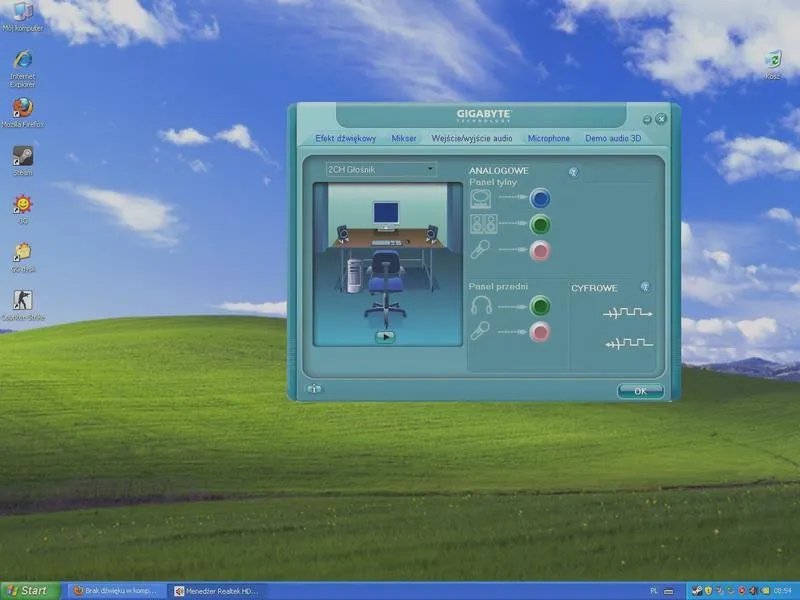
Po zainstalowaniu nowych głośników w Windows XP, pierwszy krok, który wykonuję, to upewnienie się, że wszystkie połączenia są prawidłowe. Zaczynam od sprawdzenia, czy głośniki są we właściwych portach audio. Zazwyczaj głośniki mają wtyczki w kolorach zielonym i różowym; zielony oznacza wyjście dźwięku, zaś różowy to mikrofon. Czasami decyduję się również na złącze USB, jeśli głośniki mają taką możliwość. Po tych działaniach uruchamiam komputer i oczekuję na pierwsze dźwięki. Gdy nie słyszę nic, przystępuję do konfiguracji ustawień dźwięku.
Kolejnym krokiem jest wejście w „Panel sterowania”, a następnie wybór opcji „Dźwięk, mowa i urządzenia audio”. A jak już mówimy o tym, dowiedz się, jak poprawić dźwięk w swoich projektach. W tej sekcji zaczyna się moja przygoda z konfiguracją dźwięku. W zakładce „Dźwięki” mogę zdefiniować domyślne urządzenie odtwarzające dźwięk. Zazwyczaj wybieram moje nowe głośniki i klikam „OK”, aby potwierdzić, że dźwięk ma wydobywać się z właśnie tych urządzeń. Jeżeli wciąż nic nie słychać, przechodzę do sprawdzenia poziomu głośności. Często systemowa głośność jest ustawiona na minimum lub wyciszona, nawet po podłączeniu nowych głośników!
Właściwe ustawienia umożliwiają maksymalne wykorzystanie możliwości głośników
Kiedy głośniki podłączam przez HDMI lub obsługują dźwięk przestrzenny, kieruję się do zakładki „Ustawienia audio” w tym samym panelu. Jak już schodzimy na ten temat, odkryj sposób na słuchanie muzyki z Spotify na swojej wieży audio. W takiej sytuacji przydatny okazuje się również „Windows Media Player”, który pozwala na przetestowanie, czy dźwięk jest odtwarzany prawidłowo. Po kilku próbach zwracam uwagę na dźwięki testowe i przechodzę do zabawy z ustawieniami equalizera, o ile taka możliwość istnieje. Warto poświęcić chwilę, aby znaleźć idealny balans, który odpowiada moim muzycznym gustom.
Na koniec analizuję głośność każdego programu z osobna. Czasami konkretne aplikacje mają swoje własne ustawienia głośności, które są niezależne od ogólnych ustawień systemowych. Upewniam się także, że żaden z programów nie jest wyciszony ani nie ma niższej głośności od innych. Dzięki temu mogę cieszyć się każdym utworem, filmem czy grą bez irytujących przerw. Tak skonfigurowane dźwięki przynoszą mi radość z użytkowania nowych głośników na co dzień! Jeśli masz czas i chęci to sprawdź, jak łatwo naprawić trzeszczące głośniki.
Ciekawostka: W Windows XP możesz również korzystać z narzędzia „Diagnostyka dźwięku”, które pomoże zidentyfikować problemy z ustawieniami audio, jeżeli po konfiguracji głośników dalej nie słyszysz dźwięku.
Zalety korzystania z zewnętrznych głośników w komputerze z Windows XP
Kiedy analizuję korzyści płynące z używania zewnętrznych głośników w moim komputerze, zdecydowanie dostrzegam znaczną poprawę jakości dźwięku. Głośniki, które podłączam, zdecydowanie oferują lepszą jakość niż te wbudowane w laptopa, co z pewnością sprawia, że każda piosenka, film czy gra stają się znacznie bardziej angażujące. Technologia rozwija się w szybkim tempie, a wiele modeli głośników dostępnych na rynku posiada dźwięk stereo o mocy od 20 do 50 watów, co gwarantuje potężne brzmienie. Starannie dobrane głośniki potrafią wydobyć z moich ulubionych utworów zupełnie nowe brzmienia, które wręcz zachęcają do odkrycia!
Lepsza jakość dźwięku zapewnia lepsze doznania
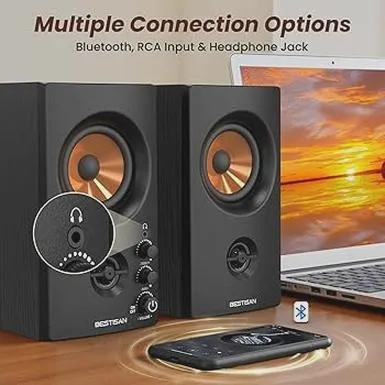
Jednym z głównych atutów jest możliwość skonfigurowania własnego systemu audio. Mamy możliwość wyboru głośników, które idealnie odpowiadają moim upodobaniom oraz stylowi życia, a także spełniają moje potrzeby. Na przykład, gdy spędzam czas na grach, mogę zdecydować się na modele z funkcją basu, które przenoszą mnie w sam środek akcji. Wybierając głośniki z technologią Bluetooth, zyskuję dodatkową swobodę, ponieważ mogę połączyć je bezprzewodowo z komputerem z systemem Windows XP, co zdecydowanie ułatwia użytkowanie. Ponadto, wiele dostępnych na rynku modeli głośników często wyposażono w dodatkowe funkcje, takie jak port USB do ładowania czy możliwość podłączania do innych źródeł, co jest bardzo praktyczne.
Możliwość dostosowywania ustawień dźwięku
Zewnętrzne głośniki otwierają przede mną drzwi do różnorodnych ustawień dźwięku. Mogę z łatwością regulować bas, wysokie tony czy ogólny poziom głośności, co pozwala mi dostosować brzmienie do mojego nastroju oraz do rodzaju odtwarzanej muzyki. Dzięki dedykowanym sterownikom mogę uzyskać dźwięk typu surround, co znacząco wpływa na moje wrażenia podczas oglądania filmów. Dodatkowo, wiele modeli oferuje mi także możliwość podłączenia mikrofonu, co przydaje się podczas rozmów online. Tego typu rozwiązania sprawiają, że korzystanie z głośników staje się bardziej wszechstronne i praktyczne.
| Zalety zewnętrznych głośników | Opis |
|---|---|
| Znaczną poprawa jakości dźwięku | Głośniki oferują lepszą jakość dźwięku niż wbudowane w laptopa, co zwiększa zaangażowanie w muzykę, filmy i gry. |
| Dźwięk stereo o mocy od 20 do 50 watów | Zapewnia potężne brzmienie, które uwydatnia nowe brzmienia w ulubionych utworach. |
| Możliwość skonfigurowania własnego systemu audio | Wybór głośników odpowiednich do indywidualnych upodobań i stylu życia. |
| Bezprzewodowe połączenie z Bluetooth | Ułatwia użytkowanie poprzez bezprzewodowe połączenie z komputerem. |
| Dodatkowe funkcje | Modele często wyposażone w port USB do ładowania oraz możliwość podłączania do innych źródeł. |
| Możliwość dostosowywania ustawień dźwięku | Regulacja basu, wysokich tonów i ogólnego poziomu głośności dostosowuje dźwięk do nastroju. |
| Dedykowane sterowniki | Umożliwiają uzyskanie dźwięku typu surround, co poprawia wrażenia podczas oglądania filmów. |
| Możliwość podłączenia mikrofonu | Przydatne podczas rozmów online, zwiększając wszechstronność głośników. |