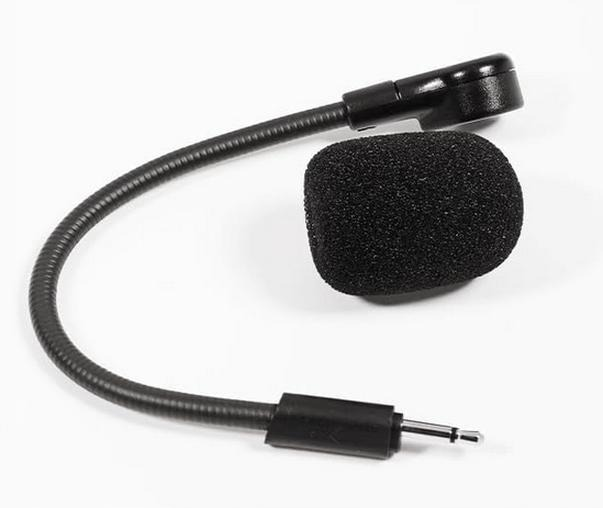
Moi drodzy, ostatnio postanowiłam zainstalować sterowniki od producenta moich słuchawek i muszę przyznać, że to jedna z lepszych decyzji, jakie podjęłam w ostatnim czasie. W przeciwieństwie do ogólnych sterowników systemowych, te dedykowane konkretnemu modelowi znacznie poprawiają jakość dźwięku oraz naszą interakcję z dodatkowymi funkcjami, które na pierwszy rzut oka mogą wydawać się mało istotne. Dzięki nim mogę cieszyć się różnorodnymi opcjami, takimi jak equalizery czy dedykowane profile dźwiękowe, które idealnie współgrają z moimi słuchawkami.
- Instalacja sterowników od producenta poprawia jakość dźwięku i dostęp do nowych funkcji.
- Regularne aktualizacje sterowników zapewniają lepsze wrażenia z użytkowania słuchawek.
- Kroki instalacji sterowników obejmują sprawdzenie kompatybilności, pobranie, instalację i konfigurację w systemie.
- W Windows można zaktualizować sterowniki przez Menedżera urządzeń lub bezpośrednio z strony producenta.
- W systemach Linux, takich jak Ubuntu, należy zainstalować i skonfigurować ALSA, aby zapewnić odpowiednią obsługę audio.
- Każdy system operacyjny ma swoje specyficzne kroki instalacji, które warto zastosować dla uzyskania optymalnych efektów dźwiękowych.
- Dokładne sprawdzenie ustawień audio w aplikacjach pomoże w lepszej kontroli jakości dźwięku.
Podczas gdy zagłębiałam się w ten temat, odkryłam, że wiele osób nie zdaje sobie sprawy, jak kluczowe są odpowiednie sterowniki. Nawet jeśli w systemie znajdują się ogólne wersje, to często nie potrafią one w pełni wykorzystać potencjału sprzętu. Po zainstalowaniu dedykowanych sterowników zaczęłam odkrywać nowe brzmienia w muzyce, co zupełnie odmieniło moje doświadczenia związane ze słuchaniem muzyki. Czasami wydaje się, że to drobiazg, ale każdy detal ma ogromne znaczenie!
Bezpośrednie wsparcie i aktualizacje od producenta są kluczowe
Warto również podkreślić, iż sterowniki od producenta regularnie przechodzą aktualizacje, dzięki czemu mogę korzystać z poprawek oraz nowych funkcji, które wzbogacają moje wrażenia z użytkowania słuchawek. Cieszy mnie to, że mam pewność korzystania z najnowszych rozwiązań, co w czasach szybkiego rozwoju technologii ma ogromną wartość. Niedawne aktualizacje wprowadziły także opcje, które pozwalają lepiej dopasować dźwięk do moich indywidualnych potrzeb. Biorąc pod uwagę różnorodność gatunków muzycznych, które słucham, to dla mnie niezwykle istotne.

Reasumując, zainstalowanie sterowników od producenta przyniosło mi znacznie lepsze doświadczenia dźwiękowe oraz szereg nowych możliwości. Już nie wyobrażam sobie powrotu do ogólnych sterowników! Poświęcenie kilku chwil na ich pobranie i zainstalowanie zdecydowanie się opłaca, aby móc w pełni cieszyć się swoją muzyką oraz docenić każdy niuans dźwięku. A skoro już tu trafiłeś, podłącz słuchawki do pada PS4 i ciesz się lepszym dźwiękiem. Na pewno nie pożałujesz tej decyzji, a Twoje słuchawki będą Ci za to wdzięczne!
Instrukcja instalacji sterowników do słuchawek krok po kroku
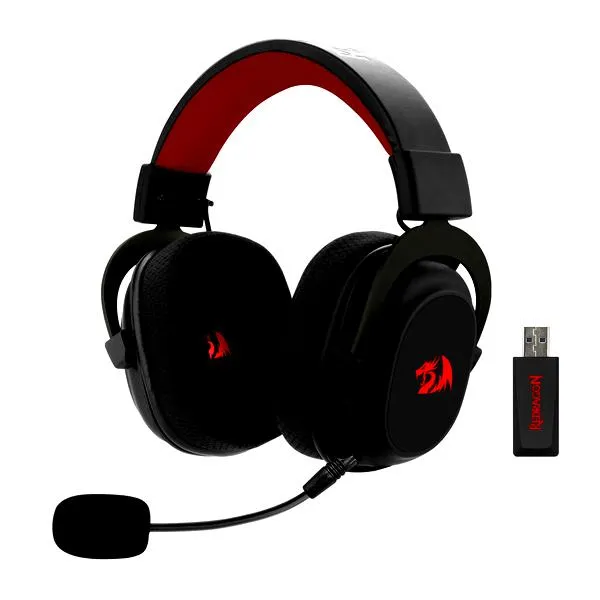
W poniższej liście przedstawiam szczegółowe kroki, które pomogą Ci prawidłowo zainstalować sterowniki do słuchawek, umożliwiające ich właściwe działanie w systemie. Poradnik obejmuje zarówno ogólne zasady, jak i specyfikacje dotyczące systemu Windows, a także poprawną konfigurację dźwięku dla użytkowników Linuxa.
- Sprawdzenie kompatybilności słuchawek z systemem: Na początku upewnij się, że Twoje słuchawki współpracują z używanym systemem operacyjnym. Informacje o kompatybilności znajdziesz zazwyczaj na stronie producenta lub w dokumentacji dołączonej do słuchawek.
- Odłączenie słuchawek przed instalacją: Aby uniknąć problemów podczas instalacji, odłącz słuchawki od portu USB lub gniazda audio przed przystąpieniem do procesu. Po zakończeniu instalacji możesz je ponownie podłączyć.
- Aktualizacja systemu operacyjnego: Zanim rozpoczniesz instalację sterowników, sprawdź, czy Twój system operacyjny jest aktualny. W systemie Windows skorzystaj z opcji Windows Update, aby pobrać najnowsze poprawki i aktualizacje, co może znacząco polepszyć działanie sterowników.
- Pobranie sterowników ze strony producenta: Kolejnym krokiem jest przejście do sekcji wsparcia technicznego na stronie producenta słuchawek, gdzie pobierzesz odpowiednie sterowniki. Upewnij się, że wybierasz wersję zgodną zarówno z systemem operacyjnym, jak i architekturą (32-bit/64-bit).
- Instalacja sterowników: Następnie uruchom pobrany plik instalacyjny i postępuj zgodnie z instrukcjami, które wyświetlą się na ekranie. Możliwe, że będziesz musiał zaakceptować umowę licencyjną oraz wybrać opcję instalacji standardowej lub dostosowanej.
- Restart komputera: Po zakończeniu instalacji warto ponownie uruchomić komputer, aby zastosować wprowadzone zmiany i upewnić się, że słuchawki działają poprawnie.
- Sprawdzenie ustawień audio: Po restarcie przejdź do ustawień dźwięku w systemie. Pamiętaj, aby upewnić się, że słuchawki są wybrane jako domyślne urządzenie odtwarzające. Możesz również dostosować poziomy głośności oraz inne ustawienia, co pozwoli Ci uzyskać optymalną jakość dźwięku.
Jak skonfigurować ALSA do obsługi słuchawek w systemie Linux?
W poniższej liście znajdziesz szczegółowy przewodnik, który pomoże Ci skonfigurować ALSA (Advanced Linux Sound Architecture) w systemie Linux, aby Twoje słuchawki działały poprawnie. Zamieściłem kilka kluczowych kroków, które przyczynią się do optymalizacji dźwięku oraz zapewnią odpowiednią funkcjonalność sprzętu audio.
- Instalacja pakietu ALSA: Zanim przystąpisz do konfiguracji, upewnij się, że pakiet ALSA jest zainstalowany w Twoim systemie. Możesz to łatwo zrobić, korzystając z menedżera pakietów. Na przykład, w Ubuntu wpisz polecenie
sudo apt-get install alsa-utils. Taka instalacja umożliwi Ci dostęp do niezbędnych narzędzi do zarządzania dźwiękiem, w tym do narzędzia alsamixer, które pozwoli na regulację głośności oraz ustawień sprzętu audio. - Sprawdzenie urządzeń audio: Po zainstalowaniu ALSA, uruchom terminal i wpisz
aplay -l, aby wyświetlić listę dostępnych urządzeń dźwiękowych. Zwróć uwagę, czy Twoje słuchawki zostały wykryte przez system. W przypadku braku detekcji urządzenia spróbuj zrestartować komputer lub sprawdzić złącza kablowe. Czasami warto podłączyć słuchawki do innego portu audio, co może rozwiązać problem. - Regulacja ustawień w alsamixer: Aby dostosować ustawienia, uruchom narzędzie alsamixer, wpisując
alsamixerw terminalu. Możesz nawigować po interfejsie za pomocą klawiszy strzałek. Zwróć szczególną uwagę na poziom głośności oraz ustawienia wyciszenia dla „Master” i „Headphone”. Upewnij się, że nie są one wyciszone (zazwyczaj oznaczone jako „MM” – muted; naciśnij 'M', aby włączyć dźwięk). - Sprawdzenie i aktualizacja sterowników: Jeśli korzystasz z kart dźwiękowych Realtek, warto sprawdzić, czy masz najnowsze wersje sterowników. Możesz zainstalować aktualizacje, używając polecenia
sudo apt-get update, a następniesudo apt-get upgrade. Często korzystanie z już wbudowanych sterowników w jądrze Linuxa przynosi lepsze rezultaty od tych dostępnych na stronie producenta. - Konfiguracja plików konfiguracyjnych: W sytuacji, gdy dźwięk nie działa poprawnie, warto zwrócić uwagę na pliki konfiguracyjne ALSA. Możesz edytować plik
~/.asoundrclub/etc/asound.conf, aby dostosować domyślne urządzenie audio lub wprowadzić bardziej zaawansowane ustawienia. Dokumentacja ALSA zawiera wiele przykładów, które ilustrują, jak efektywnie skonfigurować te pliki w różnych scenariuszach użycia.
Aktualizacja sterowników za pomocą Menedżera urządzeń w systemie Windows
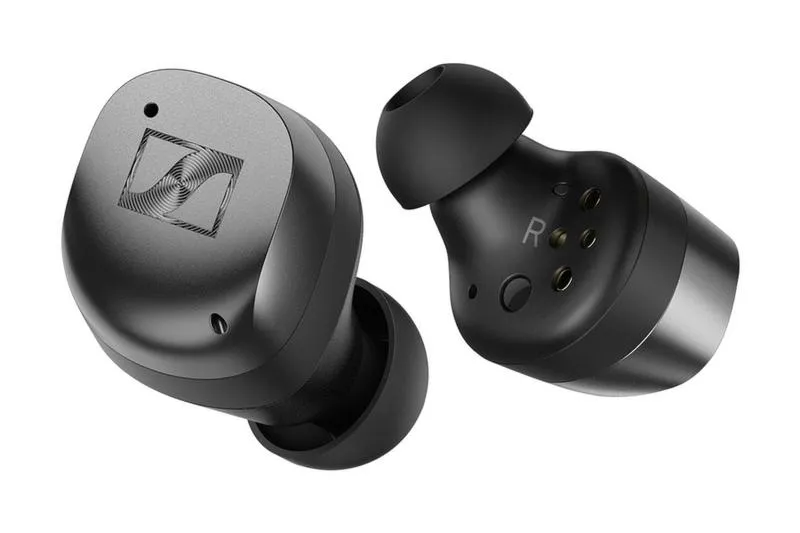
Aktualizacja sterowników w systemie Windows za pomocą Menedżera urządzeń stanowi prostą, lecz niezwykle istotną czynność, która w znaczący sposób poprawia wydajność oraz stabilność naszego komputera. Jako osoba często korzystająca z różnorodnych urządzeń, doskonale zdaję sobie sprawę, jak ważne jest, aby wszystko funkcjonowało sprawnie. Dzięki Menedżerowi urządzeń mogę bez trudu sprawdzić, które sterowniki wymagają aktualizacji, co w efekcie zapewnia, że mój sprzęt działa na najwyższych obrotach.
Aby rozpocząć proces aktualizacji, wystarczy otworzyć Menedżera urządzeń. Najłatwiej to zrobić, klikając prawym przyciskiem myszy na ikonę „Mój komputer” i wybierając odpowiednią opcję z menu. Po otwarciu Menedżera znajdziemy wszystkie nasze urządzenia, a także sprawdzimy ich status. W momencie, gdy zauważymy żółty trójkąt przy jakimś urządzeniu, możemy być pewni, że coś nie gra. Wówczas warto zaktualizować sterownik, aby usunąć ewentualne problemy.
Wygodne metody aktualizacji sterowników z Menedżera urządzeń
Aktualizowanie sterowników za pomocą Menedżera urządzeń możemy przeprowadzić na dwa sposoby: automatycznie lub ręcznie. Jeśli zdecyduję się na automatyczną aktualizację, to muszę kliknąć prawym przyciskiem myszy na urządzenie i wybrać „Aktualizuj sterownik”. Następnie wybieram „Wyszukaj automatycznie zaktualizowane oprogramowanie sterownika”. W takim przypadku Windows samodzielnie poszuka odpowiednich aktualizacji w Internecie oraz je zainstaluje. To bardzo wygodne rozwiązanie, zwłaszcza dla osób, które preferują unikanie zawirowań związanych ze sterownikami producentów.
Niemniej jednak, czasami lepiej zainstalować najnowsze sterowniki bezpośrednio ze strony producenta, zwłaszcza w przypadku komponentów wymagających najnowszych technologii, takich jak karty graficzne. Osobiście często korzystam z tej opcji, ponieważ pomaga mi to w pełni wykorzystać możliwości mojego sprzętu. Pamiętaj, że przed przystąpieniem do jakiejkolwiek aktualizacji warto wykonać kopię zapasową systemu, aby w razie pojawienia się problemów można było łatwo przywrócić wcześniejsze ustawienia. W końcu wszyscy pragniemy, aby nasze urządzenie funkcjonowało jak najlepiej, a Menedżer urządzeń stanowi znakomite narzędzie, które w tym procesie pomaga!
Czy wiesz, że regularne aktualizowanie sterowników może poprawić nie tylko wydajność sprzętu, ale także bezpieczeństwo systemu? Nieaktualne sterowniki mogą być podatne na ataki i luki bezpieczeństwa, dlatego warto zadbać o ich aktualność!
Poradnik krok po kroku: Instalacja i konfiguracja słuchawek na różnych systemach operacyjnych
Aby cieszyć się najlepszym dźwiękiem podczas słuchania muzyki czy grania w gry, musisz odpowiednio zainstalować i skonfigurować słuchawki, co stanowi klucz do sukcesu. Jeśli właśnie nabyłeś nowe słuchawki, nie martw się, ponieważ przeprowadzę cię przez cały proces krok po kroku! Skoro już poruszamy się w tym temacie to sprawdź, dlaczego warto zainwestować w słuchawki bezprzewodowe. Na początek skupimy się na systemie Windows. Podłącz słuchawki do portu USB lub gniazda audio, a system natychmiast je rozpozna. Upewnij się, że masz zainstalowane najnovsze sterowniki, co można zrealizować za pomocą Windows Update. To naprawdę proste i szybsze niż się wydaje!
W kolejnej części omówimy system macOS. Podobnie jak w przypadku Windows, wystarczy podłączyć słuchawki. Jeżeli używasz słuchawek Bluetooth, najpierw włącz tryb parowania, a następnie otwórz preferencje Bluetooth w ustawieniach Maca. Teraz to idealny moment, aby upewnić się, że wszystkie aktualizacje systemowe są zainstalowane, ponieważ to znacząco ułatwia konfigurację i poprawia jakość dźwięku. Czasami może jednak okazać się przydatna ręczna konfiguracja. Możesz przejść do 'Miksera dźwięku' w Ustawieniach, aby dostosować balans oraz głośność dla różnych aplikacji, co umożliwi ci niezwykłą kontrolę nad tym, co słyszysz.
Wymagana konfiguracja w systemach Linux i Ubuntu
Teraz pora na systemy Linux, gdzie sytuacja nieco się komplikuje. Podczas używania Ubuntu kluczowe jest zainstalowanie odpowiednich sterowników dźwięku. Jak masz czas i chęci, poznaj zalety głośników elektrostatycznych i odkryj nowoczesny dźwięk. Wszyscy miłośnicy Linuksa powinni poświęcić czas na konfigurację ALSA, co pomoże aktywować obsługę dźwięku dla różnych chipsetów. Wykonasz to, korzystając z terminala. Zainstaluj pakiet ALSA i uruchom odpowiednie komendy. Choć może to wydawać się nieco skomplikowane, po zakończeniu tego procesu nie będziesz musiał martwić się o jakość dźwięku, a twoje słuchawki będą działać jak marzenie!
Na koniec pamiętaj, że bez względu na wybrany system operacyjny, zawsze warto przejrzeć ustawienia audio w każdej z aplikacji, których używasz. Niezależnie od tego, czy słuchasz muzyki, grasz w gry, czy uczestniczysz w wideokonferencjach, niewielkie zmiany w konfiguracji mogą znacząco wpłynąć na jakość dźwięku. Kluczem do sukcesu jest eksperymentowanie i dostosowywanie ustawień do własnych potrzeb. Wtedy naprawdę poczujesz moc swoich nowych słuchawek! A skoro o tym mówimy, odwiedź artykuł i poznaj skuteczne metody czyszczenia słuchawek bezprzewodowych.
| System Operacyjny | Kroki Instalacji i Konfiguracji |
|---|---|
| Windows |
|
| macOS |
|
| Linux (Ubuntu) |
|