W dzisiejszych czasach wiele aplikacji wymaga dostępu do mikrofonu, aby działać poprawnie i zapewnić komfort użytkowania. W systemie Windows 11 użytkownicy zyskują pełną kontrolę nad tym, które aplikacje mogą korzystać z funkcji mikrofonu. Osobiście przyzwyczaiłam się do regularnego sprawdzania tych ustawień, ponieważ kilka razy zdarzyło mi się, że podczas spotkania online nie mogłam mówić, ponieważ odpowiednia aplikacja nie miała zezwolenia. Aby sprawdzić i zarządzać dostępem do mikrofonu, wystarczy przejść do ustawień prywatności i zabezpieczeń.
- Upewnij się, że słuchawki i mikrofon są prawidłowo podłączone do odpowiednich portów.
- Sprawdź ustawienia prywatności w systemie Windows, aby aplikacje miały dostęp do mikrofonu.
- Otwórz Menedżer urządzeń i zaktualizuj sterowniki audio.
- Skonfiguruj domyślne urządzenie audio w ustawieniach dźwięku.
- Przetestuj mikrofon, aby upewnić się, że działa prawidłowo.
- Skorzystaj z narzędzia do rozwiązywania problemów, jeśli występują problemy z dźwiękiem.
Aby to zrobić, zaczynam od kliknięcia w opcję "Start", a następnie wybieram "Ustawienia". W kolejnym kroku wchodzę w "Prywatność i zabezpieczenia", a potem klikam na "Mikrofon". W tym miejscu można łatwo włączyć dostęp do mikrofonu dla wybranych aplikacji oraz określić, którym z nich chcemy to zezwolenie przyznać. Co ważne, system Windows 11 oferuje także możliwość zarządzania dostępem do aplikacji klasycznych. W przypadku tych aplikacji opcja "Zezwalaj aplikacjom klasycznym na dostęp do mikrofonu" powinna być aktywna, aby uniknąć problemów z ich funkcjonalnością. Jeżeli interesują cię takie tematy to sprawdź, jak łatwo połączyć AirPods z MacBookiem Air.
Jak zadbać o doskonałą jakość dźwięku w komunikacji przez Zooma, Skype’a i Teamsy
Niemniej jednak, warto pamiętać, że korzystając z urządzenia z wbudowanym mikrofonem, dobrze jest upewnić się, że aplikacje z dostępem do aparatu również posiadają włączony dostęp. Można to zrobić, sprawdzając ustawienia kamery. Podczas analizy tych ustawień często zastanawiam się, jak aktualne są inne aplikacje na moim laptopie, szczególnie gdy przesyłam dźwięk przez różne platformy. Z reguły korzystam z Zooma, Skype’a czy Teamsów, a w tych aplikacjach jakość mikrofonu odgrywa kluczową rolę w komunikacji.
Podczas korzystania z aplikacji do rozmów wideo natrafiłam na sytuacje, gdzie włączenie funkcji "Dostosowanie dźwięku" pomogło mi poprawić jakość nagrywania. Choć system Windows 11 oferuje korzystne rozwiązania, warto zawsze monitorować, czy urządzenia audio są prawidłowo podłączone i wykrywane. Dzięki tym prostym krokom oraz ustawieniom mogę uniknąć irytujących sytuacji w przyszłości i skupić się na tym, co najważniejsze – komunikacji z innymi. Upewniając się, że wszystko działa jak należy, mam szansę w pełni wykorzystać możliwości swojego laptopa!
Jak prawidłowo zainstalować sterowniki do słuchawek i mikrofonu?
W tej instrukcji przedstawiamy szczegółowe kroki, które pozwolą Ci zainstalować sterowniki do słuchawek i mikrofonu, a także skonfigurować je w systemie. Przestrzegając zamieszczonych wskazówek, będziesz mógł cieszyć się prawidłowym działaniem swoich urządzeń audio.
- Podłączenie urządzeń audio: Na początku upewnij się, że słuchawki oraz mikrofon są prawidłowo podłączone do odpowiednich portów w komputerze. Zazwyczaj porty te są oznaczone – zielony port przeznaczony jest dla słuchawek, a różowy dla mikrofonu. W przypadku laptopów mogą występować gniazda hybrydowe, które obsługują oba urządzenia w jednym porcie, co może ułatwić podłączanie.
- Sprawdzenie ustawień prywatności mikrofonu: Kolejnym krokiem jest umożliwienie aplikacjom dostępu do mikrofonu. Przejdź do menu Start > Ustawienia > Prywatność i bezpieczeństwo > Mikrofon. Upewnij się, że dostęp do mikrofonu jest włączony oraz że wszystkie aplikacje, które potrzebujesz, mają na niego zezwolenie.
- Instalacja sterowników audio: Następnie otwórz Menedżer urządzeń, klikając prawym przyciskiem myszy ikonę Start i wybierając tę opcję. Rozwiń sekcję Kontrolery dźwięku, wideo i gier. Wybierz swoje urządzenie audio, kliknij prawym przyciskiem myszy, a następnie wybierz Aktualizuj sterownik. Na koniec wybierz opcję Wyszukaj automatycznie zaktualizowane oprogramowanie sterownika, co pozwoli na właściwą instalację.
- Ustawienie domyślnego urządzenia audio: Kolejny krok to powrót do Ustawienia > System > Dźwięk. W sekcji Wyjście lub Wejście wybierz odpowiednie urządzenie, które chcesz ustawić jako domyślne. Dzięki temu system będzie rozpoznawał je bez problemu podczas odtwarzania dźwięku.
- Testowanie mikrofonu: Dalszym krokiem będzie testowanie mikrofonu. Wybierz Ustawienia > Dźwięk > Wejście, gdzie znajdziesz swoje urządzenie, a następnie skorzystaj z opcji testowania mikrofonu. Upewnij się, że mikrofon działa, mówiąc do niego i obserwując poziom głośności, co pozwoli na szybkie wykrycie ewentualnych problemów.
- Rozwiązywanie problemów z dźwiękiem: Jeśli zauważysz, że mikrofon lub słuchawki nie działają, nie panikuj. Użyj narzędzia do rozwiązywania problemów. Wybierz Ustawienia > System > Rozwiązywanie problemów i uruchom narzędzie dla audio. W tym momencie system automatycznie wykryje problemy oraz podpowie możliwe rozwiązania, co znacznie ułatwi Ci naprawę.
| Krok | Opis | Dane Techniczne | Uwagi |
|---|---|---|---|
| 1 | Sprawdzenie połączenia słuchawek i mikrofonu | Typ złącza: 3.5mm lub USB | Upewnij się, że wszystko jest dobrze podłączone |
| 2 | Zezwolenie aplikacjom na dostęp do mikrofonu | Windows 10/11: Ustawienia > Prywatność > Mikrofon | Sprawdź, które aplikacje mają dostęp do mikrofonu |
| 3 | Uruchomienie narzędzia do rozwiązywania problemów z dźwiękiem | Windows 10/11: Ustawienia > Aktualizacja i zabezpieczenia > Rozwiązywanie problemów | Automatyczna diagnostyka problemów dźwiękowych |
| 4 | Aktualizacja sterowników audio | Menedżer urządzeń > Kontrolery dźwięku, wideo i gier | Pravym przyciskiem, wybierz "Aktualizuj sterownik" |
| 5 | Odinstalowanie nieaktualnych sterowników | Menedżer urządzeń > Prawo kliknięcie na urządzeniu > Odinstaluj | Automatyczna reinstalacja sterowników przy restarcie |
| 6 | Sprawdzenie ustawień domyślnych urządzeń audio | Panel sterowania > Dźwięk > Odtwarzanie/Nagrywanie | Upewnij się, że wybrane urządzenie jest domyślne |
| 7 | Kontrola poziomu głośności mikrofonu | Panel sterowania > Dźwięk > Nagrywanie > Ustawienia | Głośność nie może być wyciszona ani zbyt niska |
| 8 | Sprawdzenie ustawień prywatności | Ustawienia > Prywatność & zabezpieczenia | Upewnij się, że dostęp do mikrofonu jest włączony |
| 9 | Wyłączenie ulepszeń audio | Panel sterowania > Dźwięk > Właściwości urządzenia > Ulepszenia | Ulepszenia mogą powodować problemy z dźwiękiem |
| 10 | Test mikrofonu | Start > Ustawienia > System > Dźwięk > Test mikrofonu | Można sprawdzić aktywność mikrofonu |
Rozwiązywanie problemów z wykrywaniem słuchawek i mikrofonu
Problemy z wykrywaniem słuchawek i mikrofonu mogą znacząco utrudnić korzystanie z komputera, szczególnie podczas rozmów czy prezentacji online. Poniższa lista zawiera kilka kluczowych wskazówek, które pomogą ci rozwiązać te trudności. Każdy punkt opisano szczegółowo, co ułatwi jego zrozumienie i wdrożenie.
- Sprawdzenie ustawień prywatności mikrofonu: Zadbaj o to, aby system Windows miał odpowiednie uprawnienia do korzystania z mikrofonu. Aby to zrobić w Windows 11, przejdź do Ustawienia > Prywatność & zabezpieczenia > Mikrofon. Upewnij się, że opcja Dostęp do mikrofonu jest włączona oraz że każda aplikacja może korzystać z tego urządzenia.
- Wybór domyślnego urządzenia audio: Niekiedy komputer nieprawidłowo przypisuje urządzenia audio. W takim przypadku przejdź do Ustawienia > System > Dźwięk, a następnie w sekcji Wejście wybierz odpowiednie urządzenie do nagrywania, przykładowo mikrofon ze słuchawek. Upewnij się, że to urządzenie zostało ustawione jako domyślne.
- Uruchomienie narzędzia do rozwiązywania problemów z dźwiękiem: System Windows oferuje wbudowane narzędzie, które potrafi zdiagnozować oraz naprawić wiele problemów z dźwiękiem. W systemie Windows 11 otwórz Ustawienia > System > Rozwiązywanie problemów, następnie znajdź i uruchom narzędzie do rozwiązywania problemów z dźwiękiem.
- Aktualizacja lub reinstalacja sterowników audio: Problemy z dźwiękiem mogą wynikać z nieaktualnych lub uszkodzonych sterowników. Otwórz Menedżer urządzeń, a następnie rozszerz sekcję Kontrolery dźwięku, wideo i gier. Kliknij prawym przyciskiem myszy na urządzenie audio i wybierz Aktualizuj sterownik. W przypadku potrzeby możesz także odinstalować sterownik, a system automatycznie zainstaluje go ponownie po restarcie komputera.
- Sprawdzenie połączeń sprzętowych: Ważne jest, aby upewnić się, że wszystkie kable zostały prawidłowo podłączone. Jeśli korzystasz z gniazd audio, sprawdź, czy kable są włożone do właściwych portów (zielony dla słuchawek, różowy dla mikrofonu) oraz upewnij się, że nie są luźno podłączone.
Instalacja i aktualizacja sterowników audio w systemie Windows
Instalacja oraz aktualizacja sterowników audio w systemie Windows stanowią kluczowe kroki, które pozwalają na zapewnienie prawidłowego działania komputera. Gdy zaczynasz instalację, szczególnie korzystając z nowego sprzętu, pamiętaj o zainstalowaniu wymaganych sterowników jako pierwszym kroku. Możesz to zrobić, odwiedzając stronę producenta karty dźwiękowej. Tam zazwyczaj znajdziesz najnowsze wersje sterowników. Brak odpowiednich sterowników audio może prowadzić do stłumionego, przerywanego lub całkowicie nieobecnego dźwięku. Takie sytuacje mogą być frustrujące, szczególnie podczas grania w gry lub prowadzenia rozmów online.
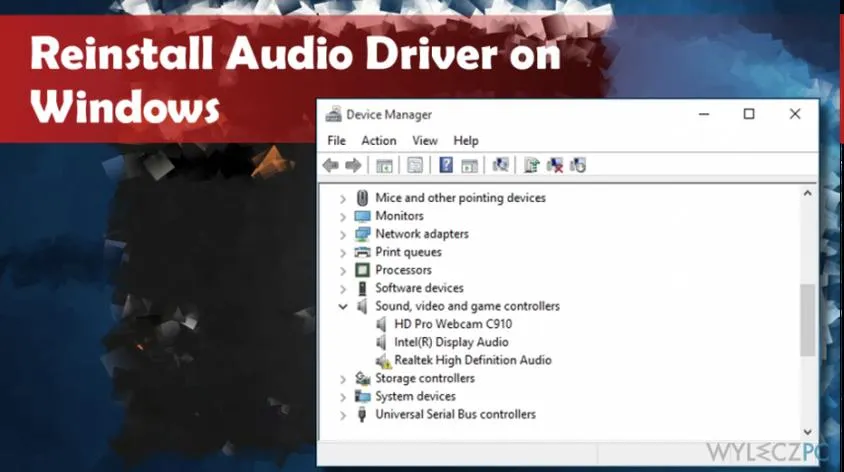
Kolejnym istotnym aspektem jest aktualizowanie sterowników audio, ponieważ nowe wersje zazwyczaj zawierają poprawki błędów oraz ulepszenia. Te zmiany mogą znacząco poprawić wydajność dźwięku. Aby przeprowadzić aktualizację, najlepiej jest zajrzeć do Menedżera urządzeń. Wystarczy kliknąć prawym przyciskiem myszy na ikonę „Start”, a następnie wybrać „Menedżer urządzeń”. W obszarze „Kontrolery dźwięku, wideo i gier” rozwiń listę, kliknij prawym przyciskiem myszy na swoje urządzenie audio i wybierz „Aktualizuj sterownik”. Dla zainteresowanych: sprawdź, jak w prosty sposób zwiększyć moc swojego głośnika. W kolejnych krokach kieruj się instrukcjami wyświetlonymi na ekranie, aby znaleźć zaktualizowane wersje.
Bezproblemowy dźwięk w Twoim komputerze: Kluczowe strategie dla wszystkich użytkowników Windows
W pewnych okolicznościach aktualizacja sterownika może nie przynieść oczekiwanych rezultatów, a nawet spowodować problemy. Dlatego warto rozważyć odinstalowanie starego sterownika, a następnie umożliwienie systemowi Windows automatyczną reinstalację. Aby to zrobić, ponownie przejdź do Menedżera urządzeń, znajdź swoje urządzenie audio, kliknij prawym przyciskiem myszy i wybierz „Odinstaluj urządzenie”. Po restarcie komputera system Windows wykryje brakujący sterownik i powinien automatycznie go zainstalować. Ważne jest, aby upewnić się, że po tym wszystkim komputer zostanie ponownie uruchomiony, aby zmiany mogły wejść w życie.
Regularne aktualizowanie sterowników audio nie tylko poprawia jakość dźwięku, ale także zwiększa bezpieczeństwo systemu. Pamiętaj, aby zawsze śledzić najnowsze zalecenia producentów!
Niemniej jednak, niekiedy nowe aktualizacje mogą wprowadzać dźwiękowe problemy. Dlatego warto regularnie monitorować, czy system operacyjny nie stworzył punktów przywracania, które mogą pozwolić na cofnięcie nieudanej aktualizacji. W razie potrzeby można to zrobić, przechodząc do „Ustawienia” > „Aktualizacja i zabezpieczenia” > „Odzyskiwanie”. Upewnij się, że Twój system zawsze pozostaje na bieżąco, a Twoje doświadczenie audio z pewnością stanie się przyjemniejsze i bardziej stabilne!
Warto wiedzieć, że niektóre karty dźwiękowe mogą korzystać z oprogramowania ASIO (Audio Stream Input/Output), które znacząco poprawia jakość dźwięku przy nagrywaniu oraz podczas grania, redukując opóźnienia. Sprawdź, czy Twoja karta dźwiękowa obsługuje ASIO i rozważ jego zainstalowanie dla lepszych wyników audio.
Kontrola ustawień prywatności mikrofonu i dźwięku
Ostatnio zajmowałam się myśleniem na temat tego, jak istotna jest kontrola ustawień prywatności mikrofonu oraz dźwięku na moim komputerze. W dzisiejszych czasach, kiedy coraz częściej biorę udział w spotkaniach online lub prowadzę rozmowy, dostęp do mikrofonu oraz właściwe ustawienia dźwięku odgrywają kluczową rolę. Z łatwością można przegapić istotne konfiguracje, które później wpływają na jakość dźwięku czy naszą prywatność. Dlatego zdecydowałam się bliżej przyjrzeć tym ustawieniom i upewnić się, że wszystko działa jak należy.
Rozpoczęcie sprawdzania ustawień mikrofonu w systemie Windows wymaga kliknięcia w przycisk Start, po czym od razu przenosimy się do Ustawień. W sekcji Prywatność i bezpieczeństwo natrafimy na zakładkę Mikrofon. To właśnie tam można z łatwością zweryfikować, czy dostęp do mikrofonu dla aplikacji jest aktywowany, co umożliwia korzystanie z popularnych programów takich jak Zoom, Skype czy Teams. Przypomniało mi się, że w tym artykule o tym wspominaliśmy. Dodatkowo warto poświęcić chwilę na sprawdzenie, które aplikacje mają dostęp do mikrofonu, aby uniknąć ewentualnych nieprzyjemnych niespodzianek w przyszłości.
Jak mikrofon i dźwięk wpływają na Twoje bezpieczeństwo i komfort rozmów
Nie zapominaj, aby po zakończeniu korzystania z mikrofonu wyłączyć dostęp dla aplikacji, z których w danym momencie nie korzystasz. Takie działanie działa nie tylko jako zabezpieczenie Twoich danych, ale również może pozytywnie wpłynąć na wydajność urządzenia. Ewentualne trudności z dźwiękiem zazwyczaj można zdiagnozować przy użyciu narzędzi rozwiązywania problemów dostępnych w systemie, które pomogą szybko korygować i dostosowywać ustawienia. Zawsze mam w pamięci, że jakość dźwięku ma znaczenie nie tylko dla mnie, ale także dla osób, z którymi prowadzę rozmowy.
Na zakończenie, gdy korzystam ze słuchawek, upewniam się, że są one prawidłowo podłączone do komputera. W ustawieniach dźwięku mogę łatwo wybrać domyślne urządzenie wyjściowe oraz sprawdzić, czy mikrofon nie został przypadkowo wyciszony. Jak już się tu znalazłeś to porównaj AirPods 2 i 3, by wybrać najlepszą jakość dźwięku. Świadome zarządzanie tymi ustawieniami nie tylko garantuje, że będę słyszana, ale także zapewnia mi poczucie bezpieczeństwa. Warto poświęcić chwilę na zrozumienie tych opcji, aby moje sesje online były maksymalnie komfortowe.
Czy wiesz, że w niektórych systemach operacyjnych, takich jak Windows, możesz ustawić różne poziomy dostępu dla mikrofonu w zależności od rodzaju aplikacji? Oznacza to, że możesz pozwolić niektórym aplikacjom na używanie mikrofonu, a inne zablokować, co zwiększa Twoją kontrolę nad prywatnością i bezpieczeństwem.
Źródła:
- https://support.microsoft.com/pl-pl/windows/hardware/drivers/fix-microphone-problems
- https://learn.microsoft.com/pl-pl/answers/questions/3294068/nie-dzia-ajcacy-mikrofon-ze-s-uchawek
- https://support.microsoft.com/pl-pl/windows/hardware/audio/fix-sound-or-audio-problems-in-windows
- https://www.asus.com/pl/support/faq/1015070/