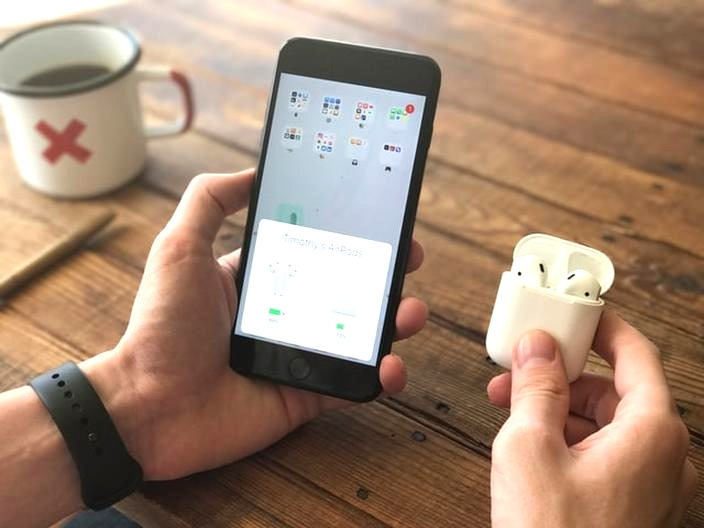
Bluetooth umożliwia bezprzewodową wymianę danych między znajdującymi się blisko urządzeniami, takimi jak telefon, słuchawki, laptop czy głośnik. Jeśli interesują cię takie tematy to Sprawdź, jak szybko podłączyć słuchawkę Bluetooth do telefonu. Aby sparować słuchawki po raz pierwszy, włączam Bluetooth w telefonie, uruchamiam tryb parowania w słuchawkach, a następnie wybieram ich nazwę z listy. Gotowość do połączenia potwierdza zwykle dioda lub krótki sygnał dźwiękowy. Po sparowaniu urządzenia zapamiętują się nawzajem i przy kolejnych użyciach łączą automatycznie. Podczas pierwszego parowania warto trzymać telefon w odległości około metra od słuchawek, aby uniknąć problemów.
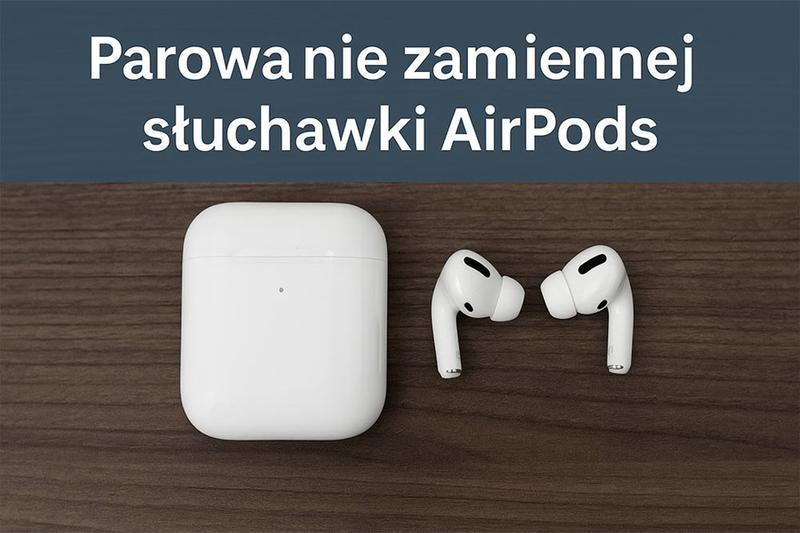
Podczas odtwarzania muzyki urządzenie koduje dźwięk, przesyła go drogą radiową, a słuchawki odtwarzają go na końcu. Na jakość i opóźnienie wpływa między innymi kodek. SBC zapewnia szeroką zgodność, natomiast AAC, aptX, LDAC i LHDC mogą przekazywać więcej szczegółów lub zmniejszać opóźnienie — jeśli obsługują je oba urządzenia. Wersje Bluetooth 5.0 i 5.3 wprowadzają usprawnienia, lecz nie gwarantują takiego samego zasięgu w każdych warunkach. Połączenie często działa na odległość około 10 metrów, a w sprzyjającym otoczeniu może sięgać około 30 metrów.
Gruba ściana lub słaba bateria? Tak przywrócisz czysty dźwięk
Gruba ściana, metalowy przedmiot lub większa odległość między telefonem a słuchawkami mogą osłabić sygnał. Podobnie działają zakłócenia z sieci Wi‑Fi i innych urządzeń Bluetooth, zwłaszcza gdy telefon obsługuje jednocześnie wiele akcesoriów. Stabilność połączenia obniżają także niski poziom baterii, niezgodność urządzeń i aplikacje działające w tle. Gdy dźwięk przerywa, najpierw zbliżam telefon, ładuję słuchawki i rozłączam nieużywane akcesoria. Jeśli to nie pomaga, wyłączam i ponownie włączam Bluetooth.
Jeśli te kroki nie wystarczą, usuwam słuchawki z listy zapamiętanych urządzeń i paruję je ponownie. Skoro już tu trafiłeś, Sprawdź, jakie słuchawki z mikrofonem wybrać do PS3. W razie potrzeby resetuję je zgodnie z instrukcją producenta. Przy słuchawkach dousznych sprawdzam też, czy obie synchronizują się ze sobą — w przeciwnym razie może grać tylko jedna. NFC, jeśli urządzenia je obsługują, ułatwia rozpoczęcie parowania: wystarczy zbliżyć telefon do słuchawek. Późniejsza komunikacja nadal odbywa się jednak przez Bluetooth. Dzięki tym wskazówkom łatwiej znaleźć przyczynę przerw i przywrócić stabilne połączenie.
Jak połączyć słuchawki z Androidem, iPhone’em i komputerem
Poniżej znajdziesz instrukcje włączania trybu parowania, łączenia słuchawek przez Bluetooth lub NFC oraz rozwiązywania typowych problemów. Pamiętaj, że nazwy opcji mogą się nieznacznie różnić w zależności od modelu urządzenia.
- Włącz tryb parowania w słuchawkach. Najpierw naładuj słuchawki, a następnie sprawdź w instrukcji, jak uruchomić ten tryb w danym modelu. Zazwyczaj wystarczy przytrzymać przez kilka sekund przycisk zasilania lub parowania; w słuchawkach dousznych może on znajdować się na etui. Migająca dioda albo sygnał dźwiękowy oznacza, że inne urządzenia mogą wykryć słuchawki. Pamiętaj jednak, że tryb parowania może wyłączyć się po kilkudziesięciu sekundach.
- Sparuj słuchawki z Androidem. Otwórz ustawienia Bluetooth. Zwykle znajdziesz je w menu podręcznym, które wyświetlisz, przesuwając palcem z góry ekranu, albo w ustawieniach połączeń. Następnie wybierz słuchawki z listy dostępnych urządzeń i potwierdź parowanie. Jeśli telefon poprosi o PIN, sprawdź instrukcję — niektóre modele używają kodu 0000 lub 1234.
- Połącz słuchawki z iPhone’em. Włącz Bluetooth w Ustawieniach lub Centrum sterowania, po czym wybierz nazwę słuchawek z listy dostępnych urządzeń. Jeśli korzystasz z AirPods, otwórz etui w pobliżu iPhone’a i wykonaj instrukcje wyświetlone na ekranie. Niektóre słuchawki oferują też szybkie parowanie przez NFC. W takim przypadku włącz NFC w telefonie i zbliż go do oznaczenia na słuchawkach.
- Połącz słuchawki z komputerem. Otwórz w ustawieniach systemu sekcję Bluetooth i dodawania urządzeń, a następnie uruchom wyszukiwanie i wybierz słuchawki. Jeśli komputer ich nie wykrywa, sprawdź, czy tryb parowania nadal działa. Upewnij się też, że słuchawki nie łączą się w tym samym czasie z innym urządzeniem.
- Rozwiąż problemy z połączeniem. Gdy słuchawki nie pojawiają się na liście albo dźwięk przerywa, naładuj je, zbliż do urządzenia i odłącz nieużywane akcesoria Bluetooth. Sygnał mogą osłabiać ściany, metalowe przedmioty, sieci Wi-Fi oraz aplikacje działające w tle. Jeśli gra tylko jedna słuchawka, włóż obie do etui, wyjmij je ponownie i sparuj zestaw jeszcze raz. W razie potrzeby usuń słuchawki z listy zapamiętanych urządzeń i rozpocznij parowanie od początku.
- Sprawdź połączenie i ustawienia dźwięku. Po sparowaniu wybierz słuchawki jako wyjście audio, jeśli urządzenie nie przełączyło dźwięku automatycznie. Zwykle wystarczy sparować je tylko raz, ponieważ przy kolejnych użyciach łączą się automatycznie. Na jakość dźwięku wpływają między innymi obsługiwane kodeki. AAC, aptX, LDAC i LHDC mogą poprawiać brzmienie lub zmniejszać opóźnienia, o ile obsługują je zarówno urządzenie, jak i słuchawki.
Jak sparować słuchawki z Androidem i iPhone’em
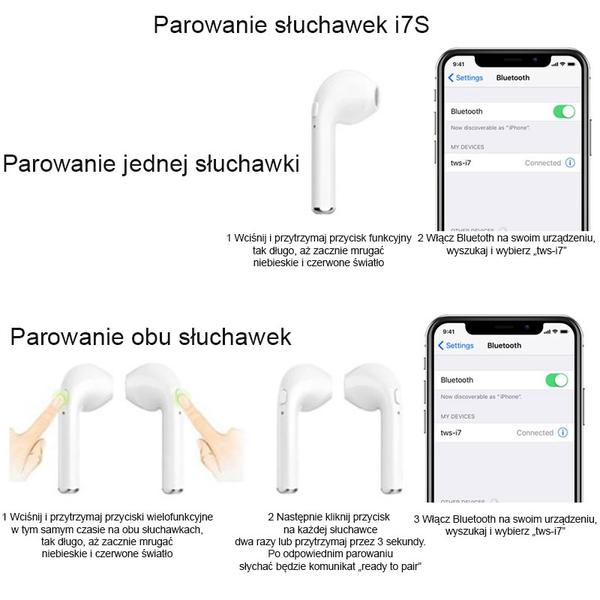
Najpierw ładuję słuchawki i uruchamiam tryb parowania. Zwykle przytrzymuję przycisk zasilania lub przycisk na etui, aż dioda zacznie migać albo usłyszę sygnał. W przypadku słuchawek dousznych otwieram etui lub wyjmuję jedną albo obie słuchawki — zależy to od modelu, dlatego w razie wątpliwości sprawdzam instrukcję producenta. Trzymam telefon w pobliżu, najlepiej w odległości około 1 metra, ponieważ tryb parowania może działać tylko przez kilkadziesiąt sekund.
Na Androidzie przesuwam palcem w dół od górnej krawędzi ekranu i włączam Bluetooth. Następnie otwieram „Ustawienia” i wybieram sekcję „Bluetooth” lub „Połączone urządzenia”. Gdy zobaczę na liście nazwę słuchawek, stukam ją i potwierdzam połączenie. Jeśli telefon poprosi o kod PIN, wpisuję 0000 lub 1234, chyba że instrukcja podaje inny. Po pierwszym sparowaniu telefon zwykle zapamiętuje słuchawki i automatycznie łączy się z nimi przy kolejnym użyciu.
Szybkie połączenie ze słuchawkami i sposób na problemy z dźwiękiem
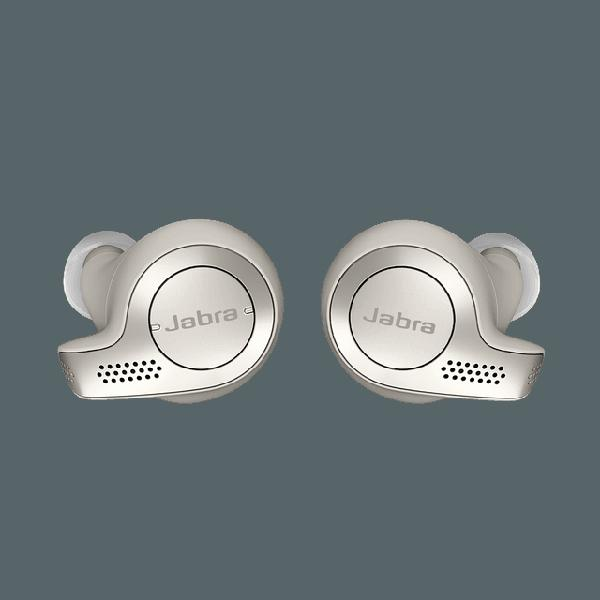
Na iPhonie otwieram „Ustawienia”, wybieram „Bluetooth” i włączam tę funkcję. Potem wskazuję słuchawki na liście dostępnych urządzeń. AirPods mogą wyświetlić kartę szybkiego połączenia po otwarciu etui. W przypadku słuchawek innych marek paruję je standardowo i zatwierdzam komunikat, jeśli się pojawi. Niektóre modele obsługują również NFC: włączam Bluetooth i NFC, odblokowuję telefon, zbliżam go do oznaczenia „N” na słuchawkach, a następnie potwierdzam połączenie.
Jeśli słuchawki nie pojawiają się na liście albo gra tylko jedna z nich, sprawdzam poziom naładowania, wyłączam i ponownie włączam Bluetooth oraz rozłączam nieużywane akcesoria. Jeżeli interesuje cię ta tematyka to Sprawdź, jak wyłączyć słuchawki Huawei. Ponadto ściany, metalowe przedmioty, sieci Wi‑Fi i duża odległość mogą osłabiać sygnał, więc podczas parowania trzymam telefon blisko. Gdy problem nadal występuje, wkładam obie słuchawki do etui, ponownie je synchronizuję i usuwam wcześniejsze połączenie z listy. Na jakość dźwięku wpływają także kodeki obsługiwane jednocześnie przez telefon i słuchawki, na przykład AAC, aptX lub LDAC.
Jak połączyć słuchawki z komputerem
Połączenie słuchawek z komputerem zwykle zajmuje tylko chwilę. Dzięki niemu mogę słuchać muzyki, oglądać filmy i prowadzić rozmowy bez plączącego się kabla. Najpierw sprawdzam, czy słuchawki są naładowane, a komputer obsługuje Bluetooth. Przy słabej baterii połączenie może się zrywać, a słuchawki mogą nie pojawić się na liście.
Najpierw włączam w słuchawkach tryb parowania. Zależnie od modelu przytrzymuję przez kilka sekund przycisk zasilania lub Bluetooth, otwieram etui albo naciskam umieszczony na nim przycisk. Migająca dioda lub krótki sygnał dźwiękowy zazwyczaj potwierdza gotowość do połączenia. Ponieważ tryb parowania często działa tylko przez kilkadziesiąt sekund, od razu otwieram ustawienia komputera.
W systemie Windows otwieram Ustawienia, wybieram sekcję Bluetooth i urządzenia, włączam Bluetooth, a następnie dodaję nowe urządzenie. Wybieram Bluetooth, klikam nazwę słuchawek na liście i czekam na potwierdzenie. Na komputerze Mac otwieram Ustawienia systemowe, przechodzę do Bluetooth i klikam połączenie przy nazwie słuchawek. Jeśli komputer poprosi o kod PIN, sprawdzam instrukcję producenta. Starsze modele mogą wymagać standardowego kodu, na przykład 0000.
Jeden wybór, który przywraca dźwięk w słuchawkach
Po sparowaniu wybieram słuchawki jako wyjście audio: klikam ikonę głośnika na pasku zadań w Windows albo otwieram ustawienia dźwięku na Macu. Do rozmów sprawdzam też, czy komputer używa słuchawek jako mikrofonu. Niektóre modele udostępniają dwa profile: stereo do muzyki i filmów oraz zestaw słuchawkowy do rozmów. Wybieram ten, który odpowiada aktualnemu zadaniu.
Po pierwszym połączeniu komputer zazwyczaj zapamiętuje słuchawki i łączy się z nimi automatycznie, gdy są włączone i znajdują się w zasięgu. Bluetooth zwykle działa na odległość około 10 metrów, jednak ściany, metalowe przedmioty, sieci Wi-Fi i inne aktywne urządzenia mogą osłabiać sygnał. Gdy dźwięk przerywa, przysuwam słuchawki do komputera i rozłączam nieużywane akcesoria.
Jeśli słuchawki nie pojawiają się na liście, ponownie włączam tryb parowania i sprawdzam poziom baterii. Upewniam się też, że nie połączyły się wcześniej z telefonem lub tabletem. W razie potrzeby usuwam je z listy zapamiętanych urządzeń i paruję ponownie. Gdy gra tylko jedna słuchawka, wkładam obie do etui, wyjmuję je ponownie i sprawdzam, czy się zsynchronizowały. Pomóc może także ponowne uruchomienie Bluetooth w komputerze.
W przypadku słuchawek przewodowych wystarczy podłączyć wtyk do gniazda słuchawkowego. Jeśli komputer ma osobne wejścia na słuchawki i mikrofon, wybieram właściwe złącze lub używam adaptera. Gdy zestaw USB nie działa, podłączam go do innego portu i sprawdzam w ustawieniach dźwięku, czy komputer wybrał go jako urządzenie wyjściowe. Po tych czynnościach mogę wrócić do muzyki, filmu lub rozmowy.
Wskazówka: Jeśli słuchawki łączą się z telefonem zamiast z komputerem, tymczasowo wyłącz Bluetooth w telefonie. Wiele modeli automatycznie łączy się z ostatnim używanym urządzeniem, co może utrudniać parowanie.
Co zrobić, gdy słuchawki nie łączą się lub gra tylko jedna
Poniżej znajdziesz najczęstsze sposoby rozwiązywania problemów z Bluetooth, w tym sytuacji, gdy dźwięk słychać tylko w jednej słuchawce.
- Naładuj słuchawki i etui. Niski poziom baterii może przerywać połączenie lub powodować brak dźwięku. Naładuj słuchawki, a w modelach dokanałowych sprawdź również, czy etui ma energię i ładuje obie słuchawki.
- Sprawdź tryb parowania i ustawienia Bluetooth. Włącz Bluetooth w telefonie, komputerze lub telewizorze, a następnie uruchom tryb parowania w słuchawkach zgodnie z instrukcją. Zwykle trzeba przytrzymać przycisk zasilania lub parowania, aż dioda zacznie migać albo rozlegnie się sygnał. Potem wybierz słuchawki z listy dostępnych urządzeń i potwierdź połączenie. Pamiętaj, że tryb parowania może wyłączyć się po kilkudziesięciu sekundach.
- Usuń stare połączenie i sparuj urządzenia ponownie. W ustawieniach Bluetooth usuń słuchawki z listy zapamiętanych urządzeń, wyłącz i włącz Bluetooth, a następnie ponów parowanie. Jeśli słuchawki łączą się z innym telefonem lub komputerem, najpierw rozłącz je z tym urządzeniem. W razie potrzeby zresetuj słuchawki zgodnie z instrukcją modelu.
- Gdy gra tylko jedna słuchawka, przywróć synchronizację. Włóż obie słuchawki do etui i sprawdź, czy się ładują. Następnie wyjmij je jednocześnie i ponownie połącz z urządzeniem. Jeśli problem nadal występuje, usuń słuchawki z listy Bluetooth i sparuj je ponownie. W modelach TWS jedna słuchawka przekazuje sygnał drugiej, dlatego zakłócenie synchronizacji może sprawić, że działa tylko jedna.
- Ogranicz zakłócenia i skróć dystans. Trzymaj słuchawki blisko źródła dźwięku. Typowy zasięg Bluetooth wynosi około 10 metrów, jednak ściany, metalowe przedmioty, sieci Wi-Fi i inne urządzenia bezprzewodowe mogą go zmniejszać. Na czas testu odłącz nieużywane akcesoria Bluetooth i zamknij aplikacje działające w tle, które mogą zakłócać połączenie.
- Sprawdź zgodność urządzeń i ustawienia dźwięku. Upewnij się, że słuchawki są kompatybilne z telefonem lub komputerem oraz że dźwięk trafia do właściwego urządzenia. Jeśli połączenie działa, ale jakość dźwięku jest słaba, sprawdź obsługiwane kodeki Bluetooth, takie jak SBC, AAC, aptX lub LDAC. Najlepszy efekt uzyskasz, gdy słuchawki i urządzenie źródłowe obsługują ten sam kodek.
- Sprawdź instrukcję konkretnego modelu. Producenci stosują różne sposoby uruchamiania parowania i resetowania. W niektórych słuchawkach wystarczy przytrzymać przycisk przez kilka sekund, a inne włączają tryb parowania po wyjęciu z etui. Jeśli urządzenie obsługuje NFC, możesz sparować je, zbliżając telefon do oznaczonego miejsca na słuchawkach.