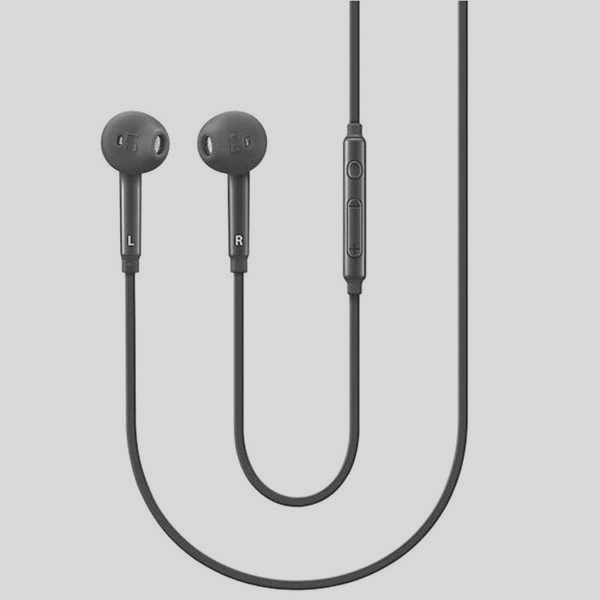
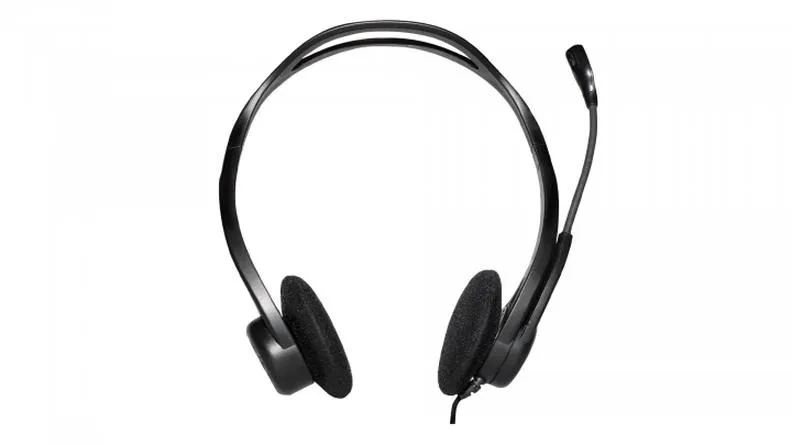
Wybór słuchawek z mikrofonem nie dotyczy jedynie estetyki, lecz przede wszystkim komfortu oraz funkcjonalności. Na rynku dostępne są bowiem różne typy połączeń, które umożliwiają korzystanie z tych urządzeń z komputerem, laptopem lub smartfonem. Wśród najpopularniejszych rozwiązań wyróżniamy połączenia analogowe, USB i Bluetooth. Słuchawki analogowe często posiadają dwa złącza – jedno zielone dla dźwięku oraz drugie różowe dla mikrofonu. Jak już tu trafiłeś to odkryj sekrety głośników elektrostatycznych i ich zalety. Należy jednak pamiętać, że wiele laptopów dysponuje jedynie jednym gniazdem obsługującym zarówno dźwięk, jak i mikrofon, co często wymaga użycia specjalnego adaptera.
Z drugiej strony, połączenia USB stanowią równie popularną opcję, zwłaszcza w przypadku słuchawek gamingowych czy studyjnych. Ta metoda łączenia posiada jedną istotną zaletę: prostota użytkowania. Wystarczy podłączyć urządzenie do portu USB, a system automatycznie zainstaluje odpowiednie sterowniki. Dodatkowo, wiele modeli USB oferuje ciekawe funkcje, takie jak regulacja głośności na kablu czy wbudowana redukcja szumów, co znacząco poprawia komfort użytkownika. Moim zdaniem, wybór słuchawek z połączeniem USB to świetna decyzja dla wszystkich, którzy cenią sobie jakość oraz łatwość w obsłudze.
Uwierz w nieskończoną swobodę – słuchawki Bluetooth o długim czasie pracy i wygodzie na pierwszym miejscu
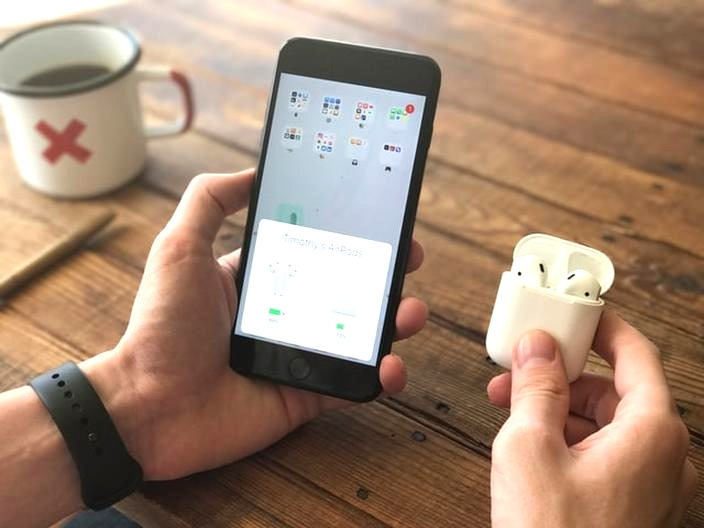
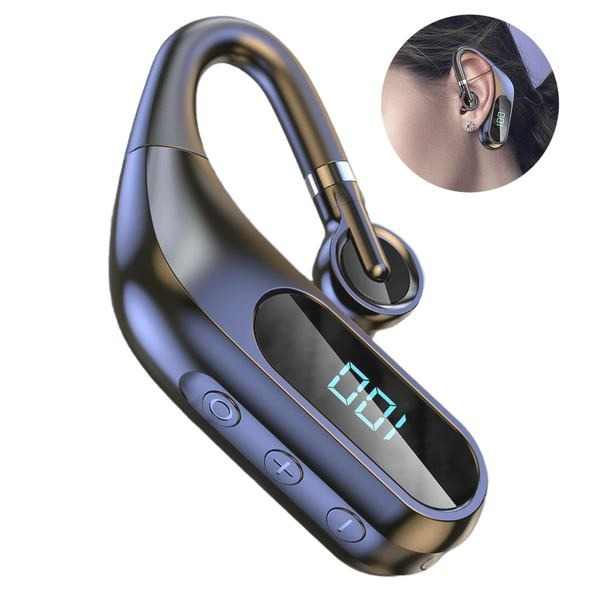
W ostatnich latach słuchawki bezprzewodowe, wykorzystujące technologię Bluetooth, zyskały na popularności. Dzięki nim można cieszyć się swobodą ruchów bez plątaniny kabli. Połączenie Bluetooth idealnie sprawdza się w zastosowaniach mobilnych oraz w sytuacjach, gdy wygoda ma kluczowe znaczenie—np. podczas treningu czy podróży. Ważne jest, aby upewnić się, że nasze urządzenia, takie jak komputer czy laptop, wspierają tę technologię; w przypadku słuchawek konieczne będzie sparowanie ich z urządzeniem. Warto zainwestować w model z długim czasem pracy na baterii—najlepsze słuchawki potrafią działać nawet do 20 godzin na jednym ładowaniu, co naprawdę robi wrażenie!
Wybór odpowiednich słuchawek może znacząco wpłynąć na komfort użytkowania i jakość dźwięku. Warto zwrócić uwagę na różnorodność modeli i funkcji, aby znaleźć idealne rozwiązanie dla swoich potrzeb.
Przy podejmowaniu decyzji o wyborze słuchawek z mikrofonem należy zwrócić uwagę nie tylko na typ połączenia, lecz także na dodatkowe funkcje, takie jak jakość dźwięku czy komfort noszenia. Jeżeli cię to ciekawi to sprawdź, jakie słuchawki z mikrofonem zapewnią najlepszą jakość dźwięku. Lekkie i dobrze dopasowane słuchawki powinny posiadać wbudowany mikrofon o wysokiej jakości dźwięku, co jest szczególnie istotne, jeśli planujemy korzystać z nich do rozmów online czy streamingu. Czasami warto zainwestować nieco więcej w model, który zapewni miękkie nauszniki oraz regulowany pałąk, co umożliwi dłuższe korzystanie bez uczucia dyskomfortu. Ostatecznie, dobrze dopasowany zestaw słuchawkowy wpływa na nasze codzienne doświadczenia związane z dźwiękiem i komunikacją.
Jak podłączyć słuchawki z mikrofonem do komputera? Prosta konfiguracja dla użytkowników
W poniższej liście znajdziesz szczegółowe kroki, które ułatwią Ci instalację słuchawek z mikrofonem na komputerze. Korzystając z tych wskazówek, dowiesz się, jak prawidłowo podłączyć urządzenie, skonfigurować ustawienia dźwięku oraz skutecznie rozwiązać ewentualne problemy z działaniem słuchawek.
- Zidentyfikuj typy złączy - Sprawdź dostępne porty w swoim komputerze. Najczęściej znajdziesz wtyczki 3,5 mm (zielona dla słuchawek, różowa dla mikrofonu), USB oraz połączenie Bluetooth. Znajomość ich funkcji pozwoli Ci prawidłowo podłączyć słuchawki.
- Podłącz słuchawki - Jeżeli masz złącza 3,5 mm, podłącz zieloną wtyczkę do portu oznaczonego ikoną głośnika, a różową do portu z ikoną mikrofonu. W przypadku słuchawek USB, włóż wtyczkę do portu USB w komputerze. Jeśli korzystasz ze słuchawek Bluetooth, włącz je w trybie parowania, a następnie otwórz ustawienia Bluetooth na komputerze, aby je sparować.
- Sprawdź sterowniki dźwięku - Po podłączeniu upewnij się, że system zawiera odpowiednie sterowniki do karty dźwiękowej. Otwórz menedżera urządzeń (naciśnij WIN + R i wpisz devmgmt.msc), znajdź zakładkę „Kontrolery dźwięku, wideo i gier”, a następnie sprawdź, czy obok urządzeń nie widnieje żółty wykrzyknik. Jeśli zauważysz błędy, zaktualizuj sterowniki, klikając prawym przyciskiem myszy na urządzenie i wybierając „Aktualizuj sterownik”.
- Skonfiguruj ustawienia dźwięku - Kliknij prawym przyciskiem myszy ikonę dźwięku w pasku zadań oraz wybierz „Dźwięki”. Na zakładce „Odtwarzanie” znajdź swoje słuchawki, kliknij prawym przyciskiem myszy i ustaw je jako urządzenie domyślne. Powtórz tę samą procedurę na zakładce „Nagrywanie” dla mikrofonu. Możesz także przetestować oba urządzenia, aby upewnić się, że działają poprawnie.
- Zrób test - Odtwórz muzykę lub film, aby sprawdzić, czy dźwięk działa w słuchawkach. Następnie wykorzystaj aplikację do nagrywania dźwięku lub jedną z aplikacji do rozmów wideo, aby przetestować mikrofon i upewnić się, że również działa poprawnie.
- Rozwiązywanie problemów - Jeśli napotkasz trudności, takie jak brak dźwięku lub mikrofonu, sprawdź, czy słuchawki są poprawnie podłączone do odpowiednich portów oraz czy są ustawione jako domyślne urządzenia w ustawieniach dźwięku. Dodatkowo upewnij się, że głośność nie jest wyciszona ani ustawiona na zbyt niski poziom w mikserze głośności.
| Kategoria | Szczegóły |
|---|---|
| Typy połączeń |
|
| Porty w komputerze |
|
| Wersje systemów operacyjnych |
|
| Najczęstsze problemy |
|
| Ustawienia dźwięku (Windows) |
|
| Wybór słuchawek |
|
| Przykładowe modele słuchawek |
|
Jak konfigurować dźwięk w systemach Windows i macOS?
Konfiguracja dźwięku w komputerze zawsze była dla mnie kluczowym elementem, szczególnie gdy chodzi o słuchanie muzyki, granie w gry czy prowadzenie rozmów online. Niezależnie od tego, czy wybierasz system Windows, czy macOS, warto poznać kilka istotnych kroków, aby uniknąć frustracji związaną z brakiem dźwięku lub niewłaściwym działaniem mikrofonu. Dobrze, że istnieją proste sposoby na szybkie skonfigurowanie dźwięku, dlatego zanurzmy się w ten temat!
Na początek, podstawowym krokiem jest podłączenie słuchawek do komputera. W przypadku systemu Windows możemy wykorzystać różne porty audio. Większość moich słuchawek dysponuje dwoma złączami: jednym zielonym dla dźwięku oraz drugim różowym dla mikrofonu. Ważne, aby podłączać je do odpowiednich gniazd, zazwyczaj tydzieniówanych kolorami lub ikonami. W nowych laptopach często zauważamy jedno gniazdo słuchawkowe, które obsługuje oba zadania, więc warto mieć przy sobie odpowiedni adapter.
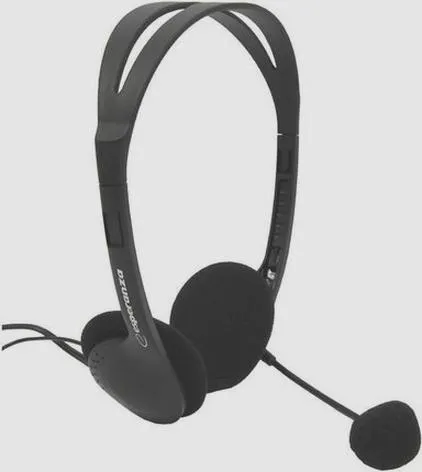
W systemie macOS podłączenie słuchawek przebiega podobnie. Wchodzę w ustawienia, aby upewnić się, że komputer rozpoznał moje urządzenie. Jeżeli korzystam ze słuchawek z mikrofonem, koniecznie muszę zidentyfikować je jako domyślne w ustawieniach dźwięku. Procedura jest prosta, wystarczy kilka kliknięć, ale czasami może sprawić trudność, zwłaszcza gdy doskwiera brak dźwięku. Dlatego zawsze sprawdzam, czy wszystkie złącza są prawidłowo podłączone.
Właściwa konfiguracja czeka na Ciebie w ustawieniach systemu
Po pomyślnym podłączeniu słuchawek pora na konfigurację dźwięku. W systemie Windows zaczynam od kliknięcia prawym przyciskiem na ikonę głośnika w prawym dolnym rogu ekranu. Potem wybieram „Dźwięki”, a na zakładce „Odtwarzanie” sprawdzam, że moje słuchawki są ustawione jako domyślne urządzenie. Czasami można napotkać sytuacje, gdy słuchawki są rozpoznawane, ale nie ustawione jako domyślne, co powoduje brak dźwięku. W systemie macOS wykonuję podobne kroki w zakładce „Preferencje systemowe”, gdzie również szukam swoich słuchawek.
Nie zapominajmy także o poziomie głośności. Przypadkowe wyciszenie dźwięku w różnych aplikacjach zdarza się dość często, co może wprowadzać frustrację. Dlatego sprawdzam mikser głośności w Windowsie lub poziomy głośności dla poszczególnych aplikacji na macOS. Oczywiście, warto zaktualizować ustawienia, aby wszystko działało płynnie. W ciągu kilku minut mogę przetestować słuchawki, żeby upewnić się, że wszystko jest w porządku.
Gdy słuchawki już działają, nie zapominam o mikrofonie. Jak już zahaczyliśmy o ten temat, sprawdź, jak połączyć dwie słuchawki Bluetooth dla lepszego dźwięku. Obsługuje on rozmowy w aplikacjach takich jak Zoom czy Discord. Często jednak jakość Wi-Fi oraz połączenia mogą wpłynąć na dźwięk, więc jeżeli zauważam jakiekolwiek problemy, sprawdzam ustawienia zarówno komputera, jak i konkretnej aplikacji. W końcu, aby prowadzić swobodne rozmowy z przyjaciółmi lub pracować zdalnie, nie tylko dźwięk, ale również jakość mikrofonu są niezwykle istotne.
Ciekawostką jest, że w systemie Windows możesz użyć narzędzia "Rozwiązywanie problemów" związanego z dźwiękiem, które automatycznie identyfikuje i naprawia powszechne problemy z podłączonymi urządzeniami audio. Wystarczy kliknąć prawym przyciskiem myszy na ikonę głośnika, wybrać "Rozwiązywanie problemów" i postępować zgodnie z instrukcjami, co może zaoszczędzić Ci czas i nerwy!
Rozwiązywanie problemów z dźwiękiem i mikrofonem – najczęstsze trudności
Rozwiązywanie problemów z dźwiękiem i mikrofonem może przyprawić o frustrację, zwłaszcza gdy planuję prowadzić ważną rozmowę lub nagrać materiał wideo. Często zmagam się z brakiem dźwięku, co staje się irytującym wyzwaniem. Wydaje mi się, że wszystkie połączenia są prawidłowe, a mimo to cisza wciąga jak czarna dziura. Co wtedy robić? Zaczynam od sprawdzenia, czy słuchawki poprawnie podłączyłem do odpowiednich złącz. W większości komputerów stacjonarnych spotykam się z trzema portami, gdzie różowy odpowiada za mikrofon, niebieski za urządzenia audio, a zielony za słuchawki. To podstawowa sprawa, z którą większość z nas powinna sobie poradzić.
W przypadku laptopów sytuacja może być nieco bardziej skomplikowana, ponieważ złącza często nie są oznaczone kolorami. Zamiast tego producenci zazwyczaj używają ikon. Przypominam sobie, że nowoczesne laptopy często mają tylko jedno złącze, co może wprowadzać w błąd. Czasami warto zaopatrzyć się w specjalny adapter, który umożliwi podłączenie słuchawek z mikrofonem do jednego gniazda. Jak już schodzimy na ten temat, sprawdź, jakie słuchawki z mikrofonem najlepiej pasują do laptopa. Niekiedy wystarczy niewielka karta dźwiękowa przez USB, aby wszystko działało tak, jak powinno.
Co się dzieje, gdy wydaje się, że wszystko jest podłączone prawidłowo, a dźwięku dalej nie ma? To zdarzyło mi się wiele razy – mogłam po prostu nie sprawdzić sterowników karty dźwiękowej. Ciekawi mnie, ile osób pomija ten ważny krok! Jeśli urządzenie ma żółty wykrzyknik w menedżerze urządzeń, oznacza to, że coś nie działa z tymi sterownikami. Dlatego zaktualizowanie ich zawsze może być dobrym pomysłem, aby uniknąć niepotrzebnych frustracji.
Sprawdzenie ustawień dźwięku i mikrofonu jest kluczowe
Nawet jeśli sterowniki są aktualne, system może ustawić inne urządzenie jako domyślne. W takim przypadku przechodzę do ustawień dźwięku w Windowsie. Po kliknięciu prawym przyciskiem myszy na ikonę dźwięku w pasku zadań mogę otworzyć mikser głośności, gdzie łatwo sprawdzam, czy poziom dźwięku nie został przypadkowo wyciszony lub obniżony. Często także w aplikacjach, z których korzystam, takich jak Skype czy Zoom, istnieją własne ustawienia dźwięku, które mogą być przyczyną problemu. Niekiedy wystarczy po prostu wskazać odpowiednie urządzenie do komunikacji.
Nie zapominajmy także o kolejnej problematycznej kwestii – mikrofonie. Zdarza się, że mikrofon został dobrze podłączony, ale i tak nie działa. W takich chwilach sprawdzam, czy mikrofon nie jest wyciszony w ustawieniach systemowych. Często precyzyjne dostrojenie poziomów dźwięku oraz przetestowanie mikrofonu w aplikacji nagrywającej może ułatwić zidentyfikowanie usterki.
Warto także zauważyć, że niektóre słuchawki, zwłaszcza te z wyższej półki, oferują wyjątkowe funkcje, takie jak redukcja szumów czy zaawansowane możliwości audio. Niemniej jednak, nawet najdroższe urządzenia nie pomogą, jeśli nie zostaną prawidłowo podłączone i skonfigurowane. Dlatego tak istotne jest, aby mój sprzęt był nie tylko dobrej jakości, ale także odpowiednio użytkowany. Pamiętajmy, że technologia potrafi zaskoczyć, ale znajomość podstawowych zasad pozwoli mi sprostać każdemu wyzwaniu związanym z dźwiękiem i mikrofonem!
Ciekawostką jest, że wiele problemów z dźwiękiem i mikrofonem można rozwiązać, wykonując prosty test – wystarczy nagrać krótki klip audio w programie do nagrywania dźwięku. To pozwala na szybkie zweryfikowanie, czy mikrofon działa prawidłowo, a dźwięk jest rejestrowany, bez potrzeby korzystania z bardziej złożonych aplikacji.
Wybór idealnych słuchawek do komputera – na co zwrócić uwagę?
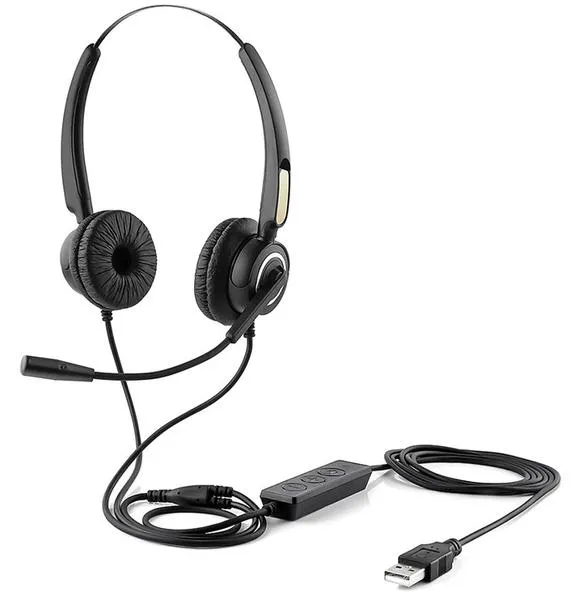
Wybór idealnych słuchawek do komputera stanowi kluczową kwestię dla każdej osoby, która pragnie komfortowo z nich korzystać. Dlatego poniżej przedstawiamy listę najważniejszych aspektów, na które warto zwrócić uwagę przed podjęciem decyzji o zakupie słuchawek z mikrofonem.
- Typ połączenia: Na początku zdecyduj, czy preferujesz słuchawki przewodowe, czy może bezprzewodowe. Słuchawki przewodowe zazwyczaj oferują lepszą jakość dźwięku, ponieważ nie wymagają ładowania. Z drugiej strony, słuchawki bezprzewodowe zapewniają większą swobodę ruchu, choć pamiętaj, że wymagają regularnego ładowania oraz sparowania z urządzeniem.
- Kompatybilność: Kolejnym krokiem powinno być sprawdzenie, czy słuchawki będą współpracować z Twoim komputerem. Upewnij się, że obsługują odpowiednie złącza, takie jak analogowe, USB, czy Bluetooth, a także sprawdź ich zgodność z systemem operacyjnym, którego używasz.
- Jakość dźwięku: Zdecydowanie warto zwrócić uwagę na parametry audio, takie jak pasmo przenoszenia oraz impedancja. Słuchawki najwyższej jakości dostarczają czysty i wyraźny dźwięk, co ma szczególne znaczenie, gdy zamierzasz je wykorzystywać do gier lub słuchania muzyki.
- Wygoda użytkowania: Zanim dokonasz wyboru, przetestuj, jak dobrze słuchawki leżą na uszach. Dobre modele powinny oferować komfort noszenia dzięki odpowiedniej wentylacji oraz wygodnym nausznikom, co jest istotne podczas długotrwałego korzystania z nich.
- Funkcje dodatkowe: Nie zapomnij sprawdzić, czy słuchawki mają funkcje takie jak redukcja szumów, wbudowany mikrofon z redukcją echa czy regulację głośności. Takie udogodnienia mogą znacząco zwiększyć komfort użytkowania oraz jakość rozmów, co z pewnością docenisz w codziennych sytuacjach.
Źródła:
- https://krzymark.pl/blog/jak-podlaczyc-sluchawki-z-mikrofonem-do-komputera/
- https://www.kentfaith.com.pl/blog/article_jak-pod%C5%82%C4%85czy%C4%87-s%C5%82uchawki-z-mikrofonem-do-komputera_527