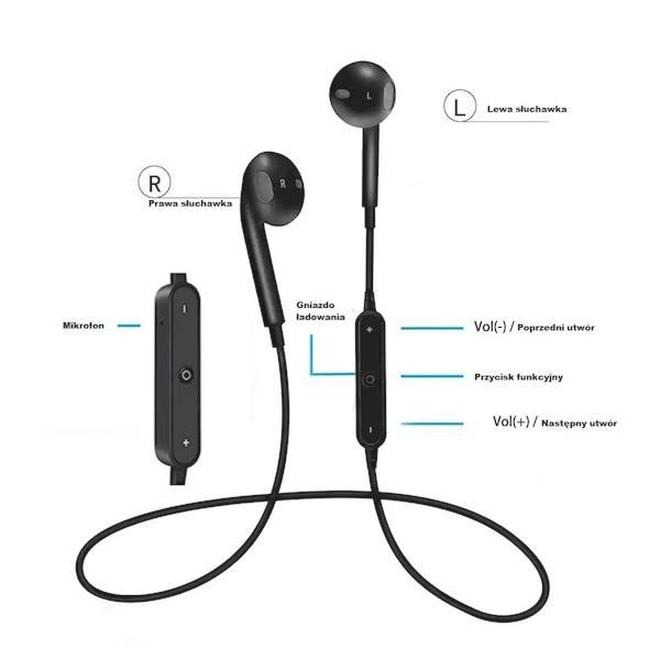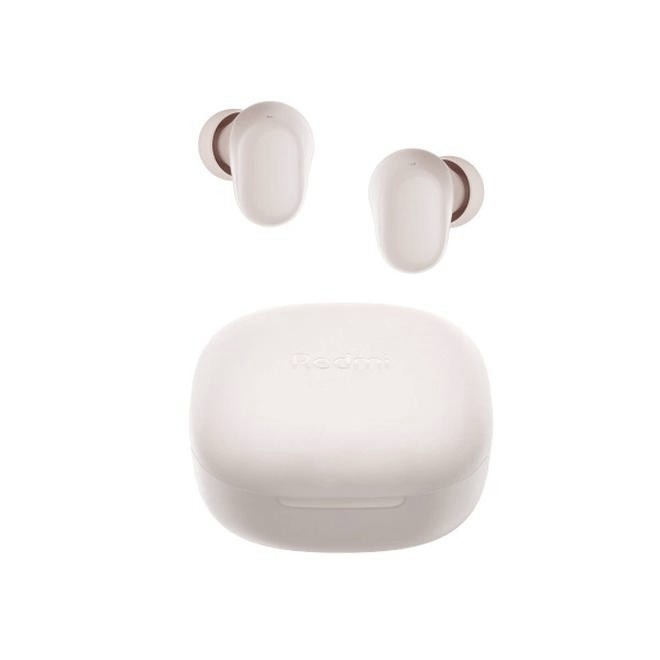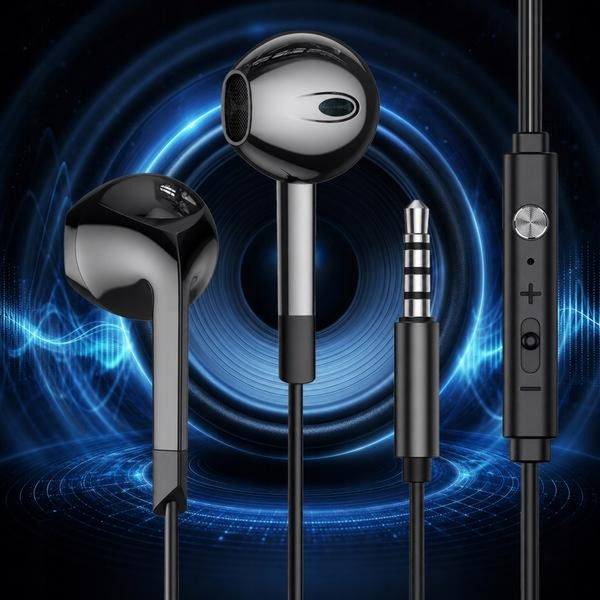
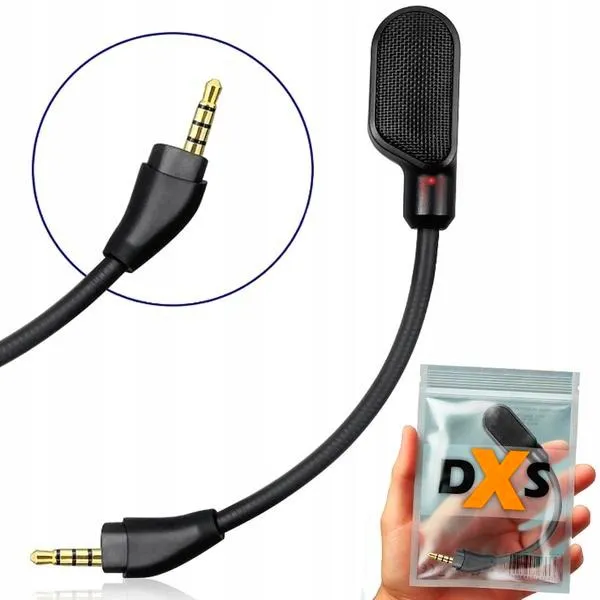
Sprawdzanie sprzętu oraz łączenia słuchawek przed ustawieniem mikrofonu stanowi kluczowy krok, który pozwala uniknąć frustracji podczas rozmów czy nagrywania. Po pierwsze, upewnij się, że podłączyłeś słuchawki do laptopa w odpowiedni sposób. Zazwyczaj korzystamy z jednego złącza 3,5 mm, które znajduje się albo z przodu, albo z tyłu urządzenia. W razie wątpliwości, zaleca się przetestowanie słuchawek na innym urządzeniu, co pozwoli upewnić się, że mikrofon działa bez zarzutu. Dodatkowo, gdy korzystasz z bezprzewodowych słuchawek, sprawdź, czy są naładowane oraz czy połączenie Bluetooth nawiązałeś poprawnie.
- Sprawdź prawidłowe podłączenie słuchawek do laptopa oraz ich działanie na innym urządzeniu.
- Skonfiguruj ustawienia dźwięku w systemie Windows, ustawiając mikrofon słuchawek jako domyślne urządzenie nagrywające.
- Upewnij się, że aplikacje mają przyznany dostęp do mikrofonu w ustawieniach prywatności.
- Przetestuj działanie mikrofonu, obserwując wskaźnik poziomu dźwięku oraz nagrywając krótki dźwięk.
- Rozwiązuj problemy, sprawdzając fizyczne przyciski wyciszenia, aktualizując sterowniki oraz kontrolując stan kabla i wtyczki.
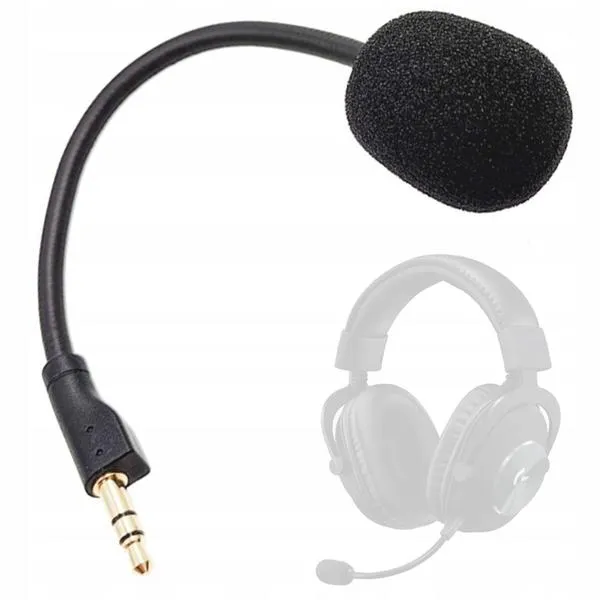
Gdy już masz pewność, że sprzęt działa, pora na kilka kroków w ustawieniach systemowych. Jeśli korzystasz z Windowsa, kliknij ikonę głośnika w prawym dolnym rogu i wybierz „Ustawienia dźwięku”. Następnie upewnij się, że mikrofon słuchawek ustawiony jest jako domyślne urządzenie nagrywające. Choć wydaje się to proste, to niezwykle istotne, aby Twoje słuchawki miały priorytet w użyciu mikrofonu. Jeżeli chcesz poczytać więcej, sprawdź, jakie słuchawki idealnie pasują do tabletu. Dodatkowo sprawdź poziomy głośności — zbyt niski poziom może prowadzić do braku akustycznej reakcji na Twój głos.
Ustawienia systemowe mają kluczowe znaczenie dla działania mikrofonu
Nie można również zapominać o dodatkowych ustawieniach, które mogą wpływać na funkcjonowanie mikrofonu. Często konieczne staje się zaktualizowanie sterowników karty dźwiękowej. Wchodząc do Menedżera urządzeń, możesz sprawdzić dostępność aktualizacji. Ponadto wielu użytkowników pomija ustawienia prywatności — upewnij się, że Twoje aplikacje mają przyznany dostęp do mikrofonu, co bez problemu sprawdzisz w ustawieniach systemu. Jeśli ciekawi cię ten temat to sprawdź, czy Spotify oferuje darmowy dostęp do muzyki. Chociaż nowoczesny sprzęt jest imponujący, to nawet on nie zadziała bez odpowiedniego dostępu programów.
Na koniec warto także regularnie testować działanie mikrofonu, aby mieć pewność, że wszystko funkcjonuje jak należy. Na przykład, przed ważnymi rozmowami czy nagraniami, dobrze przeprowadzić krótką próbę nagrania dźwięku. Dzięki temu unikniesz sytuacji, w której podczas rozmowy nikt Cię nie słyszy. Pamiętaj, że dobrze skonfigurowany sprzęt to klucz do udanych interakcji, zarówno na spotkaniach online, jak i w codziennej pracy!
Jak prawidłowo ustawić mikrofon ze słuchawek w laptopie
W poniższej liście znajdziesz kroki, które pomogą Ci włączyć mikrofon ze słuchawek w laptopie w sposób skuteczny. Przedstawiamy szczegółowe instrukcje dotyczące sprawdzenia sprzętu, konfiguracji ustawień systemowych oraz rozwiązywania ewentualnych problemów. Postępując zgodnie z każdym z tych punktów, zyskasz pewność, że mikrofon będzie działał poprawnie.
- Sprawdź sprzęt oraz połączenie słuchawek Zacznij od upewnienia się, że słuchawki są prawidłowo podłączone do portu audio laptopa. Większość słuchawek korzysta ze standardowego złącza 3,5 mm, dlatego warto to sprawdzić. Warto również przetestować słuchawki na innym urządzeniu, co pozwoli zweryfikować, czy mikrofon działa poprawnie. Przyjrzyj się także stanowi kabla i wtyczki, aby wykluczyć ewentualne uszkodzenia.
- Skonfiguruj ustawienia dźwięku w systemie Windows 10/11 Po podłączeniu słuchawek kliknij prawym przyciskiem myszy ikonę głośnika, która znajduje się w prawym dolnym rogu ekranu. Wybierz „Ustawienia dźwięku” lub „Panel sterowania dźwięku”. Następnie w zakładce „Nagrywanie” powinieneś zobaczyć mikrofon słuchawek. Kliknij na niego prawym przyciskiem, wybierz „Ustaw jako domyślne”, a potem przejdź do „Właściwości” i kliknij zakładkę „Poziomy”, aby dostosować natężenie dźwięku mikrofonu do swoich potrzeb.
- Upewnij się o przyznaniu dostępu do mikrofonu dla aplikacji Jeżeli używasz aplikacji takich jak Zoom czy Skype, koniecznie upewnij się, że mają one dostęp do mikrofonu. Przejdź do: Ustawienia > Prywatność > Mikrofon i sprawdź, czy dostęp dla aplikacji jest włączony. Możesz również aktywować opcję „Zezwól aplikacjom klasycznym na dostęp do mikrofonu” dla dodatkowego komfortu.
- Przetestuj działanie mikrofonu Aby upewnić się, że mikrofon działa poprawnie, po podłączeniu słuchawek chwyć je i mów, uważnie obserwując wskaźnik w ustawieniach dźwięku. Powinien on reagować na Twój głos. Dodatkowo, możesz nagrać krótki dźwięk, by sprawdzić jakość dźwięku i upewnić się, że nie występują żadne zakłócenia.
- Rozwiązywanie problemów z mikrofonem Jeżeli mikrofon nie działa, przyjrzyj się potencjalnym problemom z urządzeniem. Sprawdź, czy nie jest wyciszony, ponieważ niektóre słuchawki mają fizyczny przycisk wyciszenia, który mógł zostać omyłkowo włączony. Dodatkowo zaktualizuj sterowniki karty dźwiękowej w Menedżerze urządzeń. Na koniec upewnij się, że kabel oraz wtyczka są w dobrym stanie, gdyż ewentualne uszkodzenia mogą prowadzić do problemów z działaniem mikrofonu.
Jak skonfigurować mikrofon ze słuchawek w systemach Windows i macOS?
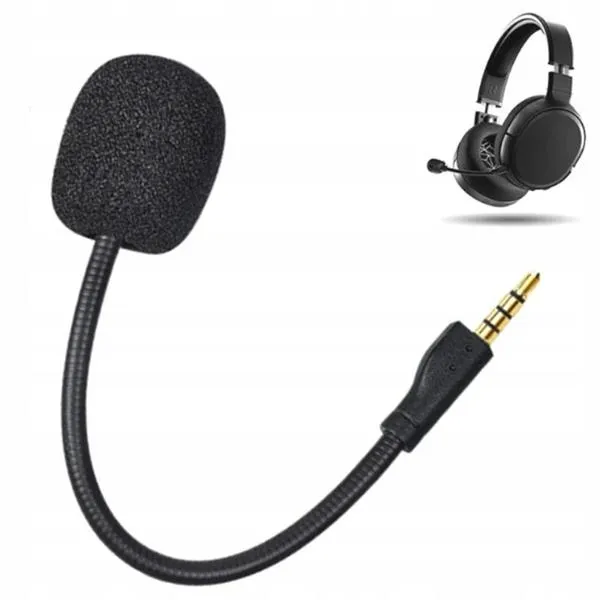
Skonfigurowanie mikrofonu w słuchawkach może wydać się wyzwaniem, szczególnie jeśli nie masz doświadczenia z technologią. Na szczęście cały proces okazuje się znacznie prostszy, niż mogłoby się wydawać. Zaczynamy od upewnienia się, że słuchawki są prawidłowo podłączone do laptopa. Większość modeli korzysta z złącza 3,5 mm, ale istnieją także takie, które obsługują USB. Przed dalszymi krokami warto przetestować słuchawki na innym urządzeniu, aby potwierdzić, że mikrofon działa poprawnie. Dzięki temu unikniesz niepotrzebnych komplikacji związanych z ustawieniami, jeśli problem leży w samym sprzęcie.
Kiedy potwierdzisz, że wszystko działa, możemy przejść do kroków konfiguracji mikrofonu. W systemie Windows wystarczy kliknąć ikonę głośnika w prawym dolnym rogu ekranu i wybrać „Ustawienia dźwięku”. W sekcji „Wejście” zobaczysz dostępne urządzenia, więc wybierz mikrofon swoich słuchawek jako domyślne urządzenie. Dodatkowo, dobrze jest sprawdzić poziomy głośności, aby uniknąć sytuacji, w której dźwięk jest zbyt niski. Aby to zrobić, wejdź w „Właściwości urządzenia” i dostosuj suwak głośności, co pozwoli zapobiec nieprzyjemnym momentom, kiedy nikt nie słyszy twojego głosu podczas ważnej rozmowy.
Ustawienia mikrofonu w systemie macOS są równie proste
Użytkownicy macOS doświadczają podobnego, choć nieco innego procesu. Aby skonfigurować mikrofon, najpierw otwórz preferencje systemowe, klikając na jabłko w lewym górnym rogu ekranu. Następnie przejdź do zakładki „Dźwięk”, a potem do sekcji „Wejście”. W tym miejscu wybierz mikrofon swoich słuchawek, a także sprawdź, czy wskaźnik poziomu dźwięku reaguje na twój głos. Skoro już krążymy wokół tego tematu to odwiedź artykuł o skutecznej pielęgnacji słuchawek bezprzewodowych. To szybki sposób na upewnienie się, że wszystko działa poprawnie. Zdecydowanie warto przetestować dźwięk przed ważnymi spotkaniami online lub rozmowami, aby uniknąć stresujących okoliczności.
Jeśli mimo to napotkasz jakiekolwiek problemy, spróbuj zrestartować komputer lub zrewidować ustawienia prywatności. Czasami jakieś aplikacje nie mają uprawnień do korzystania z mikrofonu, co może prowadzić do różnych trudności. W takiej sytuacji upewnij się, że odpowiednie opcje są włączone w zabezpieczeniach systemu. Pamiętaj, komfort i jakość dźwięku mają kluczowe znaczenie, dlatego zawsze zwracaj uwagę na to, co i jak mówisz przez mikrofon!
Upewnienie się, że sprzęt działa prawidłowo przed rozpoczęciem ważnych rozmów, pozwala na uniknięcie zbędnego stresu. Warto poświęcić chwilę na przetestowanie ustawień mikrofonu. To proste kroki, które mogą zaoszczędzić dużo kłopotów w przyszłości.
| System Operacyjny | Kroki Konfiguracji Mikrofonu |
|---|---|
| Windows |
|
| macOS |
|
Czy wiesz, że wiele osób zapomina umożliwić aplikacjom dostęp do mikrofonu po jego skonfigurowaniu? To może powodować problemy z komunikacją, więc dobrze jest sprawdzić ustawienia prywatności po skonfigurowaniu mikrofonu.
Jakie są najczęstsze problemy z mikrofonem w słuchawkach i jak je rozwiązać?
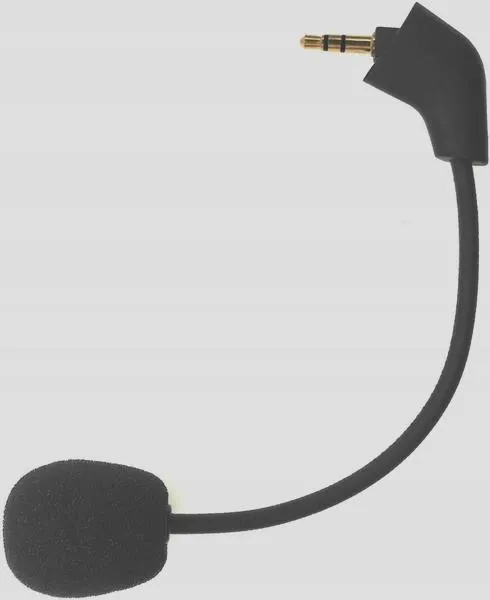
Problemy z mikrofonem w słuchawkach to jeden z najczęstszych kłopotów, przed którymi stoimy, zwłaszcza gdy intensywnie wykorzystujemy technologie do komunikacji lub nagrywania dźwięku. Czasami wystarczy drobna usterka, jak nieprawidłowe podłączenie, aby mikrofon przestał działać. Z własnego doświadczenia wiem, że warto zawsze zaczynać od upewnienia się, czy wszystkie kable są prawidłowo podłączone. W większości przypadków słuchawki mają złącze 3,5 mm, które należy włożyć do odpowiedniego portu w laptopie. Dodatkowo, częstokroć problem tkwi w samych słuchawkach, które należy wypróbować na innym urządzeniu, aby zweryfikować, czy mikrofon funkcjonuje prawidłowo.
Jeżeli po sprawdzeniu podłączenia mikrofon nadal nie działa, koniecznie należy przyjrzeć się ustawieniom dźwięku w systemie operacyjnym. W systemach Windows, klikając na ikonę głośnika w prawym dolnym rogu ekranu, można uzyskać dostęp do ustawień dźwięku. A jak już mowa o tym to poznaj najlepsze źródła muzyki w formacie FLAC. Warto upewnić się, że mikrofon z słuchawek został ustawiony jako domyślne urządzenie nagrywające. W zakładce "Nagrywanie" można także sprawdzić poziom głośności mikrofonu, aby nie został przypadkiem wyciszony. Czasami, z pozoru prosta zmiana ustawień potrafi przynieść zaskakujące rezultaty!
Mikrofon w słuchawkach może wymagać dodatkowej konfiguracji
Problemy z mikrofonem nie zawsze wynikają z nieprawidłowego podłączenia czy ustawień. Niekiedy sprawa jest bardziej złożona i dotyczy aktualizacji sterowników lub ustawień prywatności w systemie. Kiedyś miałam sytuację, w której mikrofon przestał działać po aktualizacji systemu. W takich przypadkach zawsze przeglądam Menedżera urządzeń, aby zaktualizować sterowniki karty dźwiękowej. Oprócz tego, sprawdzenie ustawień prywatności, szczególnie w Windows 10 i 11, gdzie aplikacje często potrzebują dostępu do mikrofonu, może okazać się kluczowe. Często bowiem trzeba ręcznie włączyć dostęp dla niektórych programów.
Warto również pamiętać, że zakup wysokiej jakości słuchawek z mikrofonem może zaoszczędzić nam wielu frustracji. Kliknij w ten odnośnik i przeczytaj więcej. Należy szukać modeli z dobrą izolacją dźwięku i wygodnymi nausznikami, aby długie godziny noszenia słuchawek nie były męczące. Jeśli mimo wszystko napotkasz problemy, nie wahaj się prosić o pomoc w internecie lub skontaktować się z producentem. Rozwiązywanie problemów z mikrofonem to powszechny temat, więc z pewnością znajdziesz odpowiedzi na swoje pytania!
Jakie cechy powinna mieć dobra para słuchawek z mikrofonem?
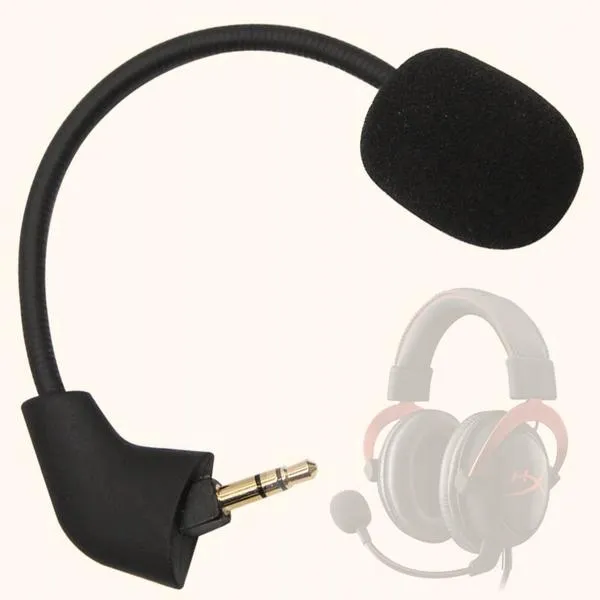
Wybór odpowiednich słuchawek z mikrofonem odgrywa kluczową rolę w zapewnieniu komfortu oraz wysokiej jakości komunikacji, szczególnie w kontekście pracy zdalnej, gier online czy rozmów wideo. Przedstawiam zatem najważniejsze cechy, na które warto zwrócić uwagę podczas zakupu.
- Jakość dźwięku: Dobre słuchawki powinny gwarantować klarowny i zbalansowany dźwięk. Wysoka jakość dźwięku staje się szczególnie istotna, gdy korzystasz z mikrofonu podczas pracy, nauki lub gier. Warto zatem zwrócić uwagę na modele z mikrofonem pojemnościowym, ponieważ te zazwyczaj zapewniają lepszą reprodukcję dźwięku w porównaniu do mikrofonów dynamicznych. Dodatkowo, dobra izolacja dźwięku pozwala na minimalizację zakłóceń z otoczenia, co znacząco wpływa na jakość nagrywania i komunikacji.
- Kompatybilność i łatwość podłączenia: Upewnij się, że wybrane słuchawki pasują do posiadanego sprzętu. Większość laptopów obsługuje złącze 3,5 mm, aczkolwiek warto również rozważyć modele USB, które mogą oferować dodatkowe funkcje. Przy zakupie zawsze sprawdzaj, czy mikrofon działa z używanym systemem operacyjnym, na przykład Windows lub macOS. Pamiętaj, że niektóre laptopy, jak na przykład Asus X75A, mogą mieć specyfikacje dotyczące złącz i funkcji mikrofonu, które warto znać przed podjęciem decyzji o zakupie.
- Wygoda noszenia: Zwróć uwagę na ergonomiczne dopasowanie słuchawek. Długie korzystanie z mikrofonu może wywoływać zmęczenie, dlatego wybierz model z miękkimi nausznikami oraz regulowanym pałąkiem. Nawet jeśli planujesz korzystać z mikrofonu tylko przez krótki czas, komfort noszenia odgrywa kluczową rolę, aby uniknąć dyskomfortu podczas użytkowania.
- Możliwości regulacji i oprogramowanie: Warto, aby słuchawki oferowały możliwość regulacji głośności oraz funkcje wyciszenia mikrofonu. Dodatkowe oprogramowanie, które umożliwia dostosowanie ustawień dźwięku, może okazać się bardzo przydatne, zwłaszcza w kontekście gier czy rozmów online. Upewnij się także, że mikrofon można łatwo skonfigurować i że zarządzanie nim w systemie operacyjnym przebiega bezproblemowo.