
Kiedy postanowiłam podłączyć AirPods do laptopa z systemem Windows, byłam pełna entuzjazmu. Chciałam używać ich nie tylko do muzyki, ale również podczas wideorozmów. Na szczęście, proces parowania tych słuchawek okazał się prostszy, niż myślałam. Zaczęłam od włączenia Bluetooth w komputerze. Skoro jesteśmy w temacie, zainstaluj głośniki w prosty sposób na Windows XP. Kliknęłam ikonę Start i przeszłam do Ustawień, gdzie znalazłam zakładkę Urządzenia. Upewniłam się, że Bluetooth jest aktywowany. Jeśli odpowiednia opcja nie jest dostępna, warto sprawdzić Menedżera urządzeń lub zainstalować sterowniki od producenta komputera.
- Włącz Bluetooth w komputerze poprzez Ustawienia.
- Przygotuj AirPods do parowania, umieszczając je w etui i przytrzymując przycisk, aż dioda LED zacznie migać na biało.
- W ustawieniach Bluetooth wybierz „Dodaj urządzenie” i połącz AirPods z komputerem.
- Opcjonalnie ustaw AirPods jako domyślne urządzenie dźwiękowe, aby poprawić jakość dźwięku podczas korzystania z aplikacji.
- Jakość dźwięku może być dobra, ale mogą występować przerywania, zwłaszcza podczas używania mikrofonu.
- AirPods oferują ograniczone funkcje w systemie Windows w porównaniu do urządzeń Apple.
- Sprawdzaj występujące problemy z połączeniem, takie jak włączony Bluetooth, tryb parowania AirPods, czy aktualizacje systemu.
Po włączeniu Bluetooth, przyszedł czas na przygotowanie AirPods do parowania. Włożyłam słuchawki do etui i nie zamknęłam pokrywki. Następnie przytrzymałam przycisk z tyłu etui, aż dioda LED zaczęła migać na biało, co oznaczało, że słuchawki są gotowe do połączenia. Wróciłam do ustawień Bluetooth na komputerze i kliknęłam „Dodaj urządzenie”. Po chwili moje AirPods pojawiły się na liście dostępnych urządzeń, więc je zaznaczyłam i kliknęłam „Połącz”. To było naprawdę łatwe!
Radość z dźwięku: Jak AirPods stworzyć idealny duet z twoim laptopem
Gdy AirPods były już połączone, postanowiłam ustawić je jako domyślne urządzenie dźwiękowe. Dzięki temu mogłam mieć pewność, że cały dźwięk, zarówno z muzyki, jak i rozmów wideo, przechodził przez moje słuchawki. Kliknęłam prawym przyciskiem myszy ikonę głośnika na pasku zadań, wybrałam zakładkę Dźwięki i w liście „Odtwarzanie” zaznaczyłam AirPods, ustawiając je jako domyślne. Przetestowałam je podczas rozmowy na Teamsie — miałam ogromną frajdę!
Muszę przyznać, że jakość dźwięku była bardzo dobra, choć czasami zdarzały się małe przerywania, szczególnie podczas korzystania z mikrofonu. Warto jednak zauważyć, że używanie AirPods na Windowsie nie daje pełni możliwości jak w przypadku urządzeń Apple. Dla kogoś, kto ceni wygodę i jakość dźwięku, AirPods stanowią świetny wybór! Od tego momentu moje sesje na laptopie stały się znacznie przyjemniejsze, a ja mogłam cieszyć się swobodą korzystania z ulubionych słuchawek w każdym miejscu.
Jak połączyć AirPods z komputerem z systemem Windows?
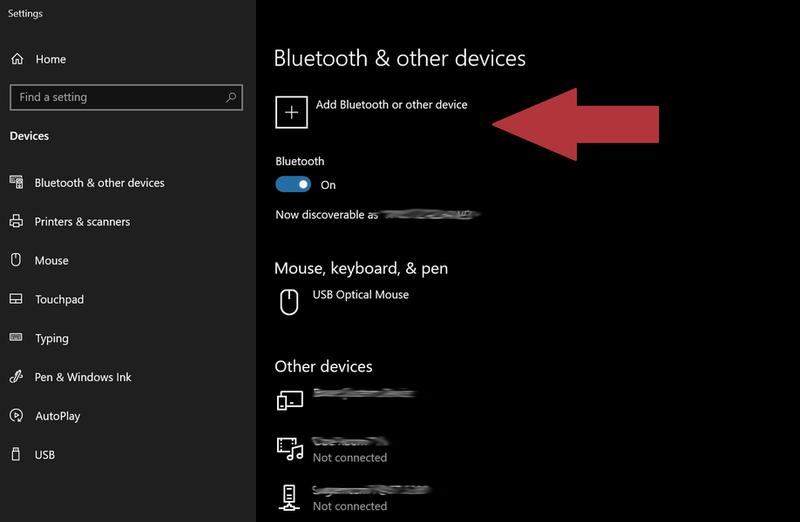
Aby sparować słuchawki AirPods z komputerem działającym na systemie Windows, postępuj zgodnie z poniższymi krokami. Każdy z kroków został szczegółowo opisany, co ułatwi cały proces.
- Włącz Bluetooth w komputerze Otwórz menu Start, przejdź do Ustawień (ikona zębatki) i wybierz „Urządzenia” (Windows 10) lub „Bluetooth i urządzenia” (Windows 11). Upewnij się, że Bluetooth jest aktywny. Jeśli nie, przesuń przełącznik w odpowiednią pozycję.
- Wprowadź AirPods w tryb parowania Umieść słuchawki w etui i otwórz pokrywkę. Następnie naciśnij i przytrzymaj przycisk z tyłu etui, aż wskaźnik LED zacznie migać na biało. Teraz AirPods są gotowe do sparowania.
- Dodaj AirPods do urządzeń Bluetooth Wróć do ustawień Bluetooth na komputerze. Kliknij „Dodaj urządzenie” (w Windows 11: „+ Dodaj urządzenie Bluetooth lub inne”). Wybierz typ urządzenia jako Bluetooth, znajdź AirPods na liście i nawiąż połączenie, klikając na nie.
- Ustaw AirPods jako domyślne urządzenie dźwiękowe (opcjonalne) Kliknij prawym przyciskiem myszy ikonę głośnika na pasku zadań i wybierz „Dźwięki”. W zakładce „Odtwarzanie” odszukaj AirPods, kliknij je, a następnie wybierz „Ustaw jako domyślne”. Opcjonalnie, w zakładce „Nagrywanie” możesz ustawić mikrofon AirPods jako domyślny.
| Parametr | Wartość |
|---|---|
| Liczba modeli AirPods | 5 |
| Wersje AirPods | AirPods, AirPods 2, AirPods Pro, AirPods 3, AirPods Pro 2 |
| Czas pracy baterii AirPods (godziny) | 5 (do 24 z etui ładującym) |
| Czas pracy baterii AirPods Pro (godziny) | 4.5 (do 24 z etui ładującym) |
| Czas ładowania etui (minuty) | 15 (zapewnia do 3 godzin rozmów) |
| Czas ładowania etui (pełne) | 2 godziny |
| Zasięg Bluetooth (metry) | 10 |
| Wsparcie dla kodeków audio | AAC, SBC |
| Integra z systemem Windows | Tak |
| Rodzaje połączeń z mikrofonem | Słuchawki stereo, HFP (hands-free profile) |
| Średnia cena AirPods (PLN) | ~800 |
| Problemy z połączeniem (liczba najczęściej zgłaszanych) | 5 |
| Ograniczenia funkcji w Windows | Brak Siri, ograniczone przełączanie między urządzeniami |
| Systemy operacyjne kompatybilne z AirPods | Windows 10, Windows 11, macOS |
| Czas nawiązywania połączenia (sekundy) | 10-30 |
| Łączna waga AirPods (g) | 5.4 g (jedna słuchawka) |
| Łączna waga etui (g) | 40 g |
| Czas rozmowy (godziny) | 3-4 |
| Typ nausznika | Bezprzewodowy |
| Cena AirPods Max (PLN) | ~4500 |
| Najczęstsze aplikacje używane z AirPods na Windowsie | Zoom, Teams, Skype |
Problemy z połączeniem AirPods z komputerem z Windows – najczęstsze przyczyny
Problemy z połączeniem AirPods z komputerem z systemem Windows mogą mieć różne źródła. Poniżej omówię najczęstsze trudności, które mogą utrudniać sparowanie słuchawek z laptopem, oraz dostarczę konkretne rozwiązania.
- Włączony Bluetooth – Sprawdź, czy Bluetooth w komputerze jest aktywowany. Możesz to zweryfikować w ustawieniach systemu Windows. Jeśli AirPods są niewidoczne, spróbuj wyłączyć i ponownie włączyć Bluetooth lub zaktualizować sterowniki Bluetooth.
- Tryb parowania AirPods – AirPods muszą być w trybie parowania, aby połączyć się z komputerem. Włóż je do etui, otwórz pokrywkę i przytrzymaj przycisk na etui, aż dioda LED zacznie migać na biało. Bez tego AirPods nie będą widoczne.
- Usunięcie starego połączenia – Gdy AirPods były wcześniej połączone z innym urządzeniem (np. iPhonem), przełączą się z powrotem na to źródło. Upewnij się, że są odłączone od innych urządzeń, a następnie dodaj je ponownie w komputerze. Możesz również usunąć AirPods z listy znanych urządzeń Bluetooth i spróbować nawiązać połączenie jeszcze raz.
- Aktualizacja systemu – Sprawdź, czy system Windows jest aktualny. Zainstalowanie najnowszych aktualizacji poprawi kompatybilność i wydajność Bluetooth, w tym dla AirPods.
- Resetowanie AirPods – Jeśli po wykonaniu powyższych kroków problem wciąż występuje, rozważ zresetowanie AirPods do ustawień fabrycznych. Umieść je w etui, otwórz pokrywkę, a następnie przytrzymaj przycisk konfiguracji przez około 15 sekund, aż dioda LED zaświeci się na pomarańczowo, a później na biało. To może rozwiązać uporczywe problemy z połączeniem.
Czy warto korzystać z AirPods na komputerze z Windows? Analiza funkcji
Jako wielka fanka technologii, muszę przyznać, że AirPods zaskoczyły mnie swoją wszechstronnością. Choć zaprojektowane głównie dla urządzeń Apple, te słuchawki sparujesz również z komputerami działającymi na systemie Windows. Proces parowania jest niezwykle prosty; wystarczy włączyć Bluetooth w komputerze, ustawić AirPods w tryb parowania i dodać je jako nowe urządzenie w ustawieniach. Po wykonaniu tych kroków, dźwięk z aplikacji, przeglądarek i rozmów wideo powinien płynnie przechodzić przez słuchawki.
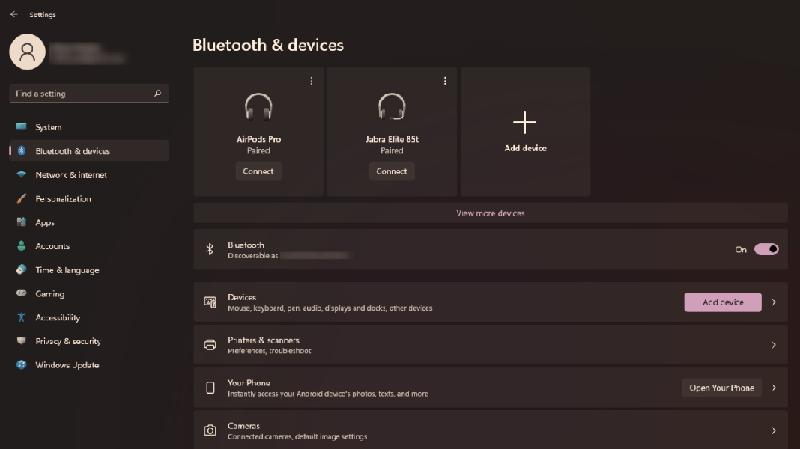
Co z funkcjami? AirPods oferują dobrą jakość dźwięku przy słuchaniu muzyki, ale ich pełny potencjał ujawnia się głównie w ekosystemie Apple. Użytkownicy systemu Windows mogą cieszyć się odtwarzaniem dźwięku oraz korzystać z mikrofonu. Niestety, brakuje zaawansowanych funkcji, takich jak automatyczne przełączanie między urządzeniami czy wsparcie dla Siri. Często również zauważają różnice w jakości dźwięku przy aktywacji mikrofonu, co może być uciążliwe podczas wideorozmów.
Inwestycja w jakość: czy bezprzewodowe słuchawki mogą zaskoczyć na Windowsie?
Cena to jeden z kluczowych czynników. AirPods, zwłaszcza modele takie jak Pro czy Max, to droższe opcje na rynku. Jeżeli korzystasz głównie z komputera z systemem Windows i nie planujesz inwestować w inne urządzenia Apple, warto rozważyć alternatywy. Na rynku znajdziesz słuchawki, które oferują wysoką jakość dźwięku, lepsze wsparcie dla systemów Windows i często niższą cenę. Jeżeli ciekawią cię takie treści to sprawdź, jak czułość słuchawek wpływa na jakość dźwięku.
Podsumowując, AirPods mogą być użyteczne na komputerze z Windows, ale warto mieć świadomość ich ograniczeń oraz unikalnych cech, które najlepiej działają w ekosystemie Apple. Osobiście uważam, że jeśli cenisz wygodę i jakość oraz możesz zainwestować w inne słuchawki, rozważ alternatywne modele. Jeśli natomiast już masz AirPods i sporadycznie ich używasz na Windowsie, śmiało korzystaj – wygoda bezprzewodowych słuchawek zawsze jest na plus!
Ciekawostka: Czy wiesz, że użytkownicy Windowsa mogą zwiększyć komfort korzystania z AirPods, wykorzystując aplikacje do zarządzania dźwiękiem, które umożliwiają dostosowanie equalizera? Dzięki nim można poprawić jakość dźwięku a także zminimalizować opóźnienia przy odtwarzaniu.
Wykorzystanie AirPods w wideorozmowach na komputerze z Windows
Używanie AirPods w wideorozmowach na komputerze z systemem Windows może zaskoczyć wielu użytkowników. Ciekawostka w temacie: odwiedź nasz artykuł, aby dowiedzieć się, jak podłączyć słuchawki do laptopa z systemem Windows 7. Gdy kupowałam te słuchawki, nie przypuszczałam, że wykorzystam je także do rozmów z przyjaciółmi czy współpracownikami na Zoomie. Okazało się, że połączenie tych słuchawek z laptopem z Windows jest proste i wygodne. Wystarczą tylko kilka kroków, aby cieszyć się dźwiękiem najwyższej jakości!
Na początku włączyłam Bluetooth w swoim laptopie. Nie sprawiło to żadnych problemów, ponieważ większość nowoczesnych komputerów obsługuje tę funkcję. Po sparowaniu słuchawek mogłam cieszyć się znakomitym dźwiękiem podczas słuchania muzyki i oglądania filmów. Pamiętaj jednak, że jakość mikrofonu w AirPods na Windowsie może być gorsza niż w przypadku komputerów Apple. Dźwięk czasami jest cichszy, a nawet przerywa, szczególnie na starszych laptopach, które wymagają aktualizacji sterowników.
Jak AirPods mogą zawieść podczas kluczowych wideorozmów
Mimo zadowalającej jakości dźwięku w trybie odtwarzania, podczas wideokonferencji w programach takich jak Microsoft Teams czy Google Meet użytkownicy często napotykają pewne niedogodności. W trybie "hands-free" dźwięk staje się słabszy, co bywa frustrujące w poważnych dyskusjach. Dlatego, jeśli planujesz regularne korzystanie z wideorozmów, warto znać te ograniczenia. Zdarzyło mi się kilka razy, że rozmówcy prosili o powtórzenie, ponieważ mikrofon nie przekazywał dźwięku dostatecznie wyraźnie.
Podsumowując, AirPods to dobry wybór dla osób szukających wygodnych, bezprzewodowych słuchawek. Niemniej jednak ich pełny potencjał ujawnia się głównie w ekosystemie Apple. Czasami lepiej zainwestować w modele stworzone z myślą o Windowsie, które oferują lepszą jakość mikrofonu i dźwięku. Mimo to, dla osób sporadycznie korzystających z wideorozmów, AirPods będą z pewnością dobrym rozwiązaniem, szczególnie jeśli są już częścią Twojego zestawu audio.
Ciekawostką jest, że podczas używania AirPods w wideorozmowach na Windowsie, mogą działać tylko jako słuchawki do odtwarzania dźwięku, a mikrofon może być mniej efektywny - w niektórych przypadkach może być potrzebne ręczne ustawienie mikrofonu w systemie, aby poprawić jakość dźwięku.
Źródła:
- https://www.morele.net/wiadomosc/jak-polaczyc-airpods-z-laptopem-i-komputerem/23696/
- https://support.apple.com/pl-pl/guide/airpods/dev499c9718b/web
FAQ - Najczęściej zadawane pytania
Jak włączyć Bluetooth w komputerze z systemem Windows?Aby włączyć Bluetooth, otwórz menu Start, przejdź do Ustawień, wybierz zakładkę Urządzenia i upewnij się, że Bluetooth jest aktywowany.
Jak umieścić AirPods w trybie parowania?Umieść słuchawki w etui, otwórz pokrywkę i przytrzymaj przycisk z tyłu etui, aż dioda LED zacznie migać na biało.
Jak dodać AirPods do urządzeń Bluetooth w komputerze?Wróć do ustawień Bluetooth na komputerze, kliknij „Dodaj urządzenie”, wybierz typ urządzenia jako Bluetooth, znajdź AirPods na liście i nawiąż połączenie.
Jak ustawić AirPods jako domyślne urządzenie dźwiękowe?Kliknij prawym przyciskiem myszy ikonę głośnika na pasku zadań, wybierz „Dźwięki”, a następnie w zakładce „Odtwarzanie” znajdź AirPods, kliknij je i wybierz „Ustaw jako domyślne”.
Jakie są ograniczenia korzystania z AirPods na systemie Windows?Użytkownicy Windows mogą nie mieć dostępu do zaawansowanych funkcji, takich jak automatyczne przełączanie między urządzeniami i wsparcie dla Siri, a jakość dźwięku podczas korzystania z mikrofonu może być gorsza.