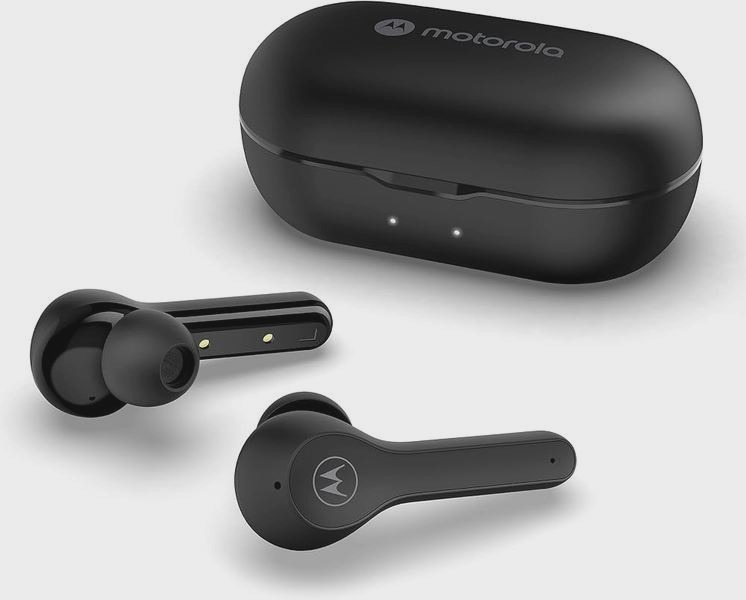
Włączenie Asystenta Google w słuchawkach stanowi doskonały sposób na maksymalne wykorzystanie ich możliwości. Co ważne, większość nowoczesnych modeli, zarówno bezprzewodowych, jak i przewodowych, łączy się z asystentem głosowym od Google. Jeśli korzystasz ze słuchawek bezprzewodowych, wystarczy podłączyć je do swojego smartfona; Asystent zacznie działać natychmiast po wypowiedzeniu hasła "Hej Google" lub "OK Google". Natomiast w przypadku słuchawek przewodowych, może zajść potrzeba wcześniejszej konfiguracji w ustawieniach telefonu.
- Aby wyłączyć Asystenta Google, należy otworzyć aplikację Google na smartfonie.
- Wchodzimy do ustawień Asystenta, klikając ikonę profilu lub menu boczne.
- Wybieramy zakładkę „Urządzenia” i wskazujemy typ słuchawek (przewodowe lub bezprzewodowe).
- Dla słuchawek bezprzewodowych wybieramy opcję „Wyłącz Asystenta Google”; w przypadku przewodowych odznaczamy opcję „Korzystaj z pomocy Google” i potwierdzamy.
- Wyłączenie Asystenta Google można łatwo cofnąć w przyszłości, jeśli zajdzie taka potrzeba.
Konfiguracja Asystenta Google na słuchawkach przewodowych
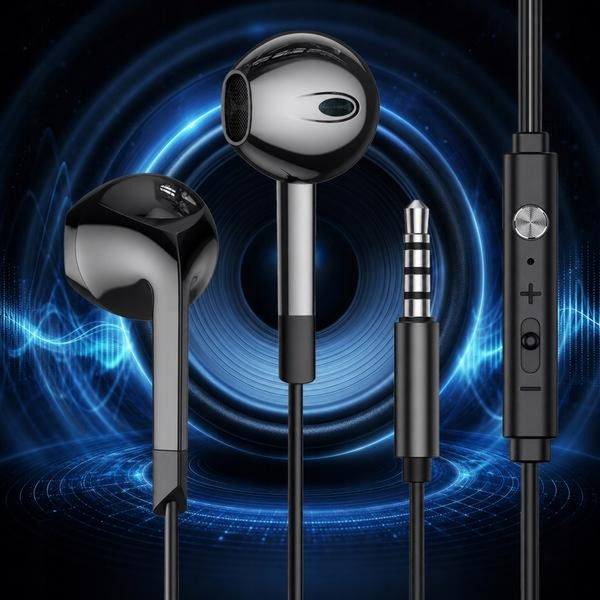
Dla posiadaczek słuchawek przewodowych proces konfiguracji z pewnością zajmie tylko chwilę. Wystarczy powiedzieć "OK Google, otwórz ustawienia asystenta", a następnie przejść do sekcji "Urządzenia" i kliknąć na "Słuchawki przewodowe". Jak już poruszamy ten temat, sprawdź, czy słuchawki bezprzewodowe są dla ciebie odpowiednie. W tym miejscu aktywuj opcję "Korzystaj z pomocy Google". Po tym kroku Asystent stanie się dostępny i dostosuje się do Twoich preferencji, na przykład uruchamiając ulubioną muzykę, co zapewni wysoką jakość dźwięku w trakcie rozmów.
Jak wyłączyć Asystenta Google w przypadku problemów
Gdy Asystent Google przestaje być przydatny, łatwo możesz go wyłączyć. Dla słuchawek bezprzewodowych wystarczy powiedzieć "OK Google, otwórz ustawienia asystenta". Potem przejdź do "Urządzenia", następnie wybierz "Słuchawki", gdzie klikniesz "Wyłącz Asystenta Google". Proces ten działa podobnie w przypadku słuchawek przewodowych; tam również znajdziesz odpowiednią opcję w ustawieniach. Dzięki temu zyskasz spokój, gdy nie będziesz potrzebować Asystenta w swoim codziennym życiu.
Niezależnie od tego, jakie słuchawki posiadasz, włączenie Asystenta Google z pewnością ułatwi korzystanie z muzyki oraz rozmów telefonicznych. To naprawdę sprytne narzędzie dostępne na wyciągnięcie ręki, a jego konfiguracja zajmuje tylko chwilę. Dlatego do dzieła! Czas odkryć wszystkie możliwości, jakie daje Asystent Google w Twoich słuchawkach.
Jak dezaktywować asystenta Google w słuchawkach – krok po kroku
W poniższej liście znajdziesz szczegółowe kroki, które pomogą Ci wyłączyć asystenta Google w słuchawkach. Niezależnie od tego, czy używasz słuchawek przewodowych, czy bezprzewodowych, instrukcje są proste i łatwe do wykonania. Te punkty umożliwią Ci skuteczne wyłączenie tej funkcji.
- Otwórz aplikację Google – Uruchom aplikację Google na swoim smartfonie z systemem Android. Upewnij się, że zainstalowałeś najnowszą wersję aplikacji, co pomoże uniknąć problemów z działaniem ustawień.
- Przejdź do Ustawień Asystenta – W aplikacji Google kliknij ikonę swojego profilu lub wybierz menu po lewej stronie, a następnie znajdź „Ustawienia” i przejdź do zakładki „Asystent Google”.
- Wybierz zakładkę „Urządzenia” lub „Urządzenia na żywo” – W sekcji „Asystent Google” znajdziesz listę urządzeń. Kliknij na „Urządzenia”, a potem wybierz odpowiedni typ słuchawek (przewodowe lub bezprzewodowe).
- Wyłącz Asystenta Google – W przypadku słuchawek bezprzewodowych wystarczy kliknąć opcję „Wyłącz Asystenta Google”. Natomiast dla słuchawek przewodowych musisz odznaczyć opcję „Korzystaj z pomocy Google” i potwierdzić swój wybór.
| Typ słuchawek | Włączenie Asystenta Google | Konfiguracja |
|---|---|---|
| Bezprzewodowe | Podłącz do smartfona; mówić "Hej Google" lub "OK Google" | Nie wymaga dodatkowej konfiguracji |
| Przewodowe | Powiedz "OK Google, otwórz ustawienia asystenta" |
|
Usterki związane z asystentem Google w słuchawkach – jak sobie z nimi radzić?
W przypadku problemów z asystentem Google w słuchawkach warto zwrócić uwagę na kilka kluczowych obszarów, które możesz sprawdzić i dostosować, aby poprawić działanie tej funkcji. W poniższym artykule znajdziesz najważniejsze wskazówki, które pomogą rozwiązać usterki związane z asystentem Google w słuchawkach.
- Sprawdź kompatybilność słuchawek
Najpierw upewnij się, że Twoje słuchawki obsługują asystenta Google. Większość nowszych modeli, zarówno przewodowych, jak i bezprzewodowych, z reguły jest kompatybilna, jednak warto to zweryfikować. Dla użytkowników Androida wymagany jest co najmniej system Android 5.0 oraz 1 GB RAM, natomiast dla systemu iOS potrzebny jest iPhone 5 oraz system iOS 9.3. Informacje na temat kompatybilności najłatwiej znaleźć w instrukcji obsługi słuchawek. - Ustawienie dostępu do mikrofonu
Następnie, jeżeli asystent Google nie reaguje na Twoje komendy, sprawdź ustawienia dostępu do mikrofonu. Skieruj się do ustawień swojego telefonu, następnie przejdź do sekcji aplikacji. Upewnij się, że aplikacja Google ma pełny dostęp do mikrofonu, co umożliwi jej usłyszenie Twoich poleceń, takich jak „Ok Google”. - Aktualizacja oprogramowania słuchawek
Kolejnym krokiem będzie zaktualizowanie oprogramowania zarówno słuchawek, jak i aplikacji Google. Użytkownicy słuchawek bezprzewodowych powinni upewnić się, czy mają najnowszą wersję oprogramowania. Możesz to zrobić, korzystając z oficjalnej strony producenta słuchawek lub aplikacji dedykowanej, takiej jak Sony | Sound Connect. Regularne aktualizacje zapewniają lepszą współpracę z asystentem Google oraz poprawiają ogólne działanie urządzenia. - Konfiguracja przycisków do aktywacji asystenta
Warto również sprawdzić, czy przycisk (lub czujnik dotykowy) używany do aktywacji asystenta Google jest prawidłowo skonfigurowany. W zależności od modelu słuchawek, nazwa przycisku może się różnić. Zmień ustawienia przycisku Custom w aplikacji, aby dostosować go do wywoływania asystenta Google. Korzystaj z instrukcji dołączonej do urządzenia, aby precyzyjnie skonfigurować funkcje przycisków. - Wyłączanie niepożądanych aktywacji asystenta
Czasami asystent Google może aktywować się przypadkowo, co bywa bardzo frustrujące. Aby temu zapobiec, wejdź do ustawień telefonu, znajdź sekcję „Aplikacje i powiadomienia” oraz wyłącz automatyczne wywoływanie asystenta. Zwykle może ono być aktywowane przez przytrzymywanie przycisku Home. Zmiana tego ustawienia znacząco poprawi komfort korzystania ze słuchawek.
Jakie wymagania muszą spełniać słuchawki, aby korzystać z asystenta Google?
Decydując się na korzystanie z asystenta Google w słuchawkach, warto upewnić się, że spełniają one wszystkie wymagania technologiczne. Osobiście preferuję słuchawki, które są kompatybilne zarówno z systemem Android, jak i iOS, ponieważ to umożliwia łatwe połączenie. Warto również zauważyć, że asystent Google działa na większości nowych modeli słuchawek, niezależnie od tego, czy są one przewodowe, czy bezprzewodowe. Kluczem do sukcesu staje się potwierdzenie, że słuchawki mają funkcję obsługi Google Assistant; często wymaga to skonfigurowania ich przy pierwszym użyciu.
Dodatkowo, nie tylko model słuchawek ma znaczenie, ale również ich oprogramowanie. Warto zainstalować najnowszą wersję aplikacji asystenta Google na swoim smartfonie, ponieważ to może znacząco wpłynąć na działanie całego zestawu. Producenci słuchawek czasami udostępniają aktualizacje, które poprawiają ich współpracę z asystentem, dlatego warto na bieżąco śledzić te zmiany. W moim przypadku, dzięki regularnym aktualizacjom, zauważyłam znaczne polepszenie w rozpoznawaniu moich poleceń głosowych. To czyni korzystanie z asystenta dużo sprawniejszym i przyjemniejszym doświadczeniem.
Słuchawki muszą wspierać technologię asystenta Google
Bez względu na to, jakie słuchawki posiadamy, kluczowym elementem pozostaje ich funkcja aktywacji asystenta. Większość modeli pozwala na uruchomienie asystenta poprzez gest dotknięcia słuchawek lub wydawanie komendy głosowej. Jednak nosząc słuchawki True Wireless, możemy napotkać sytuacje, w których ich czułość jest tak duża, że przypadkowe poruszenie wywołuje asystenta w najmniej oczekiwanym momencie. Zdecydowanie muszę przyznać, że podczas muzykowania to potrafi być dość frustrujące!
Oprócz tego, korzystanie z asystenta Google staje się znacznie łatwiejsze, gdy odpowiednio skonfigurujemy wszystkie funkcje i ustawienia. W przypadku słuchawek przewodowych warto pamiętać o pewnych krokach, które wiążą się z ich połączeniem z telefonem, takich jak włączenie opcji korzystania z pomocy Google. Kiedy już skonfiguruję słuchawki, mogę teraz swobodnie rozmawiać z asystentem o pogodzie, planach na dzień czy ulubionej muzyce, a to wszystko bez sięgania po telefon. Technologia naprawdę ułatwia życie i sprawia, że korzystanie z niej staje się przyjemnością!
Dlaczego warto rozważyć wyłączenie asystenta Google – zalety i wady
Decyzja o wyłączeniu Asystenta Google może zaskoczyć wiele osób, jednak czasami jego funkcjonalność nie odpowiada naszym potrzebom. Z własnego doświadczenia pragnę zauważyć, że jego przydatność zmienia się w zależności od wymagań użytkownika. Przez długi czas byłam zwolenniczką Asystenta, doceniając możliwość sprawdzania pogody czy zarządzania kalendarzem za pomocą jednego słowa. Mimo to, w codziennym pośpiechu jego obecność czasami stawała się irytująca. Często doświadczaliśmy sytuacji, w których Asystent reagował w nieodpowiednich momentach, co miało negatywny wpływ na nasze rozmowy czy seanse filmowe.
Asystent Google może być użyteczny, lecz pojawiają się sytuacje, które utrudniają korzystanie z niego
Podczas korzystania z Asystenta Google zdarzało mi się odczuwać frustrację, zwłaszcza próbując cieszyć się mediami. Kiedy chciałam obejrzeć ulubiony film, Asystent zbyt często aktywował się nie w porę, mylnie odczytując moje zamiary. Ten problem staje się jeszcze bardziej uciążliwy, zwłaszcza gdy korzystam ze słuchawek bezprzewodowych, które mają przypisane gesty do aktywacji Asystenta. W takiej sytuacji warto zastanowić się, czy jego obecność jest rzeczywiście nam potrzebna. Możliwość wyłączenia tej funkcji stanowi jeden z pozytywnych aspektów całego rozwiązania.
Wyłączenie Asystenta Google to prosty proces, który warto przemyśleć
Jeśli zdecydujemy, że Asystent Google nie spełnia naszych oczekiwań, możemy łatwo go wyłączyć. Wystarczy wykonać kilka prostych kroków, aby usunąć go ze swojego codziennego życia. Wybierając opcję "Ogólne" w ustawieniach Asystenta, zyskujemy możliwość dezaktywacji w dowolnym momencie. Warto jednak pamiętać, że to może być decyzja tymczasowa. Jak w każdej relacji, istnieje szansa, że po pewnym czasie zatęsknimy za jego obecnością i zdecydujemy się na powrót do korzystania z Asystenta.
Ciekawostką jest, że wiele osób, które wyłączają Asystenta Google, odkrywa, iż ich koncentracja na codziennych zadaniach wzrasta, a niezapowiedziane przerwy w trakcie wykonywania czynności stają się coraz rzadsze, co wpływa na ich ogólne samopoczucie i wydajność.