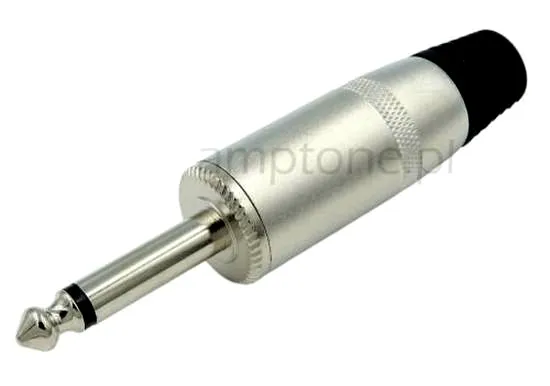
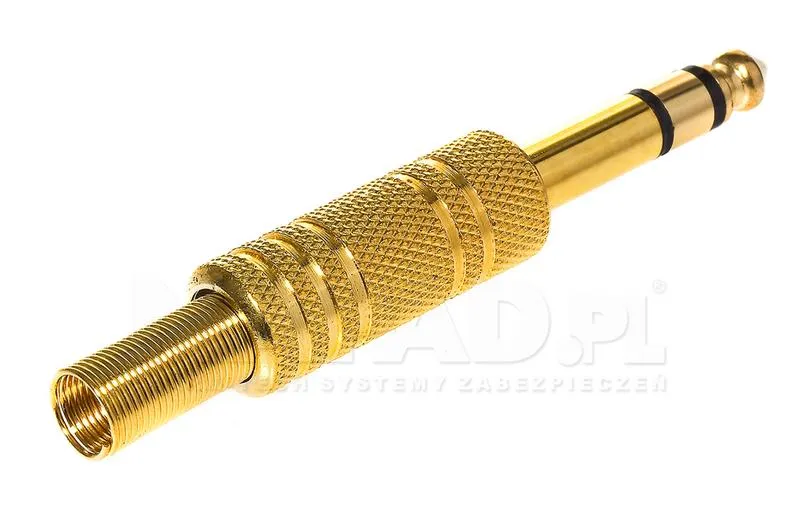
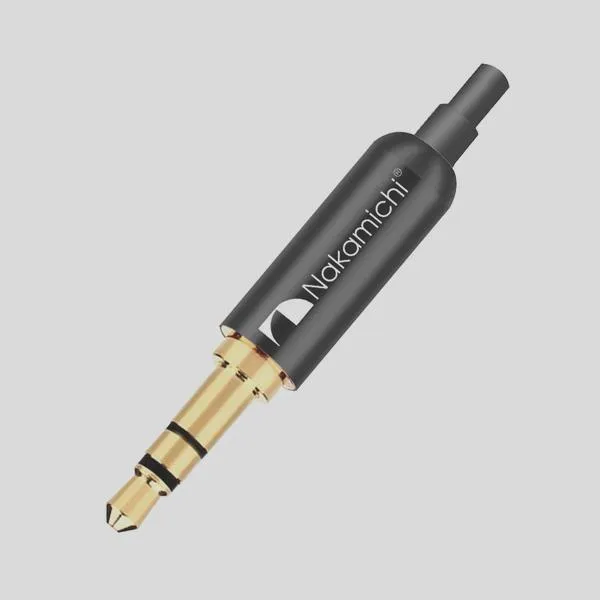
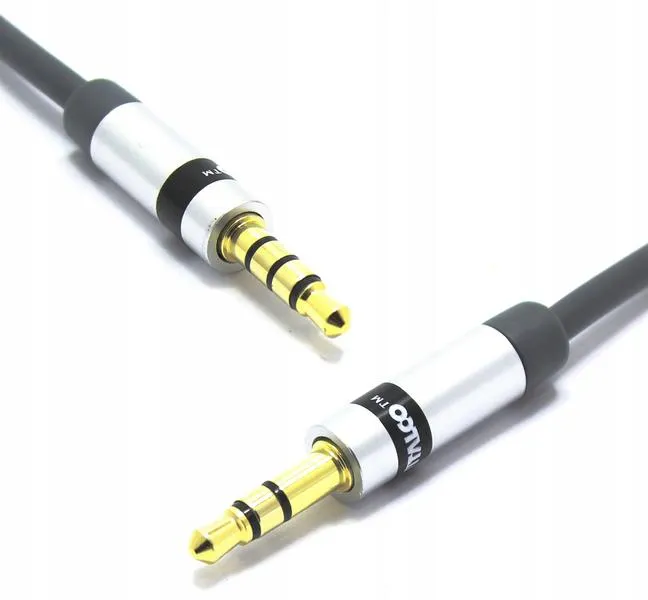
Sprawdzanie kompatybilności słuchawek z komputerem może na pierwszy rzut oka wydawać się przytłaczającym zadaniem, jednak uwierz, że to naprawdę prosta sprawa! Na początku warto skupić się na wtykach. Słuchawki z mikrofonem zazwyczaj wyposażone są w jeden wtyk jack 3,5 mm typu TRRS, który ma cztery styki: lewy, prawy, mikrofon oraz masa. W przeciwieństwie do nich, starsze słuchawki mogą korzystać tylko z TRS, który ma zaledwie trzy styki, co prowadzi czasami do problemów z mikrofonem. Kiedy Twoje słuchawki mają jeden wtyk, a komputer dwa oddzielne złącza, nie musisz się martwić — wystarczy adapter Y, który podzieli sygnał na audio i mikrofon.
- Sprawdź, czy słuchawki mają wtyk TRRS (cztery styki) lub TRS (trzy styki), oraz typ złącza w komputerze.
- W przypadku dwóch oddzielnych portów w komputerze, zaopatrz się w adapter Y, aby podzielić sygnał.
- Podłącz słuchawki do adaptera, a następnie adapter do odpowiednich gniazd w komputerze.
- Skonfiguruj dźwięk w systemie Windows, ustawiając słuchawki i mikrofon jako domyślne urządzenia.
- Przetestuj działanie słuchawek i mikrofonu, odtwarzając dźwięk lub nagrywając wiadomość.
- Jeśli napotkasz problemy, sprawdź aktualność sterowników audio w Menedżerze urządzeń.
- Sprawdź fizyczne przełączniki na słuchawkach i upewnij się, że nie ma uszkodzeń kabli.
Oprócz wtyków, zwróć również uwagę na typ złącza w komputerze. Jeżeli masz czas i chęci, zainstaluj głośniki w komputerze z Windows XP. Komputery stacjonarne często mają trzy wejścia 3,5 mm w różnych kolorach: zielonym, które służy do audio, różowym, który jest przeznaczony dla mikrofonu, oraz niebieskim dla line-in. Natomiast laptopy zazwyczaj wyposażone są w jedno gniazdo combo TRRS lub dwa oddzielne porty. Koszt adaptera wynosi zazwyczaj od 10 do 30 zł, co stanowi niewielką inwestycję, aby uniknąć frustracji związanej z nieprawidłowym działaniem sprzętu. Upewnij się, że wybierasz adapter dobrej jakości, aby uniknąć problemów ze szumami czy brakiem działania mikrofonu.
Automatyczna konfiguracja systemu wspiera większość słuchawek
Kiedy już podłączysz swoje słuchawki do laptopa lub komputera, w większości przypadków system operacyjny automatycznie je wykryje. W przypadku słuchawek USB wystarczy je wpiąć do portu USB, a system automatycznie zainstaluje niezbędne sterowniki. Warto nadmienić, że nowoczesne zestawy świetnie współpracują z systemami Windows 10 i 11, co znacząco ułatwia cały proces. Jeśli dźwięk lub mikrofon nie działają, możesz szybko przystąpić do konfiguracji w panelu sterowania, gdzie ustawisz audio i mikrofon jako domyślne urządzenia. Jak już o tym mowa to odkryj sposoby na zwiększenie mocy swojego głośnika.
W sytuacji, gdy mimo wszystko coś nie działa tak, jak powinno, zawsze jest możliwość sprawdzenia aktualności sterowników. W menedżerze urządzeń, podczas uruchamiania systemu, zaktualizuj sterowniki karty dźwiękowej. Czasami właśnie tam mogą kryć się problemy, które uniemożliwiają prawidłowe funkcjonowanie mikrofonu czy dźwięku. Jeżeli nic nie pomaga, warto także przetestować słuchawki na innym urządzeniu. Dzięki tym prostym krokom będziesz mógł cieszyć się świetnym dźwiękiem ze swoich słuchawek oraz sprawnym działaniem mikrofonu! Poczytasz o tym w tym wpisie.
Jak podłączyć słuchawki z jednym jackiem do komputera: poradnik krok po kroku
W poniższym poradniku znajdziesz szczegółowe kroki, które pomogą ci w podłączeniu słuchawek z mikrofonem, wyposażonych w jeden wtyk jack, do komputera. Skupię się na kluczowych aspektach, aby zwiększyć szansę na prawidłowe działanie urządzenia.
- Sprawdzenie kompatybilności złącz
Na początku upewnij się, że twoje słuchawki mają wtyk mini-jack 3,5 mm TRRS, który posiada cztery styki: lewy, prawy, mikrofon oraz masa. Następnie sprawdź, czy komputer dysponuje jednym gniazdem combo dla słuchawek oraz mikrofonu, czy też dwoma oddzielnymi gniazdami – zielonym dla audio oraz różowym dla mikrofonu. Jeżeli posiadasz dwa gniazda, warto zaopatrzyć się w adapter Y, który efektywnie rozdzieli sygnał. - Zakup adaptera Y
Kiedy już wiesz, czego potrzebujesz, wybierz adapter Y z wejściem TRRS oraz dwoma wyjściami: zielonym do słuchawek i różowym do mikrofonu. Zdecydowanie warto unikać tanich adapterów, ponieważ mogą one powodować zakłócenia dźwięku. Sprawdź jakość adaptera, a zatrzymaj się na sensownej cenie, która zazwyczaj waha się między 10-30 zł. - Podłączenie słuchawek i adaptera
Najpierw upewnij się, że komputer jest wyłączony. Potem podłącz wtyk słuchawek do odpowiedniego wejścia adaptera TRRS. Następnie zielony wtyk adaptera umieść w gnieździe słuchawek w komputerze, a różowy wtyk skieruj do gniazda mikrofonu. Na koniec uruchom komputer. - Konfiguracja dźwięku w systemie Windows
Po włączeniu komputera kliknij prawym przyciskiem myszy na ikonę głośnika w pasku zadań. Z rozwijanego menu wybierz opcję Dźwięki, a następnie w zakładce Odtwarzanie ustaw swoje słuchawki jako urządzenie domyślne. W zakładce Nagrywanie warto ustawić mikrofon podłączony przez adapter jako domyślny i w razie potrzeby dostosować poziom głośności mikrofonu. - Test działania słuchawek i mikrofonu
Aby upewnić się, że wszystko działa poprawnie, włącz np. filmik na YouTube i sprawdź, czy dźwięk funkcjonuje prawidłowo. Żeby przetestować mikrofon, otwórz Rejestrator głosu, nagraj krótki komunikat, a następnie odsłuchaj go, aby zweryfikować jego działanie.
| Aspekt | Opis |
|---|---|
| Wtyki |
Słuchawki z mikrofonem: wtyk TRRS (4 styki - lewy, prawy, mikrofon, masa) Starsze słuchawki: wtyk TRS (3 styki, brak mikrofonu) |
| Typ złącza w komputerze |
Komputery stacjonarne: 3 wejścia 3,5 mm (zielone - audio, różowe - mikrofon, niebieski - line-in) Laptopy: jedno gniazdo TRRS lub dwa oddzielne porty |
| Adapter |
W przypadku jednego wtyku w słuchawkach i dwóch złączy w komputerze: adapter Y do podziału sygnału Koszt: 10-30 zł |
| Automatyczna konfiguracja |
System operacyjny automatycznie wykrywa słuchawki Słuchawki USB: wystarczy podłączyć do portu USB |
| Kompatybilność systemów | Nowoczesne słuchawki współpracują z systemami Windows 10 i 11 |
| Problemy z działaniem |
Sprawdź aktualność sterowników w menedżerze urządzeń Przetestuj słuchawki na innym urządzeniu w razie problemów |
Jak wybrać odpowiedni adapter do podłączenia
Wybór odpowiedniego adaptera do podłączenia ma kluczowe znaczenie, szczególnie gdy chcę cieszyć się muzyką lub prowadzić rozmowy przy pomocy słuchawek z mikrofonem. Jeśli masz czas i chęci, sprawdź, jakie słuchawki z mikrofonem zapewnią najlepszą jakość dźwięku. Na początku powinnam dokładnie sprawdzić, jakiego typu złącza mam do czynienia. Często napotykam słuchawki wyposażone w jeden wtyk TRRS, który zawiera cztery styki. Ważne jest, aby upewnić się, czy komputer obsługuje to złącze; zdarza się bowiem, że dostępne są dwa oddzielne porty, co oznacza, że potrzebny będzie adapter rozdzielający sygnał. Również gniazda mają znaczenie: w komputerach spotyka się typowe kolory gniazd, gdzie zielone służy do audio, a różowe do mikrofonu.
Właściwy adapter to klucz do sukcesu
Kiedy już określę typ złącza, pora na zakupy! Wybór adaptera Y, który umożliwi poprawne działanie zarówno słuchawek, jak i mikrofonu, znacznie ułatwia mi życie. Adaptery Y działają na zasadzie jednego wejścia TRRS i dwóch wyjść – zielonego do audio oraz różowego do mikrofonu. Zazwyczaj ich cena waha się od 10 do 50 zł, co stanowi niewielki wydatek w zamian za komfort użytkowania. Podczas zakupu unikam najtańszych rozwiązań, ponieważ z własnego doświadczenia wiem, że mogą one prowadzić do problemów z jakością dźwięku, takich jak szumy czy zerwany sygnał. Czasem decyduję się na zewnętrzną kartę dźwiękową USB, kiedy adapter mnie zawiedzie.
Konfiguracja to kluczowy krok
Po dokonaniu zakupu adaptera następuje czas na podłączenie. Najpierw wyłączam komputer, a następnie łączę słuchawki z adapterem, później zaś adapter z gniazdem w komputerze. Zaledwie kilka minut wystarczy, aby wszystko zaczęło działać. W nowoczesnych systemach, takich jak Windows, zazwyczaj rozpoznanie urządzeń następuje automatycznie. Gdy jednak napotkam jakieś trudności, sprawdzam ustawienia dźwięku w Panelu sterowania. Wybieram słuchawki jako domyślne urządzenie, zawsze upewniając się, że nie są wyciszone. Ponadto pamiętam o prostych testach: uruchamiam ulubiony klip na YouTube, aby sprawdzić, czy dźwięk i mikrofon działają bez zarzutu.
Czy wiesz, że niektóre adaptery Y mogą być również wyposażone w dodatkowe funkcje, takie jak przełącznik do wyciszania mikrofonu? Dzięki temu rozwiązaniu możesz szybko i łatwo wyciszyć rozmowy bez konieczności zmiany ustawień w komputerze!
Kroki do sprawdzenia konfiguracji audio w Windows
Sprawdzanie konfiguracji audio w systemie Windows stanowi kluczowy krok, który umożliwia cieszenie się doskonałym dźwiękiem podczas słuchania muzyki czy prowadzenia rozmów. Jeśli zauważysz, że coś działa nieprawidłowo, zacznij od sprawdzenia podstawowych rzeczy – upewnij się, że wszystkie kable i złącza zostały prawidłowo podłączone. Niezależnie od tego, czy używasz słuchawek z mikrofonem, czy głośników, konieczne będzie zwrócenie uwagi na typ złączy w Twoim sprzęcie. Dobrze jest mieć również pod ręką adapter działający w systemie TRRS, aby zapewnić pełną funkcjonalność zestawu audio.
Gdy już upewnisz się, że wszystko zostało prawidłowo podłączone, skup się na ustawieniach systemowych. Kliknij prawym przyciskiem myszy na ikonę głośnika, która znajduje się na pasku zadań, a następnie wybierz „Dźwięki” lub „Otwórz ustawienia dźwięku”. W zakładce „Odtwarzanie” znajdziesz dostępne urządzenia audio. Wybierz swoje słuchawki lub głośniki jako urządzenie domyślne, co pozwoli systemowi na ich wykorzystanie. Jeśli zgłębiasz tę tematykę to sprawdź, dlaczego warto rozważyć zakup słuchawek bezprzewodowych. Dodatkowo, warto sprawdzić poziomy głośności zarówno w zakładce „Odtwarzanie”, jak i „Nagrywanie”, aby upewnić się, że nie zostały one wyciszone.
Sprawdzanie i aktualizacja sterowników audio
W przypadku, gdy po wykonaniu powyższych kroków nadal nie słyszysz dźwięku, konieczna może być aktualizacja sterowników karty dźwiękowej. Aby to zrobić, skorzystaj z Menedżera urządzeń. Kliknij prawym przyciskiem na „Ten komputer”, następnie wybierz „Zarządzaj” i przejdź do zakładki „Kontrolery dźwięku, wideo i gier”. Wybierz swoją kartę dźwiękową, często jest to Realtek, a następnie kliknij „Aktualizuj sterownik”. System automatycznie poszuka najnowszego oprogramowania. Jeżeli nadal nic się nie zmienia, warto pobrać najnowsze sterowniki bezpośrednio z oficjalnej strony producenta sprzętu.
Problemy z dźwiękiem mogą być frustrujące, ale mając odpowiednią wiedzę, łatwo można je rozwiązać. Warto zawsze zacząć od sprawdzenia podłączeń i ustawień.
Nie zapominaj, że dobrze dobrany adapter oraz standardowa konfiguracja w Windows zazwyczaj rozwiązują większość typowych problemów z dźwiękiem. Jeśli mimo wszystko coś wciąż jest nie tak, przetestuj różne słuchawki lub głośniki, aby wykluczyć ewentualną wadliwość sprzętu. Nie obawiaj się – nawet najbardziej złożone ustawienia można łatwo przetestować i dostosować, postępując krok po kroku. W końcu, prawidłowa konfiguracja audio otwiera drogę do pełnej przyjemności z użytkowania komputera!
Czy wiesz, że w systemie Windows możesz skorzystać z narzędzia do rozwiązywania problemów z dźwiękiem? Aby z niego skorzystać, kliknij prawym przyciskiem myszy na ikonę głośnika na pasku zadań, a następnie wybierz „Rozwiązywanie problemów z dźwiękiem”. System automatycznie zdiagnozuje problemy i może zasugerować sposób ich naprawy.
Porady dotyczące rozwiązywania problemów z dźwiękiem
W poniższej liście odkryjesz najważniejsze porady dotyczące rozwiązywania problemów z dźwiękiem, szczególnie w kontekście podłączania słuchawek z mikrofonem do komputera. Przede wszystkim skupiamy się na kluczowych punktach, które pomogą Ci szybko oraz skutecznie zdiagnozować i naprawić ewentualne problemy z audio.
- Sprawdzenie typu złącz i kompatybilności - Zanim właściwie podłączysz słuchawki, najpierw zidentyfikuj typ złączy w swoim urządzeniu. Następnie sprawdź, czy wtyk słuchawek to TRRS (mini-jack 3,5 mm z czterema stykami) czy TRS (z trzema stykami, służący tylko do audio). Co więcej, zwróć uwagę na gniazda w swoim komputerze - możesz mieć jedno gniazdo combo dla audio i mikrofonu lub dwa oddzielne. Na koniec, jeśli zajdzie taka potrzeba, odnalezienie odpowiedniego adaptera stanowi klucz do prawidłowego działania.
- Zakup i podłączenie adaptera - W przypadku słuchawek z wtykiem TRRS, szczególnie gdy komputer dysponuje dwoma oddzielnymi portami, warto zainwestować w adapter Y (TRRS → audio + mikrofon). Upewnij się, że wybierasz adapter wysokiej jakości, ponieważ tanie modele mogą wprowadzać zakłócenia lub całkowicie uniemożliwiać działanie mikrofonu. Następnie podłącz słuchawki do adaptera, a potem do odpowiednich gniazd w komputerze (zielone gniazdo dla słuchawek, różowe dla mikrofonu).
- Konfiguracja systemowa - Po podłączeniu słuchawek, system operacyjny powinien automatycznie je wykryć. Jeżeli dźwięk lub mikrofon nie działają, warto wejść w Ustawienia dźwięku lub Panel sterowania, aby skonfigurować odpowiednie urządzenia. W tej sytuacji wybierz swoje słuchawki jako domyślne urządzenie odtwarzania, a także sprawdź poziomy głośności oraz wyciszenia dla obu urządzeń w zakładce Odtwarzanie i Nagrywanie.
- Aktualizacja sterowników - Jeśli zauważysz brak dźwięku, warto zaktualizować sterowniki karty dźwiękowej. Możesz to zrobić za pomocą Menedżera urządzeń, wybierając odpowiednią kartę dźwiękową oraz opcję aktualizacji sterownika. Gdy automatyczna aktualizacja nie przynosi rezultatów, odwiedź stronę producenta sprzętu, aby pobrać najnowsze sterowniki.
- Dodatkowe porady i wskazówki - Jeśli nadal napotykasz problemy z dźwiękiem, sprawdź fizyczne przełączniki na słuchawkach, podnieś suwaki w mikserze głośności, a także wyłącz inne aktywne urządzenia audio. W przypadku szumów lub niskiego poziomu mikrofonu upewnij się, że korzystasz z odpowiedniego gniazda oraz unikaj używania zniszczonych kabli, które mogą negatywnie wpływać na jakość dźwięku.
Źródła:
- https://polandithub.pl/jak-podlaczyc-sluchawki-z-mikrofonem-do-komputera-jeden-jack-dwa-wejscia/
- https://forum.mp3store.pl/topic/144437-jak-podlaczyc-sluchawki-usb-przez-jack-35mm/