Aby zmienić okładkę playlisty na iPhonie lub Androidzie, otwieram Spotify, wybieram listę i stukam ikonę trzech kropek. Następnie wybieram „Edytuj playlistę” lub „Zmień okładkę playlisty” — nazwa opcji zależy od wersji aplikacji — po czym dotykam aktualnej miniatury albo ikony aparatu. Okładkę może edytować tylko osoba, która utworzyła playlistę.
- Okładkę playlisty zmienisz w aplikacji Spotify, otwierając własną playlistę, wybierając menu z trzema kropkami i opcję „Edytuj playlistę” lub „Zmień okładkę playlisty”. Nazwy i układ mogą różnić się zależnie od wersji aplikacji.
- Wybierz zdjęcie z galerii albo skorzystaj z dostępnego kreatora, aby dodać tło, gradient, tekst lub naklejki. Dopasuj kadr i zapisz zmiany.
- Okładkę może edytować tylko osoba, która utworzyła playlistę. Jeśli lista należy do kogoś innego, poproś jej twórcę o zmianę albo utwórz własną playlistę.
- Dla czytelnej miniatury wybierz prostą, kwadratową grafikę. Zalecany rozmiar to 600 × 600 pikseli, format JPG lub PNG, a maksymalny rozmiar pliku — 4 MB.
- Korzystaj wyłącznie z materiałów, do których masz prawa. Jeśli zdjęcie się nie wyświetla lub nie zapisuje, sprawdź uprawnienia Spotify do galerii, format pliku i połączenie z internetem, a następnie odśwież playlistę lub uruchom ponownie aplikację.
- Po zapisaniu nową okładkę zobaczą także osoby mające dostęp do playlisty; synchronizacja może zająć chwilę.
Potem wybieram zdjęcie z galerii, dopasowuję kadr, przesuwając obraz i zmieniając jego skalę, a na koniec stukam „Zapisz” lub „Gotowe” w prawym górnym rogu. Na iPhonie i Androidzie kroki są niemal identyczne, choć układ ekranu i nazwy przycisków mogą się różnić. Po zapisaniu nową okładkę zobaczą również inne osoby mające dostęp do playlisty.
600 pikseli, mocny kontrast i grafika, która oddaje nastrój muzyki
Aby miniatura była czytelna, przygotowuję ją w kwadratowym formacie. Polecany rozmiar to 600 × 600 pikseli, a sugerowane formaty — JPG lub PNG; plik nie powinien przekraczać 4 MB. Wybieram wyraźny obraz i prosty motyw pasujący do nastroju muzyki. Jeśli dodaję tekst, używam dużych liter i dbam o kontrast, ponieważ okładka często wyświetla się w małym rozmiarze. Ponadto grafika nie może naruszać praw autorskich, znaków towarowych ani praw innych osób.
Jeśli nie widzę opcji edycji, najpierw sprawdzam, czy zalogowałam się na konto twórczyni playlisty. Gdy zdjęcia brakuje w galerii, zezwalam Spotify na dostęp do zdjęć w ustawieniach telefonu. Jeśli plik nie chce się zapisać, sprawdzam jego format i rozmiar oraz połączenie z internetem. W razie potrzeby zamykam i ponownie uruchamiam aplikację, a po zapisaniu zmian odświeżam widok playlisty.
Jak ustawić nową okładkę playlisty w Spotify
Wykonaj poniższe kroki, aby zmienić zdjęcie playlisty w aplikacji mobilnej. Dowiesz się też, jak skorzystać z kreatora okładek i rozwiązać typowe problemy.
- Otwórz edycję własnej playlisty. Przejdź do Biblioteki, wybierz playlistę, a następnie otwórz menu z trzema kropkami. Zależnie od wersji aplikacji stuknij „Edytuj playlistę” lub „Zmień okładkę playlisty”. Pamiętaj, że okładkę może zmienić tylko twórca playlisty.
- Wybierz zdjęcie lub zaprojektuj okładkę. Aby dodać własny obraz, stuknij aktualną miniaturę lub ikonę aparatu. Potem wybierz zdjęcie z galerii i dopasuj kadr. Jeśli aplikacja udostępnia kreator okładek, możesz również dodać tło, gradient, tekst w różnych stylach oraz naklejki.
- Zapisz zmiany. Stuknij „Zapisz” lub „Gotowe”, aby zatwierdzić projekt. Nową okładkę zobaczysz Ty oraz osoby mające dostęp do playlisty. Jeśli nie wyświetli się od razu, odśwież widok.
- Gdy coś nie działa, sprawdź plik i uprawnienia. W ustawieniach telefonu zezwól Spotify na dostęp do zdjęć. Upewnij się też, że masz stabilne połączenie z internetem i korzystasz z właściwego konta. Wybierz czytelną, najlepiej kwadratową grafikę: zalecany rozmiar to 600 × 600 pikseli, format JPG lub PNG, a maksymalny rozmiar pliku wynosi 4 MB. Nie używaj materiałów naruszających prawa autorskie, znaki towarowe ani prawa do wizerunku.
Jakie zdjęcie wybrać i jak przygotować je do okładki playlisty
Poniższe wskazówki pomogą Ci wybrać i przygotować okładkę playlisty, która oddaje jej nastrój, pozostaje czytelna w małym rozmiarze i dobrze wygląda w Spotify.
- Dopasuj zdjęcie do klimatu playlisty. Wybierz obraz, który oddaje jej charakter: wakacyjna fotografia sprawdzi się przy letnich utworach, a zdjęcie ze znajomymi — przy imprezowej składance. Dzięki spójnej tematyce łatwiej rozpoznasz playlistę i nadasz jej osobisty charakter.
- Zadbaj o kwadratowy kadr i dobrą jakość. Przygotuj wyraźne, dobrze oświetlone zdjęcie. Spotify rekomenduje rozmiar 600 × 600 pikseli; możesz użyć formatu JPG lub PNG, a plik nie powinien przekraczać 4 MB. Podczas kadrowania sprawdź, czy najważniejsze elementy będą widoczne także w miniaturze.
- Postaw na prostą, czytelną kompozycję. Dobierz paletę barw do muzyki. Jeśli dodajesz tekst, na przykład tytuł playlisty, zastosuj duże litery i wyraźny kontrast, ponieważ drobny napis może zniknąć w małym podglądzie. Możesz też użyć jednolitego tła, gradientu, różnych stylów czcionek lub naklejek z kreatora okładek Spotify.
- Używaj zdjęć, do których masz prawa. Wybieraj obrazy, które nie naruszają praw autorskich, znaków handlowych ani praw osobistych do wizerunku. Unikaj też treści niezgodnych z zasadami serwisu — Spotify może odrzucić lub usunąć taką okładkę.
- Ustaw i zapisz okładkę w aplikacji. Otwórz własną playlistę i wybierz menu z trzema kropkami, a następnie „Edytuj playlistę” lub „Zmień okładkę playlisty”. Wskaż zdjęcie z galerii, dopasuj kadr i zapisz zmiany. Zależnie od wersji aplikacji możesz też przejść do Biblioteki, wybrać „Edytuj”, a potem „Zmień obraz okładki”. Pamiętaj, że okładkę może zmienić tylko twórca playlisty.
- Jeśli zdjęcie się nie wgrywa, sprawdź ustawienia. Najpierw upewnij się, że korzystasz z właściwego konta, Spotify ma dostęp do galerii, plik spełnia wymagania, a połączenie z internetem działa stabilnie. Jeśli problem nie ustępuje, odśwież playlistę lub uruchom ponownie aplikację.
Kto może edytować okładkę playlisty i co zrobić, gdy brakuje tej opcji
Okładkę playlisty Spotify może zmienić tylko jej twórczyni lub twórca — samo dodanie listy do biblioteki nie daje prawa do edycji. Dlatego jeśli przy cudzej playliście nie widzę opcji zmiany obrazu, wszystko działa prawidłowo. Mogę poprosić autorkę o aktualizację albo skopiować wybrane utwory do własnej playlisty i ustawić jej nową okładkę.
Aby zmienić okładkę w aplikacji mobilnej, otwieram własną playlistę, stukam ikonę trzech kropek i wybieram „Edytuj playlistę”. Następnie dotykam miniatury lub opcji „Zmień obraz”, wybieram zdjęcie z galerii, dopasowuję kadr i zapisuję zmiany. W zależności od wersji aplikacji przycisk edycji może znajdować się u góry playlisty albo widnieć pod nazwą „Zmień obraz okładki”. Na iPhonie i telefonie z Androidem wykonuję podobne kroki, choć układ i etykiety mogą się różnić.
Po zapisaniu nowa grafika powinna pojawić się u osób z dostępem do playlisty oraz na pozostałych urządzeniach po synchronizacji. Skoro już tu jesteś to sprawdź, jak usunąć utwór z playlisty Spotify. Mogę użyć własnego zdjęcia albo — jeśli moja aplikacja udostępnia kreator — przygotować projekt z tłem, gradientem, tekstem, różnymi czcionkami i naklejkami. Wybieram jednak tylko obrazy, do których mam prawa, i unikam materiałów naruszających prawa autorskie, znaki towarowe lub prawa innych osób.
Twoja playlista, twoja okładka — odzyskaj możliwość edycji
Najpierw upewniam się, że zalogowałam się na właściwe konto i że to ja utworzyłam playlistę. Jeśli lista należy do kogoś innego, nie zmienię jej okładki, nawet jeśli mogę jej słuchać lub udostępniać ją dalej. W takiej sytuacji proszę twórczynię o aktualizację grafiki albo tworzę własną playlistę i dodaję do niej wybrane utwory.
Jeśli jestem autorką playlisty, ale nie widzę opcji edycji, aktualizuję Spotify, zamykam aplikację i uruchamiam ją ponownie. Następnie sprawdzam połączenie z internetem i otwieram playlistę jeszcze raz. Warto też skorzystać z aplikacji mobilnej, ponieważ dostępne narzędzia i ich nazwy mogą zależeć od wersji programu lub urządzenia. Po zapisaniu zmian odświeżam widok listy — miniatura może pojawić się na wszystkich ekranach dopiero po chwili.
Jeśli nie mogę wybrać zdjęcia, sprawdzam w ustawieniach telefonu, czy Spotify ma dostęp do galerii. Gdy plik się nie przesyła, próbuję użyć obrazu JPG lub PNG i zmniejszyć jego rozmiar; kwadratową grafikę łatwiej dopasować do miniatury. Jeżeli Spotify odrzuca okładkę, upewniam się, że nie zawiera niedozwolonych treści ani cudzych materiałów wykorzystanych bez zgody. Dzięki temu zwykle udaje się znaleźć przyczynę problemu i przywrócić możliwość edycji.
Wskazówka: jeśli nie pamiętasz, kto utworzył playlistę, sprawdź jej szczegóły lub zapytaj osobę, która ją udostępniła — możliwość słuchania i dodania listy do biblioteki nie oznacza prawa do zmiany jej okładki.
Kreator okładek Spotify: dodawaj tekst, kolory i naklejki
Gdy tworzę playlistę na letnią podróż, trening lub spokojny wieczór, dopasowuję do niej nie tylko muzykę, lecz także własną okładkę. Kreator Spotify pozwala mi zamienić zwykłą miniaturę w mały plakat: dodaję zdjęcie z galerii, wybieram jednolite tło albo gradient, a następnie uzupełniam projekt tekstem i naklejkami. Skoro już tu jesteś to Sprawdź, jak usunąć zdjęcie bez kasowania utworów. Dzięki temu już na pierwszy rzut oka widać, czy playlista zawiera energetyczny pop, czy łagodną muzykę na odpoczynek.
Najpierw otwieram playlistę w aplikacji mobilnej i stukam menu z trzema kropkami. Jak interesują cię takie tematy, Sprawdź, jak stworzyć playlistę na Spotify. Potem wybieram „Zmień okładkę playlisty” i dopasowuję elementy do nastroju muzyki: ustawiam fotografię, dobieram kolor, testuję kroje pisma oraz dodaję naklejki. W starszym widoku szukam opcji „Edytuj playlistę” lub „Zmień obraz”, a po skadrowaniu grafiki zapisuję gotową okładkę.
Wyrazista miniatura, która od razu oddaje klimat playlisty
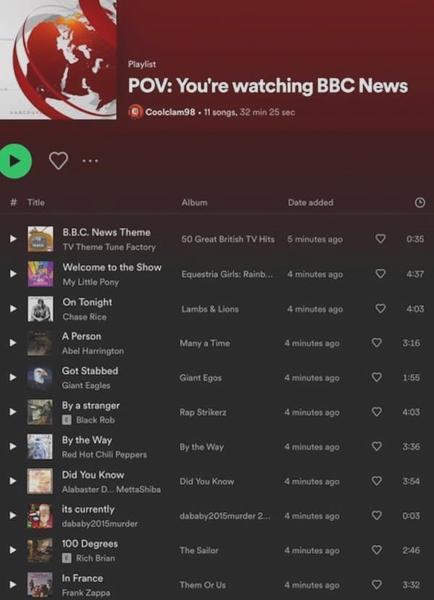
Wybieram jeden mocny motyw, aby miniatura pozostała czytelna także w małym rozmiarze. Do playlisty na bieganie pasują neonowe barwy i krótki, wyraźny tytuł, natomiast do wieczornej składanki — stonowane kolory oraz oszczędna grafika. Dobrym punktem wyjścia jest kwadratowy obraz o wymiarach 600 × 600 pikseli, zapisany jako JPG lub PNG i ważący najwyżej 4 MB. Przy dodawaniu własnej grafiki pamiętam również o prawach autorskich i zasadach Spotify.
Okładkę może zmienić twórczyni playlisty, dlatego przed edycją sprawdzam, czy loguję się na właściwe konto. Jeśli zdjęcie nie pojawia się w galerii, kontroluję uprawnienia aplikacji. Gdy zaś nie udaje się zapisać projektu, sprawdzam połączenie z internetem i format pliku. Po zatwierdzeniu nowa grafika pomaga mi szybciej odnaleźć playlistę, a osobom, którym ją udostępniam, od razu pokazuje jej klimat.
Wskazówka: sprawdź czytelność okładki także w małym podglądzie — krótkie hasło i jeden wyrazisty motyw będą lepiej widoczne niż wiele drobnych ozdób.
Najczęściej zadawane pytania (FAQ)
Jak zmienić zdjęcie playlisty w Spotify na telefonie?Otwórz własną playlistę, stuknij menu z trzema kropkami i wybierz „Edytuj playlistę” lub „Zmień okładkę playlisty”. Dotknij miniatury albo ikony aparatu, wybierz zdjęcie z galerii, dopasuj kadr i stuknij „Zapisz” lub „Gotowe”.
Kto może zmienić okładkę playlisty na Spotify?Okładkę może edytować tylko osoba, która utworzyła playlistę. Samo dodanie cudzej listy do biblioteki nie daje uprawnień do zmiany jej zdjęcia.
Jakie wymagania powinno spełniać zdjęcie okładki playlisty?Najlepiej przygotować wyraźną, kwadratową grafikę o rozmiarze 600 × 600 pikseli w formacie JPG lub PNG. Plik nie powinien przekraczać 4 MB, a obraz powinien być czytelny w małej miniaturze i nie naruszać cudzych praw.
Co zrobić, jeśli w Spotify nie widzę opcji zmiany okładki?Sprawdź, czy jesteś zalogowany na konto twórcy playlisty. Jeśli to Twoja lista, zaktualizuj i uruchom ponownie aplikację, sprawdź połączenie z internetem oraz odśwież widok playlisty.
Dlaczego nie mogę wybrać zdjęcia z galerii lub zapisać nowej okładki?Sprawdź, czy Spotify ma uprawnienia do zdjęć w ustawieniach telefonu oraz czy plik jest w formacie JPG lub PNG i nie przekracza 4 MB. Upewnij się też, że masz stabilne połączenie z internetem; w razie potrzeby ponownie uruchom aplikację.