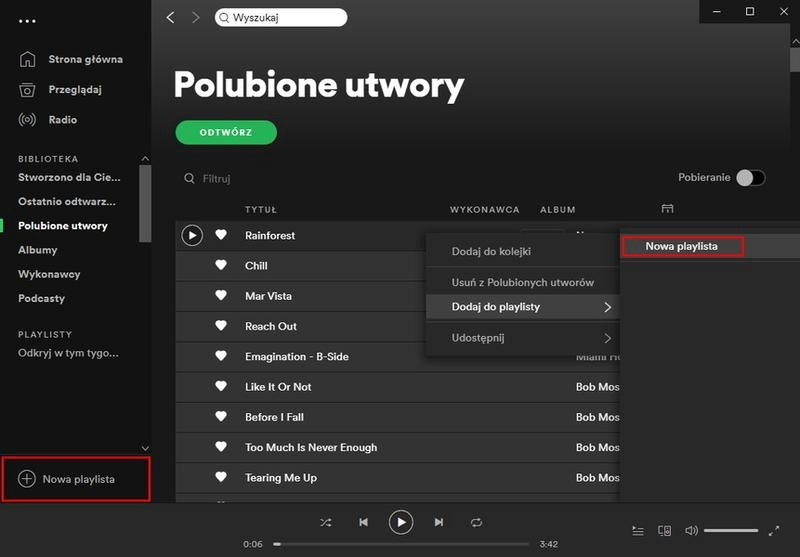
Zmiana zdjęcia playlisty na Spotify w aplikacji na komputerze przebiega naprawdę prosto i wymaga tylko chwilki. Zaczynam od zalogowania się na swoje konto w aplikacji desktopowej Spotify. Następnie przechodzę do playlisty, której okładkę pragnę zmienić. Tutaj podrzucam link do strony, w którym poruszyliśmy ten temat. Gdy już ją znajdę, klikam na aktualny obrazek playlisty, zazwyczaj losową grafikę, i wybieram opcję dodania nowego zdjęcia. Może to być fotografia z wakacji, imprezy lub cokolwiek, co dobrze oddaje klimat mojej muzyki.
- Zaloguj się do aplikacji desktopowej Spotify.
- Przejdź do playlisty, której okładkę chcesz zmienić.
- Kliknij na aktualny obrazek playlisty i wybierz opcję dodania nowego zdjęcia.
- Upewnij się, że zdjęcie jest w formacie JPG i ma odpowiednie wymiary (najlepiej 1080 x 1080 pikseli).
- Dostosuj zdjęcie, aby idealnie pasowało do kwadratowego formatu.
- Kliknij „Zapisz”, aby potwierdzić zmiany.
- Problemy z odrzucanym zdjęciem mogą wynikać z formatu lub rozmiaru pliku; pamiętaj także o czyszczeniu pamięci podręcznej aplikacji.
- Użyj nowego kreatora okładek, aby dodać indywidualny charakter do swoich playlist, wykorzystując naklejki i gradienty.
- Personalizacja okładek ma znaczenie dla identyfikacji playlist, atrakcyjności wizualnej oraz twórczej ekspresji.
Po wybraniu nowego zdjęcia mogę je dostosować tak, aby idealnie wpasowało się w wymogi kwadratowego formatu, który narzuca Spotify. Pamiętam o konieczności używania zdjęć w formacie JPG o odpowiednich wymiarach – najlepiej 1080 x 1080 pikseli, co zapewnia dobrą jakość po przesłaniu. Na koniec wystarczy kliknąć „Zapisz”, a moja playlista nabierze nowego, świeżego wyglądu!
Proces zmiany zdjęcia playlisty jest intuicyjny i prosty
Coś, co szczególnie mi się podoba w tej funkcji, to możliwość zachowania śladu wspomnień związanych z muzyką. Zawsze staram się, aby okładka playlisty odzwierciedlała jej zawartość i klimat. Na przykład, kiedy tworzę playlistę do biegania, dodaję zdjęcie, które kojarzy mi się z energią oraz motywacją. Dzięki temu, gdy patrzę na moją prywatną składankę, od razu czuję pozytywne wibracje związane z ulubionymi utworami.
Warto także wspomnieć, że zmiana zdjęcia playlisty na komputerze nie wymaga posiadania konta premium. Każdy użytkownik ma tę możliwość, więc jeśli pragniesz nadać swojej muzyce unikalny charakter, nie zwlekaj – zainwestuj kilka minut w personalizację swoich playlist. Jak widzisz, to niezwykle prosta i przyjemna czynność, która dodaje odrobinę kreatywności do mojego codziennego słuchania muzyki!
Jak zmienić ilustrację playlisty na Spotify w prosty sposób?
Zmiana zdjęcia okładki playlisty na Spotify to doskonały sposób na spersonalizowanie swojego doświadczenia muzycznego. Niezależnie od tego, czy korzystasz z komputera, czy telefonu, możesz łatwo i szybko dokonać takiej edycji, postępując zgodnie z poniższymi krokami. Oto szczegółowy przewodnik, który przeprowadzi cię przez każdy etap tego procesu.
- Otwórz aplikację Spotify: Na początku uruchom aplikację Spotify na swoim urządzeniu. Upewnij się, że zalogowałeś się na swoje konto, aby mieć pełny dostęp do funkcji.
- Przejdź do wybranej playlisty: Następnie w aplikacji znajdź i wybierz playlistę, której okładkę zamierzasz zmienić. To ważny krok, ponieważ tylko w wybranej playliście wprowadzisz zmiany.
- Dotknij ikonki trzech kropek: W prawym górnym rogu playlisty dotknij ikony trzech kropek, aby otworzyć menu opcji. To menu da ci możliwość dalszej edycji.
- Wybierz opcję „Edytuj playlistę”: Z rozwiniętego menu wybierz „Edytuj playlistę”. Dzięki temu przejdziesz do edycyjnej strony szczegółów playlisty, co umożliwi dalsze modyfikacje.
- Stuknij w obecne zdjęcie: Gdy znajdziesz się na stronie edycji, dotknij obecnego zdjęcia playlisty, aby wybrać nowe. To kluczowy moment, ponieważ tutaj wprowadzisz nowy wizualny element.
- Wybierz nowe zdjęcie z galerii: Wybierz nowe zdjęcie, które chcesz ustawić jako okładkę. Pamiętaj, aby upewnić się, że zdjęcie ma odpowiedni format (najlepiej JPG) i nie przekracza 4 MB, co zapewni jego prawidłowe wyświetlanie.
- Dostosuj zdjęcie: Możesz przeskalować i przyciąć zdjęcie, aby dopasować je do wymaganych formatów przez Spotify. Zaleca się format kwadratowy o wymiarach 1080x1080 pikseli, co zapewni świetny efekt wizualny.
- Zapisz zmiany: Po zakończeniu edycji pamiętaj, aby kliknąć „Zapisz” w prawym górnym rogu ekranu, aby zatwierdzić wprowadzone zmiany. Dzięki temu nowa okładka playlisty zostanie zapisana, a ty możesz cieszyć się odświeżonym wyglądem swojego profilu.
Co zrobić, gdy Spotify odrzuca moje zdjęcie playlisty?
Kiedy próbuję zmienić zdjęcie mojej playlisty na Spotify, a komunikat o błędzie nagle się wyświetla, czuję się odrobinę jak na szalonej karuzeli. Początkowo ogarnia mnie nadzieja, ponieważ mam świetną grafikę, która doskonale oddaje mój nastrój, ale niestety wkrótce pojawia się rozczarowanie, gdy aplikacja odrzuca mój plik. W takiej sytuacji zaczynam się zastanawiać, co może być nie tak. Często jestem w szoku, gdy odkrywam, że problem dotyczy formatu lub rozmiaru pliku. Dlatego zanim w ogóle rozpocznę proces, przypominam sobie, aby pamiętać, że Spotify preferuje pliki w formacie JPG, których wielkość nie może przekraczać 4 MB.
Oprócz tego muszę przyznać, że czasami pamięć podręczna aplikacji również może powodować odrzucenie zdjęcia. Kiedy ignoruję regularne czyszczenie cache, aplikacja zaczyna działać nieprawidłowo. Tak więc, coś, co powinno być proste, jak zmiana zdjęcia, staje się dużą przeszkodą. W takich chwilach wystarczy, że wyczyszczę cache, co zazwyczaj potrafi zdziałać cuda. Wchodzę w ustawienia, następnie przechodzę do sekcji aplikacji, znajduję Spotify i klikam „Wyczyść pamięć podręczną”. Po kilku chwilach problem często znika, a aplikacja przypomina mi, jak potrafią być skuteczne najprostsze rozwiązania.
Właściwe wymiary i format zdjęcia są kluczowe

Co więcej, ważnym odkryciem, które zrealizowałam, jest odpowiedni dobór wymiarów zdjęcia. Warto pamiętać, że format powinien być kwadratowy. Kiedy zaś wrzucam zdjęcie z koncertu, zawsze staram się je przeskalować, by uniknąć obcinania głowy lub innych niepożądanych szczegółów. W mojej praktyce odkryłam, że idealnym rozwiązaniem jest wgrywanie zdjęć o rozdzielczości 1080 x 1080 pikseli. Takie zdjęcia wyglądają naprawdę profesjonalnie i sprawiają, że moja playlista wyróżnia się wizualnie.
Na koniec muszę dodać, że po tych wszystkich próbach z pełnym przekonaniem stwierdzam, iż personalizacja okładki playlisty to klucz do sukcesu. Dzięki różnorodnym opcjom w Spotify mam możliwość dodawania tekstu, zmiany kolorów, a nawet stosowania naklejek. Wszystko to sprawia, że moje playlisty nie tylko brzmią dobrze, ale również dobrze się prezentują. Często trzymam się zasady, że wizualna strona playlisty przyciąga uwagę, dlatego chętnie eksperymentuję z różnymi stylami. W końcu muzyka to nie tylko dźwięk, ale również historia, a ja pragnę, aby każda moja składanka opowiadała ją w najpiękniejszy sposób.
Czy wiesz, że Spotify odrzuca zdjęcia, które zawierają tekst lub logo, ponieważ priorytetem platformy jest estetyka i świeżość wizualna? Dlatego warto skupić się na czystych, artystycznych grafikach, które w pełni oddają nastrój playlisty!
Nowe funkcje kreatora okładek w Spotify – jak je wykorzystać?
Ostatnio Spotify wprowadziło niesamowitą funkcję, która umożliwia użytkownikom tworzenie unikalnych okładek do swoich playlist. Jako osoba, która uwielbia nie tylko słuchać muzyki, ale także tworzyć, nowe możliwości artystyczne, jakie oferuje ten kreator, są dla mnie niezwykle ekscytujące. Dzięki temu mogę nadać moim playlistom indywidualny charakter, który odzwierciedla ich tematykę i nastrój. Warto podzielić się kilkoma wskazówkami, jak najlepiej wykorzystać tę funkcję!
Wprowadzanie osobistego stylu do playlist
Zmiana okładki playlisty to naprawdę świetny sposób na personalizację swoich zbiorów. Aby to zrobić, wystarczy otworzyć aplikację Spotify, wybrać playlistę, którą chcemy edytować, a następnie kliknąć trzy kropki w prawym górnym rogu. Potem wybieramy opcję „Zmień okładkę playlisty”, co daje nam pełne pole do popisu! Możemy dodać własne zdjęcie, które świetnie współgra z klimatem playlisty, na przykład zalotne ujęcia z wakacji na letnią składankę. Dodatkowo, bawiąc się kolorami oraz dodając tekst, można jeszcze bardziej podkreślić charakter naszej playlisty.
Korzystanie z gotowych naklejek i gradientów
Muszę przyznać, że jednym z moich ulubionych elementów nowego kreatora są naklejki oraz gradienty, które dodają okładce niepowtarzalnego charakteru. Wybieram różne zestawy naklejek, które idealnie pasują do tematyki moich playlist – od zabawnych symboli po estetyczne wzory. Te możliwości sprawiają, że moje składanki stają się nie tylko listami dźwięków, ale także małymi dziełami sztuki, które mogę pokazać znajomym lub udostępnić na portalach społecznościowych. To fantastyczny sposób, aby wyrazić siebie i dzielić się swoim stylem muzycznym!

Podsumowując, kreator okładek na Spotify to dla mnie prawdziwa rewolucja. Teraz mam możliwość tworzenia niepowtarzalnych wizualizacji, które idealnie oddają emocje związane z moją muzyką. Każda playlista, jaką tworzę, staje się teraz nie tylko zbiorowiskiem utworów, ale prawdziwą opowieścią. Zachęcam każdą miłośniczkę muzyki do wypróbowania tych kreatywnych funkcji – nie ma nic lepszego niż połączenie dźwięku z obrazem w tak wyjątkowy sposób!
| Funkcja | Opis |
|---|---|
| Personalizacja playlist | Możliwość zmiany okładki playlisty poprzez dodanie własnego zdjęcia, kolorów i tekstu. |
| Gotowe naklejki i gradienty | Wybór różnych zestawów naklejek i gradientów, które dodają okładce niepowtarzalnego charakteru. |
| Ekspresja własnego stylu | Tworzenie dzieł sztuki z playlist, które można udostępniać znajomym i na portalach społecznościowych. |
| Wyrażanie emocji | Okładki oddają emocje związane z muzyką i tematyka playlisty. |
Ciekawostka: Spotify pozwala na łatwe przekształcanie okładek playlist nie tylko za pomocą własnych zdjęć, ale także dzięki dostępnym w aplikacji grafik, co sprawia, że każdy użytkownik może stworzyć unikalny wizualny styl, nawet jeśli nie ma doświadczenia w projektowaniu!
Dlaczego ważna jest personalizacja okładek playlist na Spotify?
Personalizacja okładek playlist na Spotify odgrywa kluczową rolę, wpływając nie tylko na estetykę, lecz także na sposób, w jaki inni użytkownicy dostrzegają nasze muzyczne zbiory. W tym artykule przedstawiam kilka istotnych powodów, dla których warto dbać o wygląd okładek.
- Wyraz indywidualności i stylu: Zmieniając okładki swoich playlist, wyrażasz swój unikalny styl i osobowość. Dodatkowo, możliwość dodawania osobistych zdjęć lub grafik sprawia, że każda playlista staje się wizualnym odzwierciedleniem Twojej osobowości, co może zachęcić znajomych do jej odsłuchania.
- Ułatwienie w organizacji: Personalizowane okładki znacząco pomagają w szybkiej identyfikacji playlist. Gdy masz wiele zbiorów muzycznych, estetyczna okładka ułatwia nawigację oraz przypomnienie sobie, co znajduje się w danej playliście, co szczególnie przydaje się podczas pobierania ich na urządzenia mobilne.
- Atrakcyjność wizualna: Przyciągające wzrok okładki potrafią zwiększyć liczbę odsłuchów. Liczne badania dowiodły, że playlisty z atrakcyjnymi, estetycznymi okładkami mają znacznie większą szansę na to, że inni użytkownicy je odkryją i zapiszą. Grafiki, które wyróżniają się na tle standardowego kolażu albumów, mogą zaintrygować potencjalnych słuchaczy.
- Możliwość twórczej ekspresji: Używając kreatora okładek, otwierasz się na angażującą zabawę z grafiką. Dzięki temu możesz tworzyć różnorodne kompozycje, łącząc zdjęcia, teksty oraz efekty kolorystyczne. Takie twórcze działania transformują playlisty w osobiste dzieła sztuki, które doskonale odzwierciedlają zarówno nastrój muzyki, jak i kontekst, w którym była tworzona.
Najczęściej zadawane pytania (FAQ)
Jak mogę zmienić obraz playlisty na Spotify?Aby zmienić obraz playlisty, musisz się zalogować do aplikacji desktopowej Spotify, a następnie przejść do playlisty, której okładkę chcesz edytować. Kliknij na aktualny obrazek i wybierz opcję dodania nowego zdjęcia, które powinno być w formacie JPG.
Jakie wymagania ma zdjęcie, które chcę dodać?Zdjęcie, które zamierzasz dodać jako okładkę, powinno być w formacie JPG oraz mieć wymiary najlepiej 1080 x 1080 pikseli. Ważne jest także, aby wielkość pliku nie przekraczała 4 MB.
Czy potrzebuję konta premium, aby zmienić okładkę playlisty?Nie, zmiana zdjęcia playlisty na Spotify nie wymaga posiadania konta premium. Każdy użytkownik ma możliwość edytowania swoich playlist, co czyni to prostym i dostępnym dla wszystkich.
Co zrobić, jeśli Spotify odrzuca moje zdjęcie?Jeśli Spotify odrzuca twoje zdjęcie, sprawdź format i rozmiar pliku, ponieważ powinno być w formacie JPG oraz nie przekraczać 4 MB. Czasami problem może ustąpić po wyczyszczeniu cache aplikacji.
Jakie nowe funkcje oferuje kreator okładek w Spotify?Kreator okładek w Spotify umożliwia użytkownikom personalizację okładek poprzez dodanie własnych zdjęć, kolorów i tekstów. Dodatkowo dostępne są także gotowe naklejki i gradienty, które można wykorzystać do stworzenia unikalnych wizualizacji.