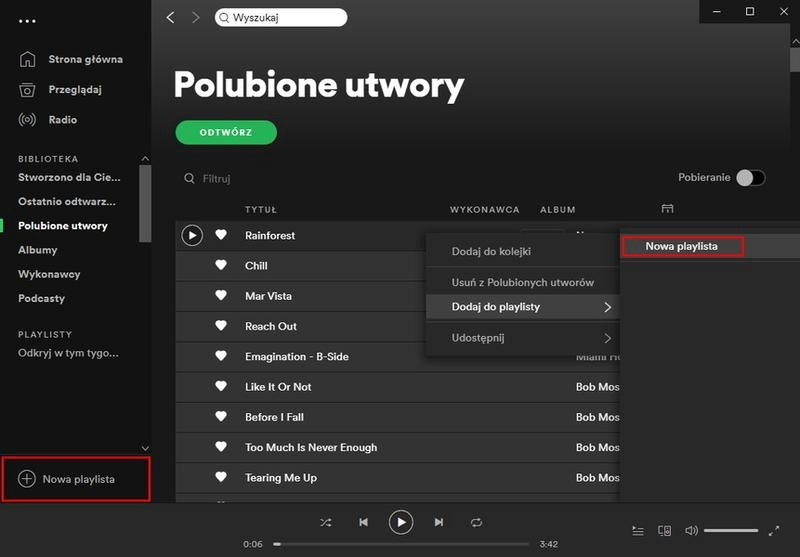

Tworzenie playlisty na Spotify na urządzeniu mobilnym to ekscytujący proces, pozwalający wykreować własny świat dźwięków. Aby rozpocząć, otwieram aplikację Spotify, przechodzę do zakładki "Twoja Biblioteka" i klikam ikonę w prawym dolnym rogu. Następnie dotykam ikony plusika w prawym górnym rogu i wybieram opcję "Playlista". Nadaję nazwę nowej liście i klikam "Utwórz". Teraz mogę dodawać ulubione utwory, wyszukując je i wybierając „Dodaj do playlisty”. To proste!
Kiedy podczas słuchania natrafię na utwór, który chcę dodać do playlisty, nie przerywam zabawy! Dotykam ikony trzech kropek obok utworu, wybieram „Dodaj do playlisty” i mogę wybrać już utworzoną playlistę lub stworzyć nową. Możliwości są praktycznie nieograniczone. Jeśli pragnę różnorodnych klimatów, mogę stworzyć osobną playlistę na trening, romantyczną kolację czy plażowy relaks.
Stwórz swoją muzyczną podróż z 30 ulubionymi utworami i dziel się radością z przyjaciółmi!
Po stworzeniu playlisty mogę edytować jej zawartość w dowolnym czasie! Umieszczam co najmniej 30 utworów, co zapewnia idealne dopasowanie do nastroju. Wystarczy ponownie dotknąć trzech kropek przy wybranym utworze, aby go usunąć, a także mogę reorganizować utwory, przeciągając je w górę lub w dół. Jeśli ciekawi cię ta tematyka, odkryj najważniejsze utwory na gitarę, które warto znać. Osobiście uwielbiam zmieniać kolejność utworów, ponieważ zmiana ich układu potrafi odmienić atmosferę!
Nie zapominam o możliwości dzielenia się moimi tworami z przyjaciółmi. Otwieram playlistę, klikam ikonę opcji w prawym górnym rogu i wybieram „Udostępnij”. Można to zrobić przez media społecznościowe, wysyłając link lub korzystając z kodu Spotify, który znajomi mogą zeskanować. Dzięki temu moja muzyka krąży wśród znajomych, co sprawia mi ogromną radość. Czasem widzę, że ich ulubione utwory trafiają na moją listę, wzbogacając moje doświadczenia o nowe brzmienia!
Tworzenie playlisty na Spotify – krok po kroku
W tej instrukcji znajdziesz konkretne kroki dotyczące tworzenia playlisty na Spotify na urządzeniach mobilnych i komputerach. Te wskazówki pozwolą Ci łatwo zorganizować ulubione utwory oraz dzielić się nimi z innymi.
- Otwórz aplikację Spotify – Uruchom aplikację Spotify na swoim urządzeniu mobilnym (iOS/Android) lub komputerze (Windows/Mac).
- Przejdź do Twojej Biblioteki – Na urządzeniu mobilnym dotknij ikony Biblioteki w prawym dolnym rogu, a na komputerze kliknij sekcję Biblioteka po lewej stronie.
- Stwórz nową playlistę – Na urządzeniach mobilnych kliknij ikonę plusika w prawym górnym rogu, a następnie wybierz „Playlista”. Na komputerze kliknij „Utwórz playlistę” lub użyj skrótu klawiszowego (Cmd-N dla Mac lub Ctrl-N dla Windows).
- Nadaj nazwę playliście – Wpisz unikalną nazwę dla swojej playlisty i kliknij „Utwórz” lub „Zapisz”.
- Dodaj utwory do playlisty – Szukaj utworów, które chcesz dodać, klikając prawym przyciskiem myszy na utworze, a następnie wybierając „Dodaj do playlisty”. Możesz też przeciągać utwory bezpośrednio do utworzonej playlisty.
- Edytuj playlistę – Dodawaj lub usuwaj utwory w dowolnym momencie. Kliknij na playlistę, aby otworzyć opcję „Edytuj” lub skorzystaj z ikony trzech kropek obok utworu, aby go usunąć.
- Upublicznij lub ukryj playlistę – Decyduj, czy Twoja playlista ma być widoczna na profilu. Wybierz „Upublicznij” lub „Utajnij”, aby zmienić status playlisty.
- Udostępnij playlistę innym – Aby dzielić się swoją playlistą, wybierz opcję „Udostępnij” na ekranie playlisty. Możesz skorzystać z różnych platform społecznościowych lub skopiować link do playlisty.
| Krok | Opis | Dane i szczegóły |
|---|---|---|
| 1 | Otwórz aplikację Spotify | Dostępna na: Windows, Mac, iOS, Android |
| 2 | Przejdź do sekcji "Biblioteka" | Ikona: 3 poziome linie (komputer) / Ikona dolnej wersji menu (mobilne) |
| 3 | Kliknij "Utwórz playlistę" | Skróty: Cmd + N (Mac) / Ctrl + N (Windows) |
| 4 | Wpisz nazwę playlisty | Maksymalna długość: 255 znaków |
| 5 | Dodaj utwory do playlisty | Możliwość dodania do 10 000 utworów w jednej playliście |
| 6 | Edytuj playlistę | Zmieniaj nazwę, dodawaj/usuń utwory, zmieniaj okładkę |
| 7 | Udostępnij playlistę | Możliwości: Media społecznościowe, link, kod Spotify |
| 8 | Odbieraj rekomendacje | Zależne od aktywności (około 2-3 tygodnie używania) |
| 9 | Współtworzenie playlisty | Możliwość zapraszania innych do edytowania |
| 10 | Ustawienia prywatności | Domyślnie prywatne, można zmienić na publiczne |
| 11 | Zdjęcia profilowe | Maksymalny rozmiar: 4 MB, format: JPEG/PNG |
| 12 | Oferowane plany | Spotify Free, Spotify Premium |
Edycja i zarządzanie playlistami na komputerze
W poniższej liście znajdziesz przydatne wskazówki, które ułatwią edytowanie i zarządzanie playlistami w aplikacji Spotify na komputerze i urządzeniach mobilnych. Każdy punkt zawiera istotne informacje, abyś w pełni wykorzystał możliwości tej popularnej platformy muzycznej.
- Tworzenie playlisty: Aby stworzyć nową playlistę na komputerze, otwórz aplikację Spotify, przejdź do sekcji Biblioteka i kliknij „Utwórz playlistę”. Następnie wprowadź nazwę i naciśnij Enter. Na urządzeniach mobilnych proces wygląda podobnie – otwórz aplikację, wybierz „Twoja Biblioteka”, kliknij ikonę plusa, a potem „Playlista”.
- Dodawanie utworów: Utwory dodasz, przeciągając je do playlisty lub korzystając z opcji „Dodaj do playlisty” w menu po kliknięciu prawym przyciskiem myszy (na komputerze) lub dotykając ikony trzech kropek obok utworu (na telefonie).
- Edycja playlisty: Edytowanie playlisty jest możliwe w dowolnym momencie. Na komputerze wybierz playlistę, a następnie kliknij „Edytuj”. Tutaj możesz zmienić nazwę, usunąć utwory lub zmienić ich kolejność. Na urządzeniach mobilnych dotknij opcji „Edytuj”, aby usunąć lub przestawić utwory.
- Udostępnianie playlist: Aby udostępnić playlistę, na komputerze kliknij prawym przyciskiem myszy na nazwę, wybierz „Udostępnij” i skopiuj link lub opublikuj w mediach społecznościowych. Na urządzeniach mobilnych otwórz playlistę, dotknij „Udostępnij” i wybierz sposób udostępnienia, np. przez wiadomości lub media społecznościowe.
- Ustawienia prywatności: Domyślnie nowe playlisty są publiczne, lecz możesz je ukryć. Na komputerze zmień to w ustawieniach, wybierając opcję „Publikuj nowe playlisty na moim profilu”, a na urządzeniu mobilnym w „Ustawienia i prywatność”. Dostosuj te ustawienia według własnych preferencji.
Dlaczego warto korzystać z playlist na Spotify?
Uwielbiam korzystać z playlist na Spotify, ponieważ ta funkcja naprawdę odmienia doświadczenie słuchania muzyki! Wyobraź sobie dostęp do milionów utworów, które możesz zorganizować w taki sposób, aby idealnie pasowały do Twojego nastroju. Chcesz pobiegać? Stwórz playlistę z energetycznymi kawałkami dodającymi motywacji. Jeśli lubisz tę tematykę, odkryj, jak sprawdzić, kto polubił twoje ulubione playlisty na Spotify. Może planujesz romantyczną kolację lub potrzebujesz relaksu po ciężkim dniu pracy? Muzyczne zestawy na każdą okazję są na wyciągnięcie ręki!
Spotify zaskakuje trafnością swoich rekomendacji dzięki dużej personalizacji. Algorytmy uczą się naszych preferencji, co sprawia, że propozycje stają się coraz bardziej celne. Po kilku tygodniach korzystania z aplikacji odkrywasz nowe utwory, które idealnie wpasowują się w Twoje gusta. Dla mnie odkrywanie muzyki dzięki dopasowanym playlistom to prawdziwa przyjemność. Często spotykam artystów, o których wcześniej nie miałam pojęcia, a ich twórczość błyskawicznie wpada mi w ucho!
Emocjonalne chwile z przyjaciółmi dzięki wspólnym playlistom
Co więcej, korzystanie z playlist na Spotify umożliwia dzielenie się ulubionymi utworami z innymi. Uwielbiam tworzyć playlisty dla znajomych – na wycieczki, do wspólnego gotowania czy na wieczory filmowe. Udostępnienie playlisty jest szybkie i proste. Moi przyjaciele mogą je odtwarzać, obserwować czy edytować! Dzięki temu każdy dodaje swoje ulubione kawałki, co sprawia, że nasza wspólna muzyczna podróż staje się jeszcze ciekawsza.
Nie można zapomnieć, jak łatwo jest tworzyć własne playlisty na Spotify. Przed tym, jak zaczęłam z nich korzystać, nie zdawałam sobie sprawy, ile radości przynosi to zadanie. Wybór utworów, zmiana kolejności i dobieranie tematów – to wszystko należy do mnie. Każda playlista to mała historia. Tworzenie ich przynosi mi satysfakcję. Mogę zorganizować ulubione utwory i wyrazić siebie poprzez muzykę, co jest dla mnie nieocenione!
Jak udostępniać playlisty znajomym na Spotify?
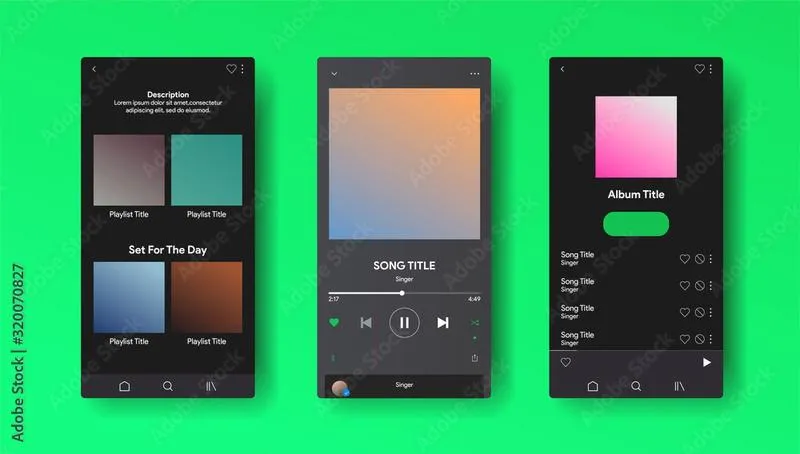
Udostępnianie playlist znajomym na Spotify to łatwa i przyjemna czynność, która pozwala dzielić się muzycznymi wrażeniami. Osobiście uwielbiam tworzyć playlisty na różne okazje i później dzielić się nimi z przyjaciółmi. Aby rozpocząć, stwórz playlistę, korzystając z aplikacji mobilnej lub komputera. W mobilnej wersji Spotify otwórz swoją Bibliotekę, kliknij "+" i wybierz "Playlista". Po nadaniu nazwy dodawaj ulubione utwory. Na komputerze kliknij "Utwórz playlistę" w Bibliotece, a następnie dodaj piosenki, przeciągając je lub korzystając z opcji "Dodaj do playlisty". Skoro już poruszamy ten temat to odkryj prosty sposób na znalezienie idealnej playlisty na Spotify.
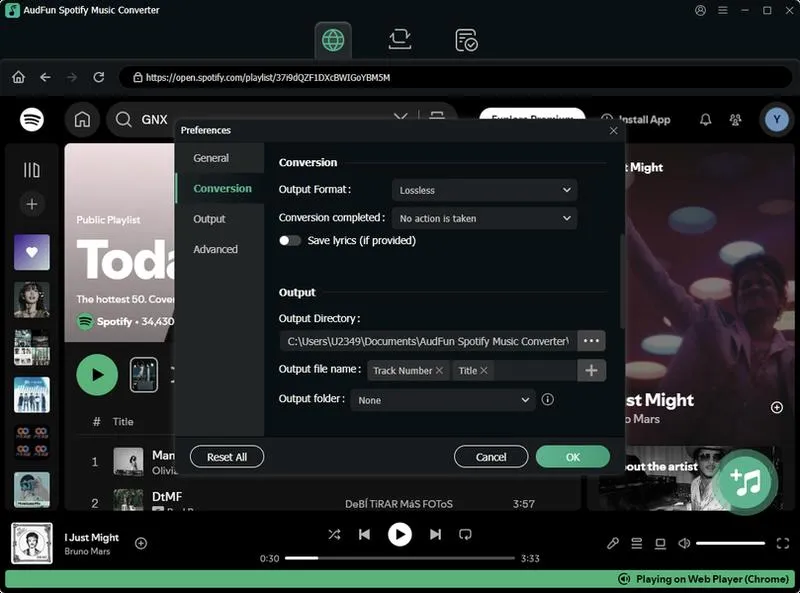
Gdy już utworzysz playlistę, bezproblemowo udostępnisz ją znajomym. Na urządzeniu mobilnym stuknij w ikonę opcji w prawym górnym rogu i wybierz "Udostępnij". Zobaczysz różne możliwości, takie jak wysłanie linku przez wiadomość czy publikacja w mediach społecznościowych. Możesz również skanować kod, który zaprosi znajomych do twojej playlisty, umożliwiając im szybki dostęp poprzez aparat w telefonie. To wszystko zajmuje zaledwie kilka sekund!
Proste kroki do muzycznego dzielenia się: playlisty, które łączą pasjonatów!
Na komputerze proces wygląda podobnie. Jeśli ciekawią cię takie treści to sprawdź, jak łatwo zainstalować słuchawki z mikrofonem. Otwórz swoją playlistę, kliknij prawym przyciskiem myszy na jej nazwę lub stronę, a następnie wybierz “Udostępnij”. Możesz skopiować link do playlisty lub udostępnić ją bezpośrednio na platformach, takich jak Facebook czy Twitter. Dodatkowo, jeśli masz Spotify Premium, współtworzenie playlist z innymi użytkownikami staje się łatwiejsze, a forma muzycznej współpracy nabiera nowego znaczenia!
Pamiętaj, że publiczne playlisty będą widoczne na twoim profilu, co daje innym użytkownikom szansę na odkrycie twojego gustu muzycznego. Jeżeli chcesz, aby playlisty były prywatne, możesz zmienić ich ustawienia widoczności. Dzięki tym funkcjom każdy miłośnik muzyki może znaleźć coś dla siebie i cieszyć się wspólnotą z innymi poprzez dzielenie się ulubionymi utworami. Muzyka łączy, a Spotify to doskonałe narzędzie do tworzenia niezapomnianych wspomnień przy dźwiękach, które kochamy!
Ciekawostką jest to, że Spotify oferuje możliwość tworzenia "wspólnych playlist", co pozwala kilku użytkownikom na dodawanie i edytowanie utworów w tej samej liście, co idealnie sprawdza się podczas wspólnych imprez czy wyjazdów!
Źródła:
- https://nofluffjobs.com/pl/etc/rankingi/jak-stworzyc-playliste-na-spotify/
- https://support.spotify.com/pl/article/create-playlists/
- https://artists.spotify.com/pl/video/how-to-make-a-playlist
- https://support.spotify.com/pl/article/playlist-publishing/
- https://pomoc.home.pl/baza-wiedzy/spotify-premium-jak-udostepnic-playliste