
Przesyłanie muzyki z telefonu na komputer przez kabel USB to naprawdę banalna sprawa, którą każdy może zrealizować w kilku prostych krokach. Jeżeli zgłębiasz tę tematykę to odkryj najlepsze miejsca do słuchania muzyki. Wybrałam tę metodę, ponieważ umożliwia mi szybką i efektywną transfer ulubionych utworów, unikając jednocześnie korzystania z chmury czy aplikacji od osób trzecich. Wystarczy tylko zaopatrzyć się w odpowiedni przewód USB, który zwykle zawiera zestaw z telefonem, i już możemy działać. Najczęściej korzystam z kabla USB-C, chociaż w przypadku starszych modeli, kabel microUSB równie dobrze się sprawdzi.
- Podłącz telefon do komputera za pomocą odpowiedniego kabla USB.
- Wybierz tryb przesyłania plików na telefonie.
- Uruchom Eksplorator plików na komputerze i zlokalizuj swój telefon jako dysk.
- Odnajdź folder z muzyką na telefonie.
- Zaznacz utwory, które chcesz przesłać, i skopiuj je.
- Wklej utwory do wybranego folderu na komputerze.
- Odłącz telefon i sprawdź, czy pliki zostały poprawnie zapisane.
- Alternatywnie, rozważ metody bezprzewodowe, takie jak Bluetooth lub aplikacje do przesyłania plików.
- Pamiętaj o bezpieczeństwie danych i archiwizacji ważnych plików.
Na samym początku muszę podłączyć telefon do komputera przy pomocy kabla. W tym miejscu mała wstawka: odkryj, jak łatwo nagrać ulubione utwory z YouTube na telefon. Kiedy już to zrobię, na ekranie smartfona pojawi się informacja o połączeniu, z której wybiorę opcję „Przesyłanie plików”. To kluczowy krok, ponieważ umożliwia komputerowi dostęp do pamięci telefonu. Następnie uruchamiam Eksplorator plików na komputerze, w którym mój telefon powinien być widoczny jako dysk. Po kliknięciu na jego ikonę, mogę przeszukiwać foldery, aby znaleźć te z muzyką.
Przechodzimy do katalogu muzyki w telefonie
Gdy już znajdziemy się w folderze telefonu, zazwyczaj odkryjemy tam kilka katalogów. W takim przypadku szukamy folderu „Music” lub podobnie nazwanego, gdzie przechowujemy wszystkie nasze pliki audio. Proces ten możemy zrealizować na kilka sposobów: zaznaczając pojedyncze utwory lub wybierając je wszystkie na raz. Cytując klasyka, wystarczy skopiować (CTRL + C) i wkleić (CTRL + V) w odpowiednim miejscu na komputerze. Dla zainteresowanych: odkryj prosty sposób na ściąganie muzyki z internetu. Możemy także stworzyć nowy folder na naszym komputerze, co ułatwi późniejsze zorganizowanie przesyłanych utworów i zapewni lepszy dostęp do nich.
Po zgraniu muzyki warto pamiętać o odłączeniu kabla USB i sprawdzeniu zapisanych plików na komputerze. I to wszystko! W ciągu kilku chwil mogłam przenieść moje ulubione kawałki i cieszyć się nimi na większym ekranie. W razie potrzeby, zawsze mogę powtórzyć tę procedurę, aby zaktualizować swoją playlistę. Teraz, kiedy mam wszystkie ulubione utwory na komputerze, nie martwię się już o miejsce w telefonie, ponieważ mogę spokojnie usuwać niepotrzebne pliki!
Jak przenieść muzykę z telefonu na komputer: przewodnik krok po kroku
Przesyłanie muzyki z telefonu na komputer staje się proste i szybkie, gdy zastosujesz poniższe kroki. W tej szczegółowej liście znajdziesz przewodnik, który poprowadzi Cię przez cały proces, umożliwiając cieszenie się ulubioną muzyką na większym ekranie lub zorganizowanie jej w odpowiedni sposób na komputerze.
-
Podłącz telefon do komputera za pomocą kabla USB
Najpierw znajdź odpowiedni kabel USB, który pasuje do Twojego smartfona (może to być USB typu C, microUSB lub Lightning). Podłącz większą końcówkę do portu USB w komputerze, a mniejszą do telefonu. Po podłączeniu powinno pojawić się powiadomienie na ekranie telefonu.
-
Wybierz tryb przesyłania plików
Następnie dotknij powiadomienia o połączeniu USB na swoim telefonie. Wybierz opcję Przesyłanie plików (MTP) lub Przesyłanie muzyki; zależnie od wersji systemu operacyjnego, jaką posiadasz. Warto pamiętać, że może to różnić się pomiędzy urządzeniami działającymi na Androidzie i iOS. Upewnij się także, że telefon jest odblokowany.
-
Zlokalizuj folder z muzyką na swoim telefonie
Dlatego na komputerze otwórz Eksplorator plików (znany jako Mój komputer lub This PC) i zlokalizuj nazwę swojego telefonu w sekcji Urządzenia i napędy. Kliknij dwukrotnie na ikonę telefonu, aby uzyskać dostęp do jego pamięci.
Przechodząc dalej, znajdź odpowiedni folder, w którym przechowywana jest muzyka. Może to być folder oznaczony jako Music, Downloads, lub inne foldery stworzone przez aplikacje do odtwarzania muzyki.
-
Wybierz i skopiuj pliki muzyczne
Wybierz pliki muzyczne, które chcesz przesłać na komputer. Możesz również użyć klawisza Ctrl (lub Cmd na Macu), aby zaznaczyć wiele elementów jednocześnie. Kliknij prawym przyciskiem myszy na zaznaczeniu i wybierz opcję Kopiuj, lub skorzystaj z kombinacji klawiszy Ctrl + C.
-
Przenieś muzykę na komputer
Teraz przejdź do folderu na komputerze, w którym chcesz umieścić przeniesione pliki muzyczne. Kliknij prawym przyciskiem myszy i wybierz Wklej (możesz też użyć Ctrl + V). Muzyka zostanie przeniesiona z telefonu na komputer.
-
Odłącz telefon i sprawdź pliki
Po zakończeniu transferu sprawdź, czy wszystkie pliki skopiowały się poprawnie. Następnie odłącz kabel USB zarówno z komputera, jak i z telefonu. Na komputerze upewnij się, że muzyka działa w odtwarzaczu multimedialnym.
| Krok | Opis |
|---|---|
| 1 | Podłącz telefon do komputera przy pomocy kabla USB. |
| 2 | Na ekranie telefonu wybierz opcję „Przesyłanie plików”; |
| 3 | Uruchom Eksplorator plików na komputerze, gdzie telefon powinien być widoczny jako dysk. |
| 4 | Wejdź do folderu „Music” lub podobnie nazwanego na telefonie. |
| 5 | Zaznacz utwory do przesłania i skopiuj je (CTRL + C). |
| 6 | Wklej utwory (CTRL + V) w odpowiednim miejscu na komputerze. |
| 7 | Odłącz kabel USB i sprawdź zapisane pliki na komputerze. |
Bezprzewodowe przesyłanie muzyki z telefonu na komputer: sprawdzone metody
Bezprzewodowe przesyłanie muzyki z telefonu na komputer to temat, który bez wątpienia przyciągnie uwagę wielu osób. W dzisiejszych czasach dysponujemy mnóstwem nowoczesnych rozwiązań, które znacznie ułatwiają to zadanie. Korzystanie z kabli stało się zdecydowanie przestarzałe! Kiedy tylko chcę przesłać ulubione utwory na komputer, na początku sprawdzam dostępne aplikacje, które umożliwiają mi ich bezprzewodowy transfer. Najczęściej wybieram Bluetooth, chociaż muszę przyznać, że czasami prędkość tej metody potrafi być nieco rozczarowująca. Mimo to znajduje ona swoje zastosowanie, zwłaszcza gdy nie posiadam kabli pod ręką!
Nie ograniczam się jednak wyłącznie do Bluetooth. Odkryłam również możliwość korzystania z aplikacji takich jak Send Anywhere, która sprawia, że transfer plików między urządzeniami w sieci lokalnej odbywa się w błyskawicznym tempie. Co więcej, dzięki prostemu systemowi kodów QR mogę wysyłać muzykę do komputera bez żadnych zbędnych trudności. Jak już tu wpadłeś, sprawdź, jakie słuchawki z mikrofonem zapewnią najlepszy dźwięk. Wystarczy kilka kliknięć, a już cieszę się swoimi ulubionymi kawałkami na większym głośniku. Dodatkowo, Send Anywhere daje także szansę na udostępnienie plików innym znajomym – to idealne rozwiązanie, gdy pragnę podzielić się swoimi muzycznymi odkryciami!
Inne popularne metody bezprzewodowego przesyłania muzyki
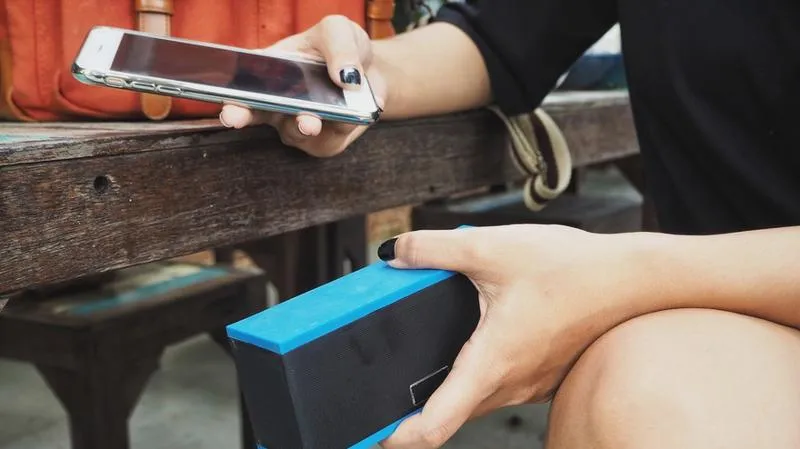
Kolejną metodą, którą z przyjemnością wykorzystuję, jest opcja „Łącze z telefonem” w systemie Windows. Ta funkcjonalność umożliwia mi przeglądanie zdjęć oraz plików muzycznych z telefonu bezpośrednio na komputerze. Wystarczy, że zeskanuję kod QR, a następnie mogę przenosić pliki w kilka chwil. Co więcej, mam okazję wysyłać nie tylko muzykę, ale również zdjęcia i dokumenty. To niezwykle wygodne rozwiązanie, które rewolucjonizuje mój sposób organizowania danych.
Na koniec z pewnością należy wspomnieć o chmurze! Używając takich usług jak Google Drive, mam możliwość przesyłania moich utworów na serwer, a następnie pobierania ich na komputer. Choć ta metoda bywa odrobinę bardziej czasochłonna na początku, doskonale sprawdza się, kiedy nie mam bezpośredniego dostępu do innych urządzeń. Bez względu na to, którą metodę wybiorę, najważniejsze dla mnie pozostaje to, że mogę cieszyć się muzyką wszędzie, gdzie tylko zechcę!
Ciekawostką jest, że przesyłanie muzyki za pomocą chmurowych usług, takich jak Google Drive czy Dropbox, pozwala na synchronizację plików między urządzeniami. Dzięki temu, po przesłaniu utworów do chmury, można do nich uzyskać dostęp z dowolnego miejsca i urządzenia z dostępem do internetu, co czyni tę metodę wyjątkowo wygodną.
Przesyłanie plików z telefonu na komputer: co warto wiedzieć?
W dzisiejszych czasach, kiedy nasze smartfony gromadzą mnóstwo cennych danych, przesyłanie plików z telefonu na komputer stało się niemal codziennością. Niezależnie od tego, jakie pliki chcesz przesłać, czy to zdjęcia z wakacji, dokumenty, czy filmy, wybór odpowiedniej metody transferu znacząco ułatwia organizację i archiwizację tych danych. Na szczęście istnieje kilka prostych i wygodnych sposobów na zrealizowanie tego zadania, dlatego podzielę się z Tobą moimi ulubionymi rozwiązaniami.
Jednym z najprostszych sposobów przesyłania plików jest użycie kabla USB. Wystarczy podłączyć urządzenie do komputera, a następnie w ustawieniach telefonu wybrać tryb „Przesyłanie plików”. Po chwili oba urządzenia powinny być widoczne w eksploratorze plików. Takie połączenie nie tylko umożliwia szybki transfer, lecz także pozwala zarządzać plikami bez zbędnych trudności. To idealny wybór, gdy masz do przesłania większe pliki, a szybkość i stabilność transferu mają dla Ciebie kluczowe znaczenie.
Alternatywne metody bezprzewodowego przesyłania plików
Jeżeli akurat nie masz pod ręką kabla USB lub po prostu preferujesz metody bezprzewodowe, warto rozważyć aplikacje takie jak ShareDrop czy Send Anywhere. Oba rozwiązania są niezwykle intuicyjne i pozwalają na transfer plików w zaledwie kilka chwil. W przypadku ShareDrop potrzeba tylko odwiedzić stronę, a wszystkie zaawansowane funkcje, takie jak przesyłanie dużych plików, odbywają się szybko i bezproblemowo. Z kolei Send Anywhere umożliwia przesyłanie danych między urządzeniami przy wykorzystaniu kodu QR, co sprawdza się doskonale, gdy chcemy podzielić się plikami z innymi użytkownikami.
Dla użytkowników systemów Android i Windows dostępna jest funkcja „Udostępniania w pobliżu”, która również świetnie sprawdza się w codziennym użytkowaniu. Po aktywowaniu tej opcji na obu urządzeniach, możesz przesyłać pliki bez potrzeby podłączania kabli. Całkiem niedawno pisaliśmy o tym w tym poście. Choć każdy z opisanych sposobów ma swoje unikalne zalety, warto przetestować różne metody i wybrać tę, która najlepiej spełnia Twoje potrzeby. Bez względu na wybór, na pewno uda Ci się w prosty sposób zorganizować swoje pliki!
Technologia nieustannie się rozwija, a my mamy coraz więcej opcji na szybkie i łatwe przesyłanie danych. Warto korzystać z nowoczesnych rozwiązań, aby uprościć sobie życie.
Czy wiesz, że niektóre aplikacje do przesyłania plików umożliwiają przesyłanie danych nawet bez aktywnego połączenia internetowego, korzystając z technologii Peer-to-Peer? Dzięki temu możesz szybko i bezpiecznie przesłać swoje pliki, nawet gdy nie masz dostępu do sieci!
Sprzęt do transferu danych: dobór odpowiednich kabli i akcesoriów
Wybierając sprzęt do transferu danych, kluczowe jest, aby dobrze dopasować zarówno kable, jak i akcesoria, które zaspokoją nasze potrzeby. Poniżej znajdziesz istotne informacje dotyczące wyboru odpowiedniego sprzętu, który znacząco ułatwi przesyłanie plików z telefonów na komputery oraz pomiędzy różnymi urządzeniami.
- Kable USB w zależności od standardu: Przy wyborze kabla USB zwróć uwagę na jego standard. Kable USB 2.0 wystarczą do podstawowego transferu danych, natomiast jeśli zależy Ci na szybkości, zdecydowanie postaw na USB 3.0 lub nowsze wersje, takie jak 3.1 czy 3.2. Dzięki tym kablom osiągniesz transfer nawet do 20 Gb/s, co okazuje się kluczowe, gdy przesyłasz duże pliki, na przykład filmy czy zdjęcia w wysokiej rozdzielczości.
- Kabel Lightning dla urządzeń Apple: Posiadacze iPhone'ów i iPadów muszą się zaopatrzyć w kabel Lightning. Warto zwrócić uwagę zarówno na długość kabla, jak i jego jakość, aby podczas transferu danych mieć pewność, że nic się nie uszkodzi. Koszt kabla Lightning waha się od 50 do 150 zł, co zależy od długości oraz dodatkowych funkcji, takich jak oplot zabezpieczający.
- Akcesoria do przesyłania danych bezprzewodowo: Jeśli pragniesz uniknąć użycia przewodów, rozważ skorzystanie z aplikacji takich jak Send Anywhere, Nearby Share czy ShareDrop. Te narzędzia umożliwiają szybkie przesyłanie plików między różnymi urządzeniami bez potrzeby podłączania kabli, co znacząco poprawia komfort pracy z danymi.
- Bezpieczeństwo danych: Gdy przesyłasz dane do komputera lub do chmury, pamiętaj o zachowaniu ich bezpieczeństwa. Zaleca się archiwizowanie ważnych plików, takich jak zdjęcia czy dokumenty, na zewnętrznych nośnikach lub w chmurze, aby zminimalizować ryzyko ich utraty w przypadku awarii sprzętu. Zastanów się, które z rozwiązań są dla Ciebie najbezpieczniejsze i najwygodniejsze.