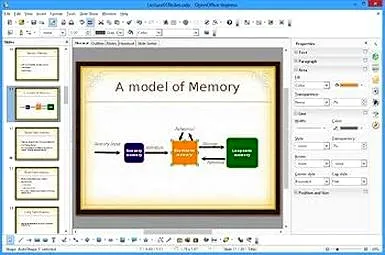
Dodawanie muzyki do slajdów w OpenOffice Impress wprowadza dodatkowy klimat do prezentacji. Osobiście cenię sobie angażujące doświadczenie, które odpowiednio dobrane dźwięki potrafią stworzyć. Proces dodawania muzyki jest prosty i nie wymaga zaawansowanych umiejętności. Jak interesują cię takie tematy, poznaj skuteczne metody przesyłania muzyki z iPoda na komputer. Wystarczy otworzyć prezentację i przejść do pierwszego slajdu.
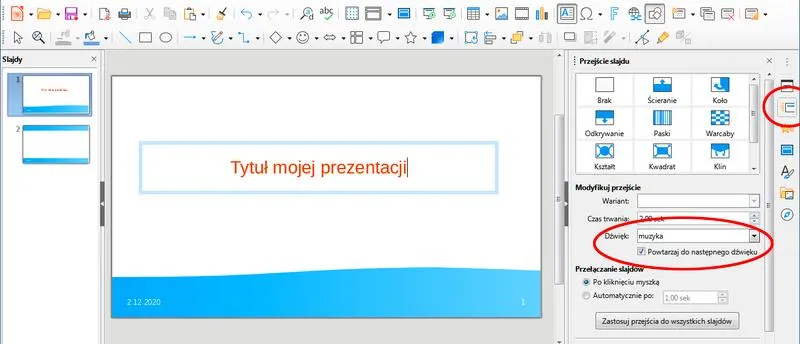
Na pierwszym slajdzie znajdź panel po prawej stronie. W sekcji "Przejście slajdu" kliknij w okienko "Modyfikuj przejście". Poszukaj rozwijanego menu "Dźwięk", wybierz opcję "Inny dźwięk" i znajdź plik audio, który chcesz użyć. Może to być ulubiona piosenka lub przyjemny podkład instrumentalny. Pamiętaj, aby zaznaczyć "Powtarzaj do następnego dźwięku", co zapewni, że muzyka będzie grać przez całą prezentację. Jak już zgłębiasz ten temat to sprawdź, które głośniki do Fiata Pandy poprawią twój dźwięk.
Stwórz niezapomnianą atmosferę dzięki idealnie dobranej muzyce w prezentacji
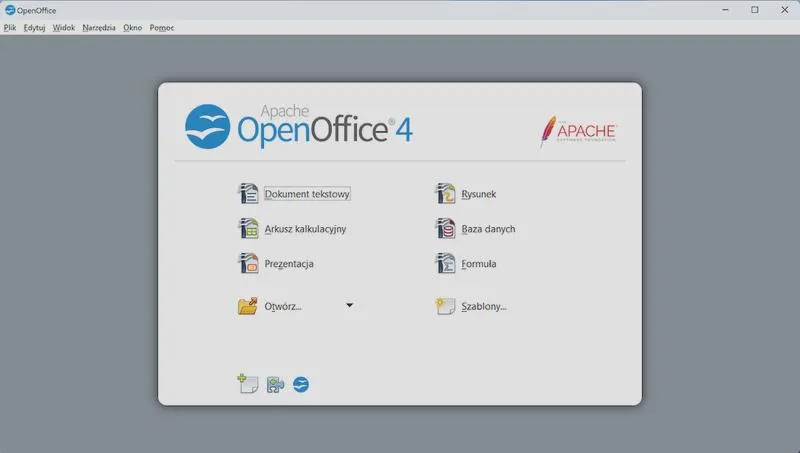
Warto pamiętać, że plik dźwiękowy należy dodawać tylko do pierwszego slajdu. Jeśli dodasz muzykę do kolejnych slajdów, odtwarzanie się zatrzyma, co może popsuć atmosferę. W ten sposób muzyka zacznie grać zaraz po przełączeniu na pierwszy slajd i towarzyszyć widzom przez całą prezentację. Osobiście używam plików MP3 lub WAV, ponieważ są uniwersalne i obsługiwane przez OpenOffice. Sprawdź poziom głośności przed prezentacją, aby wszystko brzmiało odpowiednio!
Wybór muzyki ma kluczowe znaczenie. Dobrze dobrany utwór wzmocni przekaz i nada prezentacji dynamiki. Staram się wybierać lokalne kawałki lub te, które mają osobiste znaczenie, by podkreślić zawartość slajdów. Pamiętając o tych zasadach, stworzysz wyjątkową prezentację, która na długo zapadnie w pamięć słuchaczom. Powodzenia w tworzeniu!
Jak wpisać muzykę w tło prezentacji OpenOffice
W tym artykule przedstawiamy szczegółową instrukcję wstawiania muzyki do prezentacji w programie OpenOffice Impress. Wykonaj każdy krok, aby zapewnić prawidłowe odtwarzanie podkładu muzycznego przez całą prezentację.
- Otwórz prezentację – Uruchom OpenOffice Impress i załaduj plik z prezentacją, do której chcesz dodać muzykę.
- Kliknij na pierwszy slajd – W panelu podglądu po lewej stronie wybierz pierwszy slajd prezentacji.
- Przejdź do opcji przejścia slajdu – Po prawej stronie znajdziesz zakładkę „Przejście slajdu”. Kliknij na nią.
- Wybierz dźwięk – W oknie „Modyfikuj przejście” z rozwijanego menu „Dźwięk” wybierz „Inny dźwięk”. Następnie znajdź plik muzyczny, który chcesz odtwarzać w tle.
- Ustaw powtarzanie dźwięku – Zaznacz opcję „Powtarzaj do następnego dźwięku”, aby muzyka grała przez cały czas prezentacji.
- Zapisz zmiany – Na koniec zapisz prezentację, aby nie utracić dodanego podkładu muzycznego.
| Kategoria | Element | Wskazówki | Formaty plików dźwiękowych | Częste błędy | Rozmiar pliku (MB) | Czas trwania (min) |
|---|---|---|---|---|---|---|
| Muzyka w prezentacji | Dodawanie audio | Wybierz pierwszy slajd, ustaw dźwięk na "Powtarzaj do następnego dźwięku" | MP3, WAV, OGG | Dodanie dźwięku do innego slajdu | 5 - 15 MB | Do 10 min |
| Najlepsze praktyki | Testowanie dźwięku | Odtwarzaj prezentację przed pokazem | WAV: max 10 MB; MP3: max 15 MB | Nie przetestowanie słyszalności dźwięku | 10 MB | 2 min |
| Formaty plików | Wybór formatu | Preferuj MP3 dla mniejszych rozmiarów | MP3, WAV (najlepsze dla jakości) | Użycie niekompatybilnego formatu | 5 MB | 5 min |
| Częste błędy | Wielkość pliku | Unikaj plików powyżej 15 MB | WAV: do 20 MB, MP3: do 15 MB | Przekroczenie rozmiaru pliku | 20 MB | 3 min |
| Muzyka w tle | Rodzaj muzyki | Wybierz muzykę instrumentalną | Instrumentalne MP3, Ambient WAV | Muzyka z wyraźnym tekstem | 2 - 10 MB | Do 7 min |
Najlepsze praktyki dla muzyki w prezentacjach OpenOffice
W poniższej liście wymieniam najlepsze praktyki dotyczące dodawania muzyki w prezentacjach tworzonych w programie OpenOffice Impress. Odpowiedni podkład muzyczny oraz jego właściwe ustawienie mogą znacząco poprawić odbiór prezentacji i zaangażowanie publiczności.
- Wybór odpowiedniego utworu – Zastanów się, jaki utwór najlepiej pasuje do tematu prezentacji. Muzyka powinna wspierać przekaz i być stonowana, a nie dominować. Utwory instrumentalne najczęściej spełniają te wymagania, gdyż nie odciągają uwagi od mówcy.
- Ustawienie odtwarzania na pierwszym slajdzie – Dodaj muzykę tylko do pierwszego slajdu. Ustaw ją tak, aby odtwarzała się w tle przez cały czas trwania prezentacji. Przejdź do sekcji „Przejście slajdu” i wybierz odpowiedni plik dźwiękowy oraz opcję „Powtarzaj do następnego dźwięku”. Dzięki temu unikniesz przerwań podczas przechodzenia między slajdami.
- Testowanie prezentacji – Zanim zaprezentujesz swoją pracę, przetestuj odtwarzanie muzyki. Upewnij się, że dźwięk jest odpowiednio głośny i nie zakłóca Twojego głosu. Sprawdź również, jak muzyka współgra z wizualnym przekazem na slajdach.
- Unikanie nadmiaru efektów dźwiękowych – Planując użycie efektów dźwiękowych na slajdach, upewnij się, że nie są zbyt głośne i nie kolidują z muzyką. Dobrze dobrane efekty mogą wzbogacić prezentację, ale ich nadmiar łatwo rozprasza uwagę publiczności.
Wybór odpowiedniego formatu pliku dźwiękowego do OpenOffice
Wybór formatu pliku dźwiękowego w prezentacjach OpenOffice to kluczowy element, który wpływa na odbiór całej produkcji. Przygotowując prezentację, pragnę, aby podkład muzyczny był przyjemny dla ucha i współgrał z treścią slajdów. Najpopularniejsze formaty to MP3 i WAV. MP3 to skompresowany format zajmujący mniej miejsca, zachowujący dobrą jakość dźwięku. Natomiast WAV, mimo większego rozmiaru, oferuje wyższą jakość, co może być korzystne tam, gdzie dźwięk odgrywa kluczową rolę.

Decydując się na MP3, pamiętaj, że pliki te łatwo przesłać i są kompatybilne z większością urządzeń oraz systemów. Według dostępnych danych, MP3 zyskuje dominującą pozycję na rynku – w 2025 roku jego udział wynosił aż 64%. Jeśli jednak stawiam na najwyższą jakość bez kompresji, wybór WAV może okazać się lepszy, szczególnie w prezentacjach artystycznych lub edukacyjnych, gdzie dźwięk jest istotny.
Jak dźwięk o długości 3-5 minut może odmienić twoją prezentację w OpenOffice?
Długość pliku dźwiękowego również ma znaczenie. Dla muzyki w tle optymalna długość wynosi zazwyczaj 3-5 minut. Jeżeli interesuje cię ta tematyka to odkryj, jak wzbogacić swoje story muzyką w tle. W przypadku dłuższych prezentacji warto zastosować powtarzające się instrumentalne utwory, aby utrzymać uwagę słuchaczy. Dzięki liście odtwarzania z utworami MP3 stworzysz płynny i przyjemny nastrój przez całość wystąpienia. Pamiętaj, by nie dodawać dźwięku do każdego slajdu; najlepiej ustawić go na pierwszym slajdzie, aby uniknąć przerw w odtwarzaniu.
Na koniec przetestuj wybrany plik dźwiękowy przed prezentacją. Nawet małe różnice w jakości dźwięku mogą znacząco wpłynąć na odbiór. Kluczowe jest znalezienie równowagi między jakością a rozmiarem pliku, co przyczyni się do sukcesu w każdym wystąpieniu. Dzięki tym wskazówkom mogę zapewnić, że moja prezentacja w OpenOffice będzie informacyjna i przyjemna dla ucha!
Ciekawostka: Chociaż MP3 jest najczęściej wybieranym formatem, niektóre oprogramowania do edycji dźwięku pozwalają na dodanie specjalnych efektów dźwiękowych do plików WAV, co może dodatkowo wzbogacić muzykę w tle Twojej prezentacji.
Częste błędy przy dodawaniu muzyki do prezentacji OpenOffice
Kiedy dodaję muzykę do mojej prezentacji w OpenOffice, często zauważam, że wiele osób popełnia typowe błędy. Największym problemem jest umieszczanie pliku dźwiękowego na więcej niż jednym slajdzie, co prowadzi do przerwania odtwarzania. Muzyka powinna grać bez przerwy od momentu wyświetlenia pierwszego slajdu aż do końca prezentacji. Dlatego warto pamiętać, by dźwięk dodać tylko do pierwszego slajdu i ustawić go tak, aby odtwarzał się do następnego dźwięku, którego nie ma.
Innym często spotykanym błędem jest niewłaściwe formatowanie plików dźwiękowych. OpenOffice obsługuje różnorodne formaty, ale najlepiej używać plików w formacie MP3 lub WAV. Skoro zahaczamy o ten temat, odkryj, jak łatwo pobrać mp3 z Spotify. Te formaty są najbardziej uniwersalne. Nie warto ryzykować użycia mniej popularnych formatów, które mogą nie działać. Jeśli muzyka zaczyna grać z opóźnieniem, przyczyną może być zbyt duży plik – dobrym pomysłem jest optymalizowanie plików przez kompresję.
Jak muzyka może zrujnować Twoją prezentację? Kluczowe aspekty, które musisz znać!
Często zdarza się także, że poziom głośności nie jest odpowiednio dostosowany. Muzyka grająca w tle powinna być cicha, aby nie przyćmić treści, którą prezentuję. Jeśli lubisz tę tematykę, odkryj, gdzie muzyka play przechowuje swoje pliki. Mówienie nad głośną muzyką staje się męczące dla odbiorców. Dobrym rozwiązaniem okazuje się przetestowanie poziomu głośności przed rozpoczęciem prezentacji, a także kontrola wyrazistości i zbalansowania efektów dźwiękowych. Przed każdym wystąpieniem poświęcam chwilę na dopracowanie tych detali.
Kluczowym czynnikiem wpływającym na sukces mojej prezentacji jest zrozumienie, jak dodawać muzykę w OpenOffice. Szybkie zapoznanie się z procesem pozwala uniknąć frustracji oraz poprawia ocenę całej prezentacji. Zalecam wypróbowanie różnych opcji i testowanie dźwięku, co przyczynia się do stworzenia profesjonalnej i zachwycającej prezentacji.
Optymalizacja dźwięku to klucz do sukcesu. Warto poświęcić czas na przetestowanie wszystkich aspektów przed wystąpieniem, aby muzyka wspierała, a nie przeszkadzała w przekazie.
Źródła:
- https://www.front-music.pl/info/dodawanie-muzyki-w-tle-openoffice/
- https://www.front-music.pl/info/dodawanie-muzyki-w-tle-libreoffice/
Najczęstsze pytania i odpowiedzi (FAQ)
Jakie kroki należy podjąć, aby dodać muzykę do prezentacji w OpenOffice Impress?Aby dodać muzykę, otwórz prezentację, kliknij na pierwszy slajd, przejdź do opcji przejścia slajdu, wybierz dźwięk z rozwijanego menu, ustaw powtarzanie dźwięku oraz zapisz zmiany.
Dlaczego ważne jest dodawanie muzyki tylko do pierwszego slajdu?Muzyka powinna być dodawana tylko do pierwszego slajdu, ponieważ dodanie jej do kolejnych slajdów spowodowałoby przerwanie odtwarzania, co może zrujnować atmosferę prezentacji.
Jakie formaty plików dźwiękowych najlepiej używać w OpenOffice?Najlepiej używać plików w formacie MP3 lub WAV, ponieważ są one najbardziej uniwersalne i obsługiwane przez program OpenOffice.
Co należy zrobić przed rozpoczęciem prezentacji w celu zapewnienia odpowiedniej jakości dźwięku?Przed rozpoczęciem prezentacji warto przetestować odtwarzanie muzyki, aby upewnić się, że poziom głośności jest odpowiedni i nie zakłóca Twojego głosu.
Jakie błędy są najczęściej popełniane przy dodawaniu muzyki do prezentacji?Najczęstsze błędy to dodawanie dźwięku do więcej niż jednego slajdu, użycie niekompatybilnych formatów plików oraz niewłaściwe dostosowanie poziomu głośności. Warto również unikać nadmiaru efektów dźwiękowych, które mogą rozpraszać uwagę.