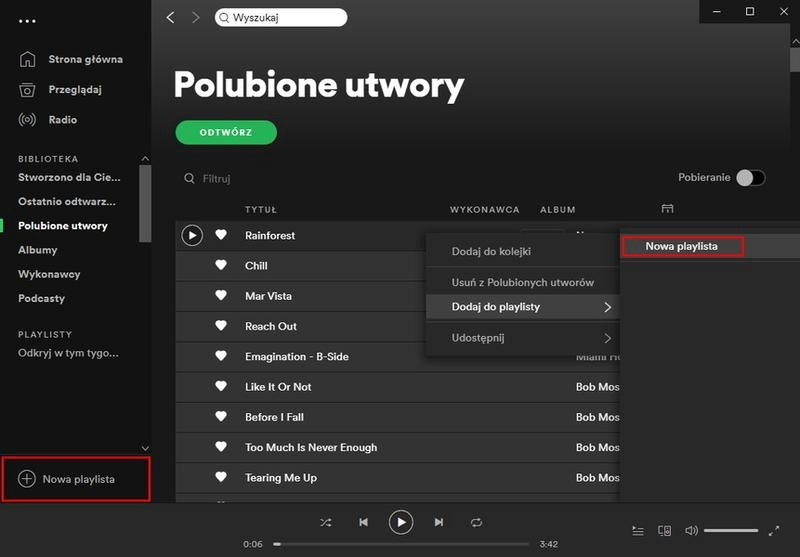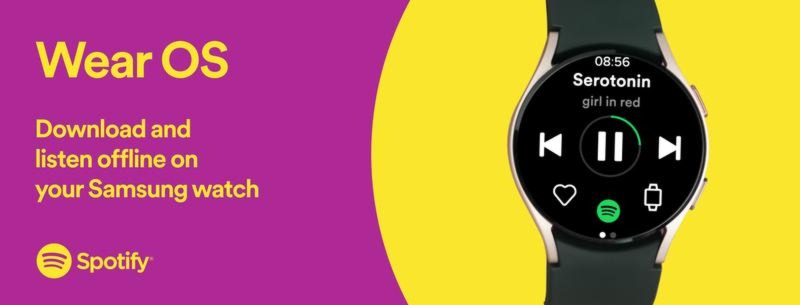
Marzysz o odtwarzaniu ulubionych utworów na dużym ekranie? Zainstalowanie aplikacji Spotify na telewizorze to idealne rozwiązanie. Na początek sprawdź, czy Twój telewizor obsługuje tę funkcjonalność. Wiele popularnych modeli, takich jak telewizory Samsung, LG i Sony, ma aplikację Spotify już zainstalowaną. Wystarczy przejść do sklepu z aplikacjami w telewizorze i wpisać „Spotify” w pasku wyszukiwania. Jeśli aplikacja się pojawi, kliknij „Zainstaluj”. Cały proces zajmie tylko kilka minut!
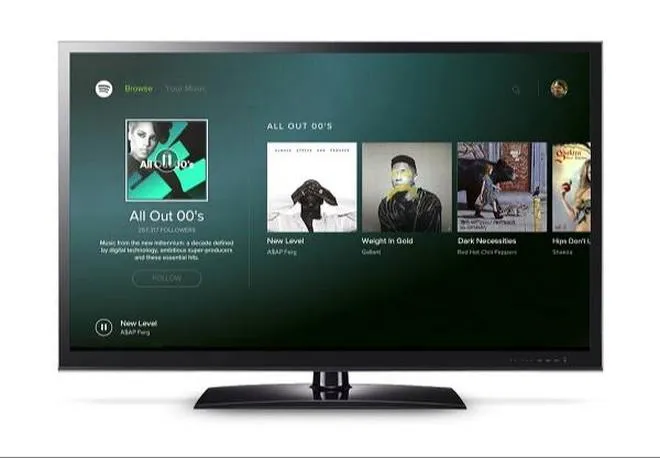
Po zainstalowaniu aplikacji nadszedł czas na zalogowanie się na swoje konto. Możesz to zrobić na kilka sposobów. Najprostsza opcja to podanie adresu e-mail i hasła. Jeżeli logujesz się przez Facebooka, pamiętaj o utworzeniu hasła dla swojego konta Spotify. Możesz również skorzystać z opcji „Zaloguj się przy pomocy kodu PIN”, co ułatwia połączenie aplikacji z telefonem lub tabletem. Zachwyca mnie możliwość zdalnego kontrolowania muzyki za pomocą Spotify Connect, co sprawia, że wszystko działa płynnie i bezproblemowo.
Jak cieszyć się muzyką na dużym ekranie – proste sposoby na instalację Spotify na każdym telewizorze
Masz starszy model telewizora lub ten bez funkcji smart? Nie martw się. Wystarczy, że kupisz adapter HDMI do połączenia mobilnego urządzenia z telewizorem. To doskonałe rozwiązanie, zwłaszcza jeśli Twój telewizor nie obsługuje aplikacji. Podłącz adapter do portu w smartfonie i przekazuj sygnał przez kabel HDMI. Jeśli Twój telewizor nie ma portu HDMI, potrzebny będzie konwerter HDMI na RCA, łatwy do znalezienia w sklepach z elektroniką.
Bez względu na wybraną metodę kluczowe jest stabilne połączenie internetowe. Spotify rekomenduje prędkość minimum 3 Mbps, dlatego upewnij się, że nic nie obciąża Twojej sieci. W przypadku problemów, takich jak opóźnienia w odtwarzaniu, zrestartuj system, zaczynając od telewizora do routera. Jeżeli korzystasz z aplikacji na dekoderze, sprawdź, czy masz aktualną wersję oprogramowania. Dzięki tym wskazówkom zainstalowanie Spotify stanie się proste, a Ty będziesz mogła cieszyć się muzyką na dużym ekranie.
Jak zainstalować aplikację Spotify na telewizorze krok po kroku
Aby zainstalować aplikację Spotify na smart TV, wykonaj poniższe kroki. Znajdziesz tu szczegółowe instrukcje dotyczące pobierania i logowania się, co pozwoli Ci cieszyć się muzyką na dużym ekranie.
- Sprawdź kompatybilność telewizora: Upewnij się, że Twój telewizor obsługuje aplikację Spotify. Wyszukaj jej nazwę w sklepie z aplikacjami. Jeśli aplikacja jest dostępna, możesz ją zainstalować.
- Zainstaluj aplikację Spotify: Wejdź do sklepu aplikacji, wyszukaj „Spotify” i wybierz „Zainstaluj”. Czekaj na zakończenie procesu.
- Uruchom aplikację i zaloguj się: Otwórz Spotify. Zaloguj się, wpisując adres e-mail i hasło lub wybierz opcję „Zaloguj się przy pomocy kodu PIN”, generując kod na ekranie telewizora.
- Skorzystaj z Spotify Connect: Jeżeli masz aplikację na smartfonie, aktywuj Spotify Connect. Sprawdź, czy oba urządzenia są w tej samej sieci Wi-Fi. Rozpocznij odtwarzanie utworu na telefonie, a następnie wybierz telewizor jako urządzenie docelowe.
- Testuj połączenie: W przypadku problemów z odtwarzaniem sprawdź połączenie z internetem oraz to, czy oba urządzenia są w tej samej sieci. Spróbuj również uruchomić telewizor na nowo i zresetować połączenie Wi-Fi.
Korzystanie z funkcji Spotify Connect na smart TV
Jako miłośniczka muzyki, korzystanie z Spotify Connect na moim smart TV przynosi mi ogromną radość. Najpierw upewniam się, że telewizor i smartfon są w tej samej sieci Wi-Fi. Otwieram aplikację Spotify na telefonie i uruchamiam ulubiony utwór. Na dole ekranu widzę ikonę „Dostępne urządzenia”, dotykam jej i wybieram telewizor z listy. A skoro już tu jesteś to odkryj, jak łatwo podłączyć słuchawkę Bluetooth Nokia. Wtedy muzyka zaczyna grać na dużym ekranie. To niesamowite uczucie móc podkręcić głośność i tańczyć w salonie, jak na koncercie!
Gdy napotykam problemy z połączeniem, kilka prostych kroków zazwyczaj pomaga. Często wystarczy ponownie uruchomić telewizor i smartfon lub sprawdzić stabilność połączenia Wi-Fi. Spotify wskazuje, że do płynnego streamingu potrzebna jest prędkość od 3 do 5 Mbps. Jeśli korzystam z innych urządzeń, wyłączam je na czas słuchania. Niezwykle ważne jest także to, aby telewizor miał zainstalowaną najnowszą wersję aplikacji Spotify.
Jak czerpać radość z muzyki na każdym telewizorze – odkryj możliwości poza smart TV
W Spotify Connect cenię możliwość dostosowywania doświadczenia muzycznego. Mogę nie tylko tworzyć playlisty, ale także przeglądać te udostępnione przez znajomych. Wszystko odbywa się z poziomu telefonu, co gwarantuje brak reklam i możliwość pobierania utworów do odsłuchu offline. Spotify Premium staje się dla mnie bezcenne. Jeśli mój telewizor nie obsługuje aplikacji, z łatwością korzystam z urządzeń, takich jak Chromecast, aby przesłać muzykę na ekran.
Dla osób, które nie posiadają smart TV, dostępne są różnorodne alternatywy. Można zainstalować aplikację Spotify na konsolach do gier, takich jak PlayStation czy Xbox. Dodatkowe rozwiązania, takie jak adaptery HDMI czy konwertery, umożliwiają korzystanie ze Spotify także na starszych telewizorach. Warto eksperymentować z różnymi sposobami połączenia, aby znaleźć idealne dla siebie rozwiązanie!
Czy wiesz, że korzystając z Spotify Connect, możesz sterować odtwarzaniem muzyki na TV z dowolnego miejsca w domu? Dzięki temu możesz w łatwy sposób przełączać utwory czy zmieniać głośność, nie musząc siedzieć bezpośrednio przed telewizorem!
Rozwiązywanie problemów z instalacją i działaniem Spotify na telewizorze
Czasami, gdy chcę posłuchać ulubionych utworów na Spotify, napotykam problemy z instalacją lub działaniem aplikacji na telewizorze. Pierwszy krok polega na upewnieniu się, że telewizor jest kompatybilny z aplikacją. Większość nowoczesnych modeli, takich jak Samsung, LG czy Sony, obsługuje Spotify. Zawsze warto sprawdzić w sklepie z aplikacjami, czy mogę zainstalować tę aplikację. Jeśli natrafię na trudności, zazwyczaj rozwiązania okazują się proste.
Kiedy aplikacja do odtwarzania muzyki przestaje działać, zaczynam od podstaw. Upewniam się, że telewizor jest podłączony do sieci Wi-Fi, ponieważ Spotify Connect działa tylko na urządzeniach w tej samej sieci. Jeżeli połączenie jest poprawne, ale aplikacja wciąż nie działa, restartuję telewizor i router. Taki zabieg często rozwiązuje problem. Jeśli to nie pomoże, odinstalowuję aplikację i instaluję ją ponownie, co zazwyczaj przynosi efekt.
Jak szybko przywrócić pełnię muzycznej radości w Spotify na każdym telewizorze?
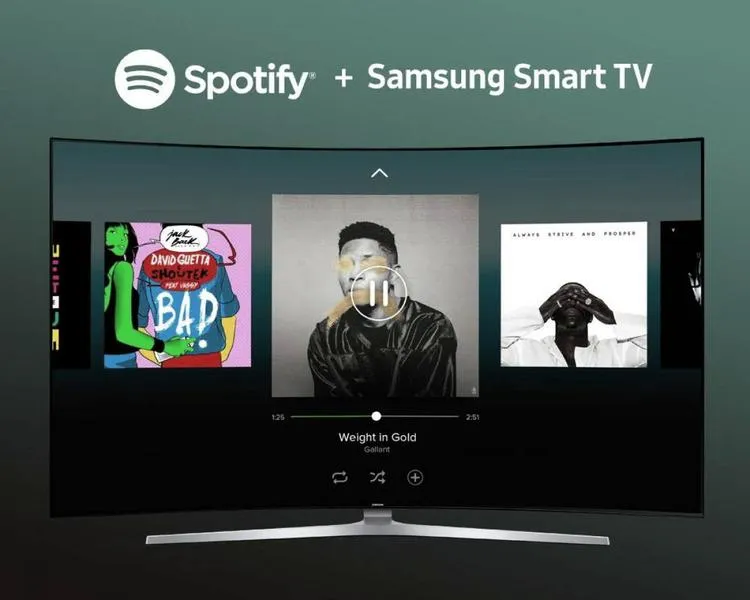
Podczas korzystania z aplikacji Spotify często napotykam opóźnienia lub przerywane połączenia. W takiej sytuacji sprawdzam szybkość Internetu – Spotify zaleca co najmniej 3 Mbps do płynnego streamingu. Gdy wszystko wydaje się dobrze, upewniam się, że żadne inne urządzenia nie obciążają sieci. Podłączając kilka urządzeń jednocześnie, można napotkać problemy z jakością dźwięku.
Kiedy inne metody zawiodą, rozważam alternatywne sposoby łączenia Spotify z telewizorem. Czasami korzystam z Chromecasta lub konsoli do gier, aby przesyłać muzykę na ekran. Posiadacze starszych telewizorów mogą używać adapterów HDMI do podłączenia urządzeń mobilnych. Dzięki nim cieszę się swoimi playlistami na dużym ekranie, nawet jeśli telewizor nie jest smart. Ostatecznie, rozwiązania na problemy z instalacją i działaniem Spotify są dostępne, a każdy może znaleźć swój sposób na muzyczną przyjemność!
Czy wiesz, że wiele telewizorów z funkcją smart TV pozwala na sterowanie aplikacją Spotify za pomocą pilota lub aplikacji mobilnej? Dzięki temu możesz łatwo zmieniać utwory, zarządzać playlistami i regulować głośność bez potrzeby wstawania z kanapy!
Alternatywne sposoby na słuchanie Spotify na nieinteligentnych telewizorach
Przedstawiamy alternatywne sposoby na słuchanie Spotify na telewizorach, które nie są inteligentne. Dzięki tym metodom będziesz mógł cieszyć się ulubioną muzyką na dużym ekranie. Poniżej znajdziesz szczegółowe opisy każdej z nich, co ułatwi ich zastosowanie.
- Adapter HDMI – Użyj adaptera HDMI na Lightning lub USB-C, w zależności od portu w smartfonie. Podłącz adapter do telefonu, a następnie użyj kabla HDMI do połączenia z telewizorem. Pamiętaj, aby telewizor był ustawiony na odpowiednie źródło HDMI, aby wyświetlić ekran swojego urządzenia mobilnego.
- Konwerter HDMI na RCA – Jeśli telewizor nie ma portu HDMI, zainwestuj w konwerter HDMI na RCA. Podłącz kabel HDMI do adaptera, a jego drugi koniec do konwertera. Następnie podłącz kable RCA do telewizora. Wybierz źródło AV, aby zobaczyć ekran z urządzenia mobilnego i odtwarzać Spotify.
- Chromecast – Użyj Chromecast do przesyłania strumieniowego muzyki. Upewnij się, że Chromecast działa w tej samej sieci Wi-Fi co Twoje urządzenie mobilne. Otwórz aplikację Spotify, rozpocznij odtwarzanie utworu i wybierz ikonę przesyłania, aby połączyć się z Chromecastem. Muzyka zagra na telewizorze, a Ty kontrolujesz odtwarzanie z telefonu.
- Konsole do gier – Konsola, taka jak Xbox czy PlayStation, również obsługuje Spotify. Wystarczy zainstalować aplikację, zalogować się na swoje konto i cieszyć się muzyką na wielkim ekranie. To doskonałe rozwiązanie dla posiadaczy konsol.
- Inne urządzenia multimedialne – Wybierz różne urządzenia, które umożliwiają strumieniowanie Spotify, jak dekodery TV (np. Orange TV). Upewnij się, że urządzenie jest podłączone do telewizora i Internetu, a następnie zainstaluj aplikację Spotify z dedykowanego sklepu.