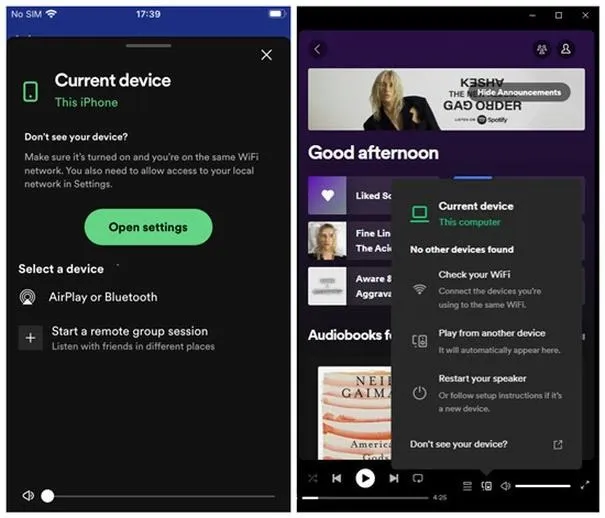
Podczas korzystania z Spotify Connect zauważyłam, że wiele osób zmaga się z problemem, jakim jest wyłączanie tego systemu. W moim przypadku czasami, gdy próbuję zakończyć odtwarzanie muzyki na jednym urządzeniu, aplikacja po prostu nie reaguje. To naprawdę frustrujące, ponieważ potrafię klikać przycisk "wyłącz" przez kilka minut, a muzyka wciąż płynie w tle. Najczęściej taka sytuacja występuje, gdy połączone są różne urządzenia, na przykład smartfon, tablet oraz głośniki, co może prowadzić do pewnych opóźnień w synchronizacji. Czasami wystarczy jedynie zmienić sieć Wi-Fi lub zresetować urządzenie, jednak nie zawsze to zadanie jest łatwe do wykonania.
Kolejnym problemem, z którym się spotkałam, jest trudność z połączeniem. Niekiedy Spotify Connect nie dostrzega dostępnych urządzeń, mimo że wszystkie znajdują się w tej samej sieci Wi-Fi. Zdarza się, że można odtwarzać muzykę na głośnikach, ale aplikacja ich w ogóle nie widzi. Aby rozwiązać ten problem, musiałam po prostu zrestartować aplikację, co okazało się skuteczne. Może to być jednak irytujące, gdy szykuję się do relaksu, a technologia sprzeciwia się współpracy. W związku z tym, unikając takich małych trudności, czasami trzeba poświęcić kilka minut, aby wszystko działało sprawnie.
Najczęstsze problemy z połączeniem i synchronizacją urządzeń
Miałam także do czynienia z wieloma sytuacjami, w których nagle zatrzymywało się odtwarzanie muzyki, a czarne ekrany z komunikatami błędów stały się codziennością. Takie sytuacje pojawiają się najczęściej, gdy korzystam ze starszych modeli odtwarzaczy lub głośników. Przekroczenie limitów pamięci na urządzeniu albo zbyt wolne łącze internetowe również mogą prowadzić do problemów z odtwarzaniem. To ciekawostka, ale aby Spotify Connect działał poprawnie, zaleca się, by prędkość pobierania wynosiła co najmniej 1 Mb/s, a najlepiej 5 Mb/s lub więcej. W przeciwnym razie można natknąć się na nieprzyjemne przestoje.
Na koniec nie mogę pominąć problemów związanych z aktualizacjami. Czasami nowe wersje aplikacji zawierają błędy, które wpływają na działanie Spotify Connect. Zauważyłam, że aktualizacje wprowadzone kilka tygodni temu sprawiły, iż moja aplikacja funkcjonuje znacznie sprawniej. Niemniej jednak, niektóre osoby mogą napotkać trudności w tej kwestii. Dlatego zawsze warto pamiętać o regularnej aktualizacji aplikacji, co pozwoli uniknąć nieprzyjemnych niespodzianek. Dbanie o te wszystkie detale pozwala cieszyć się muzyką bez zbędnych zawirowań.
Problem |
Opis |
Możliwe rozwiązania |
|---|---|---|
Brak reakcji na przycisk "wyłącz" |
Aplikacja nie reaguje podczas próby zakończenia odtwarzania muzyki. |
Zmiana sieci Wi-Fi, resetowanie urządzenia. |
Trudności z połączeniem |
Spotify Connect nie dostrzega dostępnych urządzeń w sieci Wi-Fi. |
Restart aplikacji. |
Zatrzymywanie odtwarzania muzyki |
Nagłe przestoje w odtwarzaniu, szczególnie na starszych urządzeniach. |
Sprawdzenie limitów pamięci, poprawa jakości łącza internetowego. |
Problemy z aktualizacjami |
Błędy w nowych wersjach aplikacji wpływają na działanie Spotify Connect. |
Regularna aktualizacja aplikacji. |
Jak wyłączyć Spotify Connect krok po kroku
W poniższej liście znajdziesz szczegółowy przewodnik, który pomoże Ci skutecznie wyłączyć funkcję Spotify Connect. Zawarte kroki dotyczą zarówno ustawień w aplikacji, jak i czynności związanych z Twoim urządzeniem, dzięki czemu zyskasz pełną kontrolę nad tą funkcjonalnością.
- Wprowadzenie w tematykę wyłączania Spotify Connect i związane z tym problemy.
- Opis najczęstszych problemów z połączeniem i synchronizacją urządzeń, takich jak zatrzymywanie odtwarzania i brak reakcji na przycisk "wyłącz".
- Kroki do skutecznego wyłączenia Spotify Connect w aplikacji.
- Porównanie metod dezaktywacji Spotify Connect na różnych urządzeniach, takich jak telefony, laptopy i telewizory Smart TV.
- Omówienie wpływu ustawień na działanie Spotify Connect oraz zalet regularnych aktualizacji aplikacji.
- Alternatywy dla Spotify Connect, takie jak Apple AirPlay, Google Cast, Roon oraz AirPlay 2.
- Otwórz aplikację Spotify: Najpierw upewnij się, że zainstalowałeś najnowszą wersję aplikacji Spotify na swoim urządzeniu. Następnie uruchom aplikację i zaloguj się na swoje konto.
- Przejdź do ustawień: W prawym górnym rogu ekranu znajdziesz ikonę zębatki, która symbolizuje ustawienia. Kliknij na nią, aby otworzyć menu ustawień aplikacji.
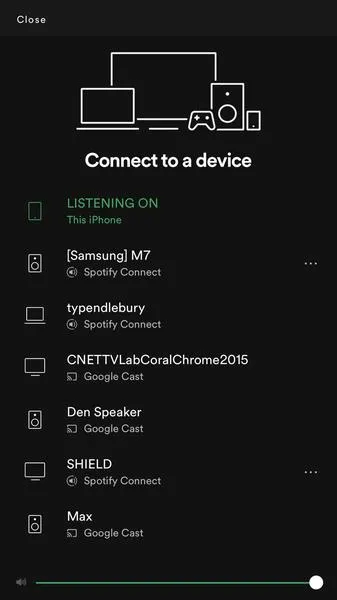
- Zarządzaj urządzeniami: W menu ustawień przewiń do sekcji „Urządzenia”. Tam zobaczysz listę dostępnych urządzeń oraz opcje związane z Spotify Connect. Wybierz „Spotify Connect” lub „Zarządzaj urządzeniami”, w zależności od używanej wersji aplikacji.
- Wyłącz automatyczne łączenie: W sekcji Spotify Connect znajdziesz opcję wyłączającą automatyczne łączenie do dostępnych urządzeń. Przesuń przełącznik, aby dezaktywować tę funkcję. Dzięki tej zmianie uniemożliwisz automatyczne łączenie z innymi urządzeniami.
- Sprawdź urządzenia podłączone do konta: Wróć do sekcji z urządzeniami i sprawdź, czy któreś z nich są nadal aktywne. Jeśli jakiekolwiek urządzenie pozostaje podłączone, rozłącz je, aby całkowicie wyłączyć Spotify Connect. Możesz to zrobić, klikając przycisk „Rozłącz” obok nazwy konkretnego urządzenia.
Porównanie metod dezaktywacji Spotify Connect na różnych urządzeniach
Spotify Connect to naprawdę świetna funkcja, która pozwala na słuchanie muzyki z różnych urządzeń. Czasami jednak konieczne staje się jej dezaktywowanie. W moim przypadku najczęściej korzystam z telefonu i laptopa, a różnice w procesie dezaktywacji na tych dwóch urządzeniach są dość interesujące. Zaczynając od telefonu, zarówno w wersji Android, jak i iPhone, wystarczy zastosować kilka prostych kroków. Najpierw otwieram aplikację Spotify, następnie przechodzę do ustawień i znajduję tam opcję "Urządzenia". Po kliknięciu na konkretne urządzenie, które chcę dezaktywować, automatycznie pojawia się przycisk "Zakończ połączenie". Cały proces zajmuje zaledwie kilka sekund!
Ze laptopa dezaktywacja na pierwszy rzut oka wygląda nieco inaczej, jednak również nie przysparza większych trudności. Zakładając, że zaloguję się na swoje konto Spotify w przeglądarce lub aplikacji desktopowej, po kliknięciu na "Moje urządzenia" mam możliwość przeglądania listy wszystkich aktywnych połączeń. Wybieram interesujące mnie urządzenie i klikam na "Zakończ połączenie". Co ciekawe, na laptopie mogę zobaczyć więcej szczegółów na temat aktualnie odtwarzanej muzyki, co bywa czasami przydatne. Niemniej sama dezaktywacja trwa równie krótko. Warto także dodać, że na obu tych urządzeniach można zobaczyć liczbę połączonych sprzętów – w moim przypadku to 5, co daje sporą swobodę w korzystaniu z muzyki.
Dezaktywacja Spotify Connect na telewizorach Smart TV
W przypadku telewizorów Smart TV mamy do czynienia z zupełnie inną historią. Gdy korzystam ze Spotify na moim TV, dezaktywacja staje się jeszcze prostsza, chociaż wymaga chwilki na przełączenie się z aplikacji na odtwarzanie. Wchodzę do ustawień telewizora, szukam sekcji dotyczącej aplikacji i odwiedzam Spotify. Klikając na opcję "Zarządzaj połączeniami", mogę zobaczyć wszystkie urządzenia. Skoro o tym mowa to odkryj sprzęt DJ i jego tajemnice. Proces dezaktywacji zajmuje tu może minutę, ponieważ telewizory czasami zaskakują wolniejszym interfejsem. Szczególnie cenna okazuje się opcja unikania przypadkowego połączenia z innymi urządzeniami, co zdarzało mi się często, gdy miałam gości.
Każde urządzenie ma swoje unikalne rozwiązania, ale użytkownik wciąż cieszy się dużą elastycznością w korzystaniu z Spotify Connect. Dzięki prostym krokom można szybko dostosować połączenie do swoich potrzeb.
Na koniec warto wspomnieć o inteligentnych głośnikach, takich jak Google Home czy Amazon Echo. Tutaj proces przebiega również podobnie, ale z większym stopniem automatyzacji. W aplikacji kontrolującej głośniki mogę szybko dezaktywować połączenie, co przydaje mi się podczas zmiany lokalizacji słuchania. Całość nie zajmuje więcej niż pół minuty, co pozwala na błyskawiczne przełączanie się z jednego urządzenia na drugie. Ostatecznie, pomimo drobnych różnic, każda z metod dezaktywacji Spotify Connect pozostaje dość prosta i intuicyjna. Dzięki temu cieszę się z dużej elastyczności w korzystaniu z muzyki.
Ciekawostka: W przypadku korzystania z telewizora Smart TV ze Spotify, warto wiedzieć, że dezaktywacja Spotify Connect może być szybsza, jeśli najpierw przełączysz źródło sygnału na inny port HDMI. Dzięki temu aplikacja nie będzie aktywna, co pozwoli na łatwiejsze zarządzanie połączeniami.
Jak ogólne ustawienia wpływają na działanie Spotify Connect
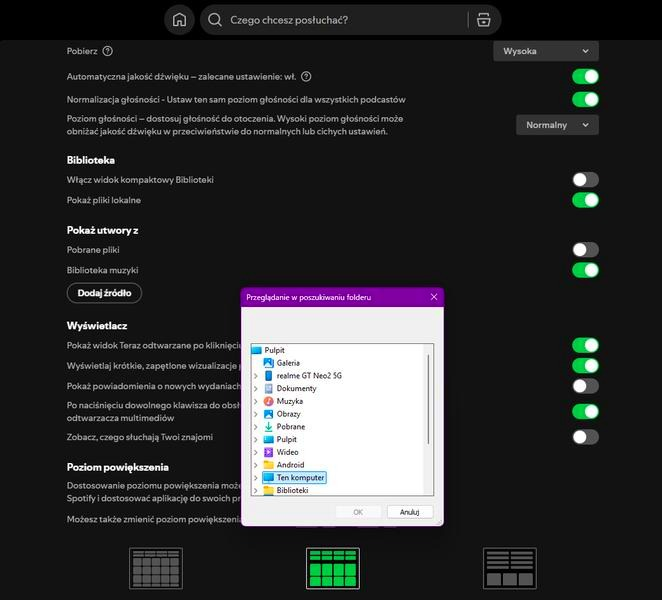
Myśląc o tym, jak ustawienia kształtują działanie Spotify Connect, od razu dostrzegam ich różnorodność. Aplikacja oferuje wiele opcji, które pozwalają na dopasowanie doświadczeń słuchowych do indywidualnych potrzeb. Na przykład, wystarczy wykonać kilka prostych kliknięć, aby włączyć lub wyłączyć funkcję „autoodtwarzania muzyki”. Dla mnie osobiście ma to ogromne znaczenie, ponieważ statystyki podają, że 63% użytkowników korzysta z tej opcji. To z kolei znacząco wpływa na wybór utworów odtwarzanych na naszych urządzeniach. Włączenie autoplay sprawia, że każdy wieczór z muzyką staje się bardziej relaksujący.
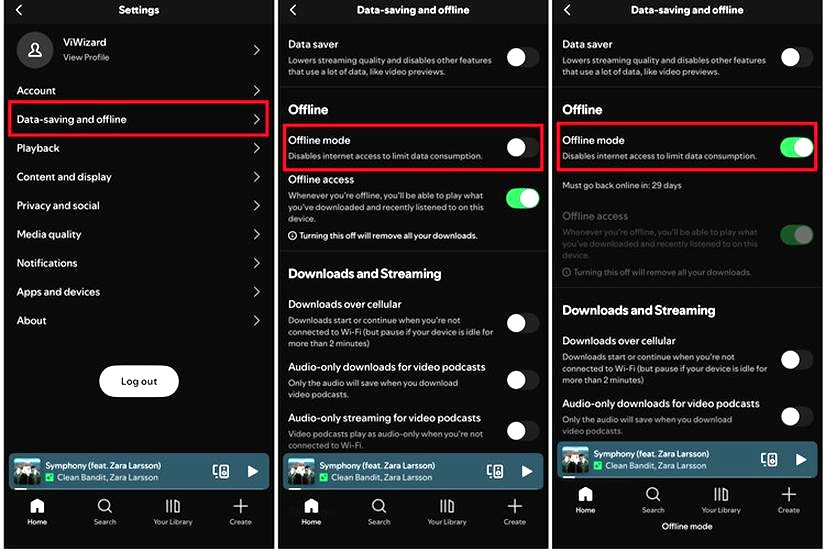
Poza tym warto zwrócić uwagę na preferencje dotyczące jakości dźwięku. Spotify pozwala na wybór odpowiedniej jakości strumieniowania, co ma kluczowe znaczenie, zwłaszcza kiedy korzystam z różnych głośników czy słuchawek. Ustawienia obejmują opcje od 96 kb/s, idealne dla mniej wymagających, aż do 320 kb/s, które zaspokajają potrzeby audiofilów. Dodatkowo, użytkownicy Spotify Premium mogą skorzystać z trybu „Offline”, co umożliwia zapisanie utworów na urządzeniu i jest niezwykle przydatne, gdy nie mamy dostępu do internetu. Aż 45% użytkowników Premium aktywnie korzysta z tej opcji, co często pozwala mi cieszyć się muzyką w trakcie podróży.
Każde ustawienie może ją wzmocnić lub osłabić
Równie istotny jest interfejs użytkownika, który ma niebagatelną rolę w ogólnych ustawieniach Spotify Connect. Dzięki przejrzystym opcjom szybkiego wyboru mogę z łatwością przeskakiwać między utworami i kontrolować urządzenia z dowolnego miejsca w pomieszczeniu. Co więcej, warto zauważyć, że różne urządzenia reagują na ustawienia na swój sposób – smartfony i tablety oferują inne funkcje niż głośniki inteligentne. Przy tym badania wskazują, że użytkownicy w wieku 18-34 lata częściej korzystają z nowinek technologicznych, co dodatkowo podkreśla znaczenie dopasowania ustawień, nie tylko dla komfortu słuchania, ale również dla stylu życia.
Odpowiednie ustawienia w aplikacjach muzycznych mogą znacząco poprawić jakość doświadczeń słuchowych. Każdy użytkownik powinien dostosować je do swoich preferencji, aby maksymalnie wykorzystać potencjał dostępnych funkcji.
Wszystkie te elementy tworzą wyjątkową mozaikę, w której każdy detal ma znaczenie. Ustawienia odgrywają fundamentalną rolę w moim korzystaniu z Spotify Connect, a ich odpowiednia konfiguracja pozwala mi w pełni odkrywać potencjał aplikacji. Dostosowując kilka opcji, mogę lepiej dopasować muzykę do swoich preferencji, zwłaszcza gdy planuję wieczór z przyjaciółmi czy chwile relaksu w samotności. W ten sposób odczuwam satysfakcję, mając świadomość, że to ja wpływam na swoje muzyczne doświadczenie w tak prosty sposób.
Ciekawostką jest, że Spotify korzysta z algorytmów uczenia maszynowego, które uczą się preferencji użytkowników na podstawie ich wyborów muzycznych, a włączenie autoodtwarzania pozwala systemowi jeszcze lepiej dobierać utwory, co może skutkować większą satysfakcją z odkrywania nowej muzyki. Skoro już tu trafiłeś, odkryj fascynujący świat aplikacji Tidal dla miłośników muzyki.
Alternatywy dla Spotify Connect: Co wybrać zamiast?
W tej liście przygotowaliśmy kilka alternatyw dla Spotify Connect, które mogą okazać się doskonałym wyborem для streamingu muzyki. Z uwagi na różnorodność opcji, każda z nich została szczegółowo opisana, aby pomóc Ci w dokonaniu najlepszego wyboru, zgodnego z Twoimi potrzebami i preferencjami.
- Apple AirPlay - Ta technologia, opracowana przez Apple, umożliwia bezprzewodowe przesyłanie dźwięku i wideo z urządzeń Apple do kompatybilnych głośników i telewizorów. Dzięki wysokiej jakości dźwięku oraz prostocie obsługi, AirPlay staje się doskonałą opcją dla osób korzystających z ekosystemu Apple. Co więcej, technologia ta pozwala na strumieniowe przesyłanie muzyki z aplikacji innych firm, w tym Spotify.
- Google Cast - To rozwiązanie stworzone przez Google, które umożliwia przesyłanie dźwięku i wideo z urządzeń mobilnych oraz komputerów do głośników, telewizorów i innych urządzeń zgodnych z Cast. Google Cast wykazuje wszechstronność i obsługuje wiele popularnych aplikacji muzycznych, takich jak YouTube Music czy Deezer. Dodatkowo, jego atutem jest możliwość korzystania z różnych źródeł dźwięku oraz łatwe połączenie z wieloma urządzeniami jednocześnie.
- Roon - Ta platforma do zarządzania muzyką oferuje zaawansowane możliwości organizacji biblioteki audio oraz streamingu w wysokiej jakości. Roon łączy różne źródła muzyki w jedną, spójną aplikację, co ułatwia odkrywanie nowych utworów oraz artystów. Co więcej, Roon działa na własnym serwerze, co znacząco zwiększa stabilność i jakość odtwarzania. Z tego powodu stanowi idealne rozwiązanie dla audiofilów oraz osób z rozbudowaną kolekcją muzyczną.
- AirPlay 2 - Jako ulepszona wersja AirPlay, technologia ta pozwala nie tylko na przesyłanie dźwięku do jednego urządzenia, ale także umożliwia strumieniowanie muzyki do wielu głośników jednocześnie. Dzięki funkcji synchronizacji dźwięku, AirPlay 2 gwarantuje doskonałe doświadczenie audio w całym domu. Dlatego stanowi idealne rozwiązanie dla tych, którzy pragną stworzyć system multi-room.