
Chcesz zrezygnować ze Spotify, ale nie wiesz, jak trwale usunąć konto? W tym artykule wyjaśniam krok po kroku, jak zamknąć konto na Spotify i na co zwrócić uwagę przed jego usunięciem. Podpowiadam też, czym różni się anulowanie subskrypcji od skasowania konta, aby pomóc Ci wybrać właściwe rozwiązanie.
- Anulowanie Premium zatrzymuje przyszłe opłaty, ale zachowuje konto i playlisty.
- Aby usunąć konto, zaloguj się przez przeglądarkę i wybierz opcję zamknięcia w ustawieniach konta.
- Przed zamknięciem przenieś playlisty i sprawdź zakupy — stracisz do nich dostęp.
- Link do reaktywacji z e-maila działa przez 7 dni.
- Po 14 dniach możesz założyć nowe konto na ten sam adres e-mail.
Aby anulować Spotify Premium, zaloguj się na konto w przeglądarce, otwórz sekcję „Konto”, a następnie wybierz zakładkę „Twój plan” lub „Dostępne plany”. Kliknij „Zmień plan”, wybierz „Anuluj Premium” i potwierdź decyzję, postępując zgodnie z instrukcjami. Zwykle nie możesz zarządzać subskrypcją w aplikacji mobilnej. Jeśli opłaty pobiera Apple, Google Play, operator komórkowy lub inny partner, anuluj plan bezpośrednio u niego.
Po anulowaniu zachowasz Premium do końca opłaconego okresu, a potem Spotify przełączy konto na bezpłatny plan Free. Aby upewnić się, że nie pojawią się kolejne opłaty, sprawdź w ustawieniach potwierdzenie anulowania i datę zakończenia planu. Przed rezygnacją sprawdź też, czy subskrypcja nie działa na innym koncie ani przez zewnętrznego dostawcę.
Playlisty pozostaną na koncie, ale jego zamknięcie odbierze do nich dostęp
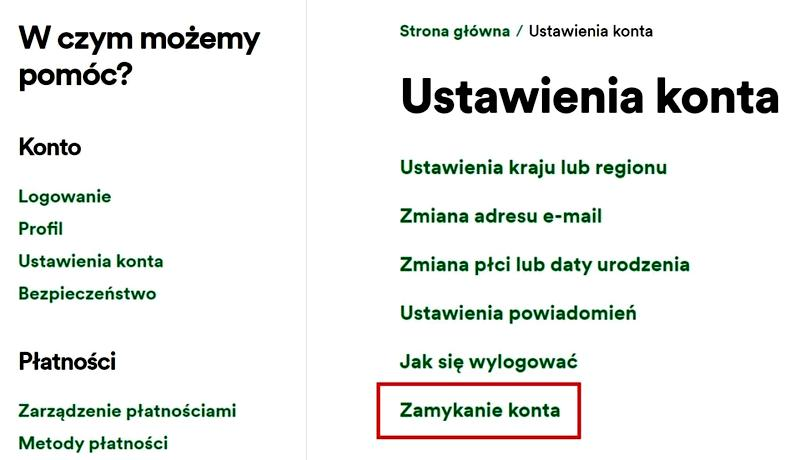
Przejście na Spotify Free nie usuwa konta. Nadal posłuchasz muzyki, choć z reklamami i ograniczeniami, a playlisty, polubione utwory oraz historia odtwarzania pozostaną na koncie. Jeśli chcesz odejść z serwisu na stałe, najpierw anuluj Premium, a potem w ustawieniach wybierz „Zamykanie konta” i wykonaj instrukcje. Wcześniej zapisz lub przenieś ważne playlisty, ponieważ po zamknięciu konta stracisz do nich dostęp, a także do kupionych audiobooków i biletów na nadchodzące wydarzenia.

Po otrzymaniu prośby o zamknięcie konta Spotify wyśle e-mail z linkiem do reaktywacji, ważnym przez 7 dni. Jeśli zmienisz zdanie, kliknij go w tym terminie, aby odzyskać konto; później rozpocznie się usuwanie danych. Nowe konto na ten sam adres e-mail założysz po 14 dniach. Samo anulowanie Premium wystarczy, by uniknąć kolejnych opłat, natomiast trwałe usunięcie konta to osobna i nieodwracalna decyzja.
Jak trwale zamknąć konto Spotify?
Przed zamknięciem konta sprawdź subskrypcję, zabezpiecz playlisty, a następnie potwierdź usunięcie. Jeśli zmienisz zdanie, możesz je reaktywować.
- Wybierz między zamknięciem konta a rezygnacją z Premium. Jeśli chcesz tylko uniknąć opłat, anuluj Premium i korzystaj ze Spotify Free. Zachowasz playlisty i historię, a funkcje Premium pozostaną dostępne do końca opłaconego okresu. Zamknięcie konta oznacza utratę zapisanej muzyki, playlist, polubionych utworów i historii odtwarzania.
- Zabezpiecz ważne treści i sprawdź, co stracisz. Wyeksportuj playlisty lub przenieś je do innej usługi, jeśli chcesz nadal z nich korzystać. Utracisz również dostęp do kupionych audiobooków i biletów na nadchodzące wydarzenia.
- Przejdź do ustawień zamykania konta w przeglądarce. Zaloguj się na właściwe konto Spotify, otwórz sekcję Pomoc, a potem wybierz Konto → Ustawienia konta → Zamykanie konta i usuwanie danych. Wybierz zamknięcie konta i wykonaj wyświetlane instrukcje.
- Potwierdź zamknięcie. Sprawdź skrzynkę przypisaną do konta i potwierdź zamknięcie, jeśli Spotify o to poprosi. W wiadomości znajdziesz informację o zamknięciu oraz link do reaktywacji.
- Reaktywuj konto w ciągu 7 dni, jeśli zmienisz zdanie. Po upływie tego terminu rozpocznie się usuwanie danych i nie będzie już można przywrócić konta. Możesz utworzyć nowe, ale z użyciem tego samego adresu e-mail musisz poczekać 14 dni od zamknięcia poprzedniego.
| Etap | Działanie lub skutek | Czas / dane |
|---|---|---|
| 1 | Zaloguj się na stronie Spotify | Przeglądarka internetowa |
| 2 | Pomoc → Konto → Ustawienia konta → Zamykanie konta | Postępuj zgodnie z instrukcjami |
| 3 | Utrata playlist, zapisanych utworów i historii | Po zamknięciu konta |
| 4 | Link do reaktywacji wysłany e-mailem | Aktywny przez 7 dni |
| 5 | Po terminie reaktywacja niedostępna; rozpoczyna się usuwanie danych | Po 7 dniach |
Jak zamknąć konto Spotify przez stronę internetową
Aby zamknąć konto Spotify, zaloguj się w przeglądarce na właściwy profil. Następnie otwórz „Pomoc”, wybierz „Konto” i przejdź do „Ustawień konta” oraz „Zamykania konta i usuwania danych”. Kliknij „Zamknij konto” i wykonaj instrukcje na ekranie. Nie zamkniesz konta w całości przez aplikację mobilną, więc skorzystaj z komputera albo przeglądarki w telefonie.
Jeśli korzystasz ze Spotify Premium, możesz najpierw anulować subskrypcję i przejść na bezpłatny plan Spotify Free. Konto pozostanie aktywne, a muzyki posłuchasz z reklamami i ograniczeniami; funkcje Premium będą dostępne do końca opłaconego okresu. Przed zamknięciem konta zapisz lub przenieś playlisty, bo po usunięciu stracisz do nich dostęp, a także do historii odtwarzania, polubionych utworów, kupionych audiobooków i biletów na nadchodzące wydarzenia. Korzystanie z darmowego planu nie wiąże się z opłatą.
Przed zamknięciem konta sprawdź, jakie treści i korzyści możesz utracić:
- playlisty i zapisane utwory,
- historię odtwarzania,
- kupione audiobooki i bilety na nadchodzące wydarzenia,
- dostęp do funkcji Premium po zakończeniu opłaconego okresu.
Masz tylko 7 dni, by uratować konto i zachować playlisty
Po potwierdzeniu zamknięcia Spotify wyśle e-mail z linkiem do reaktywacji. Skorzystaj z niego w ciągu 7 dni od wysłania wiadomości; później rozpocznie się usuwanie danych i nie przywrócisz konta. Możesz założyć nowe, ale nie odzyskasz starych playlist ani zapisanych treści. Zanim zamkniesz konto, sprawdź, czy wybrałeś właściwy profil i zachowałeś potrzebne materiały. Coś dla zainteresowanych tematem: Sprawdź, jak założyć konto na TIDAL krok po kroku.
Postępuj zgodnie z instrukcjami Spotify i sprawdź skrzynkę odbiorczą — potwierdzenie e-mail należy do procedury. Jeśli zmienisz zdanie, użyj linku przed upływem 7 dni. Po tym terminie wrócisz do serwisu tylko przez założenie nowego konta, którego zawartość trzeba będzie tworzyć od początku.
Wskazówka: przed zamknięciem konta wyeksportuj lub przenieś playlisty — po usunięciu profilu nie odzyskasz ich, nawet jeśli później założysz nowe konto.
Co stracisz po usunięciu konta i zapisanych playlist
Po trwałym usunięciu konta Spotify stracisz zapisane utwory, polubienia, obserwowanych wykonawców, podcasty i playlisty — także te układane przez lata. Znikną również dopasowane do Ciebie rekomendacje i historia odtwarzania, więc po powrocie zaczniesz od zera. Zanim zamkniesz konto, rozważ skopiowanie playlist do innej usługi.
Usunięcie konta odbierze Ci też dostęp do kupionych audiobooków i biletów na nadchodzące wydarzenia. Jeśli masz Premium, możesz zamiast tego anulować subskrypcję i przejść na Spotify Free. Zachowasz wtedy konto, playlisty i zapisane utwory, choć pojawią się reklamy, a część funkcji będzie niedostępna. Jak już jesteśmy w temacie to sprawdź, jak zmienić obraz playlisty na Spotify. Z Premium skorzystasz do końca opłaconego okresu rozliczeniowego.
Po 7 dniach ulubiona muzyka może zniknąć bezpowrotnie
Gdy rozpoczniesz zamykanie konta, Spotify wyśle Ci e-mail z linkiem reaktywacyjnym. Jak już zgłębiasz ten temat, sprawdź, jak aktywować TIDAL w T-Mobile krok po kroku. Link zadziała przez 7 dni, więc w tym czasie możesz cofnąć decyzję i odzyskać konto wraz z jego zawartością. Po upływie terminu Spotify rozpocznie trwałe usuwanie danych. Nowe konto możesz założyć później, ale playlisty i ulubione utwory odtworzysz samodzielnie, a do wcześniejszych zakupów nie odzyskasz dostępu.
Zanim usuniesz konto, upewnij się, że zachowasz to, co jest dla Ciebie najważniejsze. Kilka chwil poświęconych na przygotowanie kopii playlist może oszczędzić Ci wiele pracy.
Przed zamknięciem konta przejrzyj biblioteki i playlisty: zapisz ich nazwy, skopiuj ważne utwory albo użyj narzędzia do przenoszenia playlist. Pamiętaj przy tym, że przejście z Premium na wersję Free nie usuwa konta, natomiast jego zamknięcie odbiera dostęp do powiązanych danych i usług Spotify. Kilka minut przygotowań może oszczędzić Ci późniejszego odtwarzania i wyszukiwania wszystkiego od początku.
Wskazówka: Jeśli chcesz zachować playlisty, przenieś je do innej usługi przed rozpoczęciem usuwania konta — po upływie 7-dniowego okresu reaktywacji Spotify rozpocznie trwałe kasowanie danych.
Jak odzyskać konto Spotify w ciągu 7 dni
Jeśli po zamknięciu konta Spotify zmienisz zdanie, skorzystaj z linku reaktywacyjnego w wiadomości od Spotify. Masz na to tydzień od wysłania e-maila. Po kliknięciu odzyskasz konto, playlisty, polubione utwory i historię słuchania. Nie widzisz wiadomości? Sprawdź spam i upewnij się, że otwierasz e-mail przypisany do właściwego konta.
Następnie postępuj zgodnie z instrukcjami Spotify i zaloguj się. Jeśli korzystałaś z Premium, sprawdź plan i płatności: dostęp do funkcji Premium może trwać do końca opłaconego okresu. Aby zachować dane, nie wybieraj ponownego zamknięcia konta. Najpierw sprawdź datę otrzymania wiadomości, by zdążyć przed upływem terminu.
Playlisty i audiobooki mogą przepaść bezpowrotnie

Po tygodniu link wygaśnie, a Spotify rozpocznie usuwanie danych. Możesz wtedy stracić playlisty, zapisane utwory i historię odtwarzania, więc wcześniej wyeksportuj ważne listy lub zanotuj ich zawartość. Jeśli link nie działa, sprawdź, czy nie wygasł. Gdy potrzebujesz pomocy, skontaktuj się z obsługą Spotify, podając adres e-mail konta i przybliżoną datę jego zamknięcia.
Przed zamknięciem konta sprawdź, jakie dane i zakupy możesz utracić:
- playlisty, zapisane utwory i historię odtwarzania,
- dostęp do kupionych audiobooków,
- bilety na nadchodzące wydarzenia.
Jeśli termin minął, utwórz nowe konto — wcześniejsze playlisty i ustawienia nie przeniosą się automatycznie. Zamknięcie konta może też pozbawić Cię dostępu do kupionych audiobooków i biletów na nadchodzące wydarzenia, dlatego sprawdź powiązane zakupy przed potwierdzeniem decyzji. Jeśli chcesz tylko uniknąć kolejnych opłat, zamiast usuwać konto, przejdź z Premium na Spotify Free.
Ciekawostka: samo anulowanie subskrypcji Premium nie usuwa konta — po zakończeniu opłaconego okresu możesz nadal korzystać ze Spotify Free i zachować playlisty.