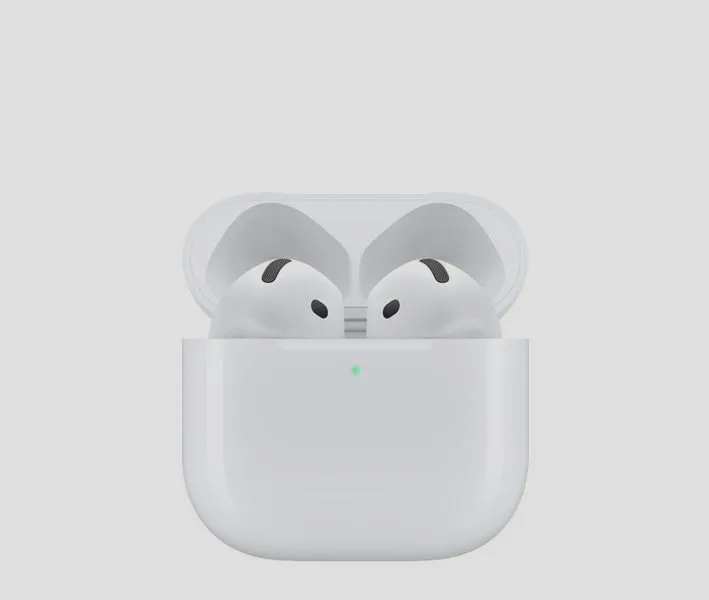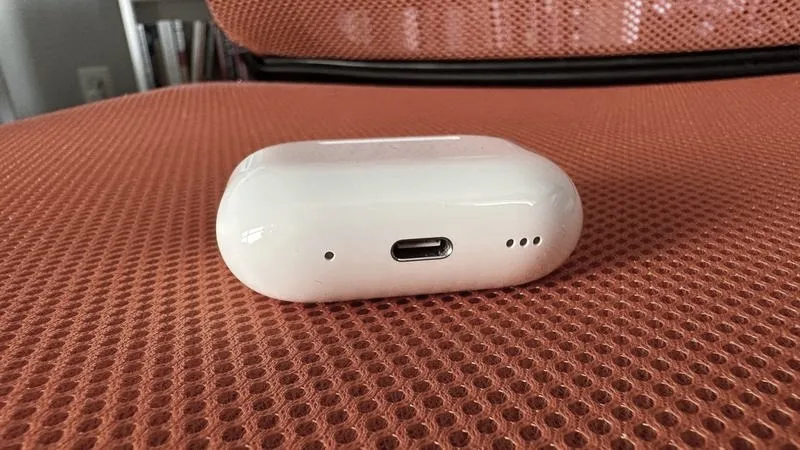

Automatyczne aktualizacje w AirPods 2 to niezwykły komfort, którego nikt nie powinien lekceważyć. Kiedy użytkownik umieści słuchawki w etui ładującym i upewni się, że znajdują się w zasięgu Bluetooth, proces aktualizacji oprogramowania przebiega praktycznie samodzielnie. Pod tym linkiem znajdziesz wpis, w którym o tym pisaliśmy. Należy jednak pamiętać, że urządzenie, do którego podłączone są AirPods, powinno mieć dostęp do Wi-Fi. W przeciwnym razie słuchawki mogą się zatrzymać na etapie oczekiwania na odpowiednie warunki przed przystąpieniem do aktualizacji swojego oprogramowania. To oznacza, że nie muszę już martwić się o regularne sprawdzanie, czy posiadam najnowszą wersję – po prostu to działa!
- Automatyczne aktualizacje AirPods 2 wymagają etui ładującego oraz zasięgu Bluetooth i Wi-Fi.
- W przypadku braku aktualizacji sprawdź pojemność baterii etui oraz połączenie Wi-Fi i Bluetooth.
- Aby wymusić aktualizację, umieść słuchawki w etui podłączonym do zasilania na 30 minut lub włącz muzykę na co najmniej 30 sekund przed włożeniem ich do etui.
- Regularne aktualizacje poprawiają błędy, zwiększają wydajność i dodają nowe funkcje.
- Aby sprawdzić wersję oprogramowania, przejdź do Ustawienia > Bluetooth i kliknij ikonę "i" obok AirPods.
- Pamiętaj, aby sprawdzać oprogramowanie regularnie, ponieważ nowe aktualizacje mogą przynieść znaczne korzyści w użytkowaniu.

Warto jednak zadać sobie pytanie, co zrobić, jeśli nie zauważę żadnej aktualizacji. Czasami, mimo sprzyjających warunków, proces aktualizacji może napotkać trudności. Jak sugeruje Apple, najpierw należy upewnić się, że etui ma wystarczającą pojemność baterii; ponadto, moje urządzenie powinno być sparowane i połączone zarówno z Wi-Fi, jak i Bluetooth. Gdy wszystko wygląda w porządku, a mimo to nie mogę znaleźć nowej wersji oprogramowania, mogę wypróbować kilka opcji, aby wymusić aktualizację.
Wymuszenie aktualizacji oprogramowania w AirPods 2 jest łatwe
Choć Apple nie proponuje bezpośredniej metody na wymuszenie aktualizacji, ja odkryłam kilka skutecznych sposobów. Najlepiej najpierw umieścić słuchawki w etui, podłączyć je do zasilania i odczekać około 30 minut. Jak już zahaczyliśmy o ten temat, sprawdź, jak prosto połączyć słuchawki JBL z urządzeniami. Taki zabieg zapewnia pewność, że AirPods mają wystarczająco dużo czasu na przeprowadzenie aktualizacji. Alternatywnie, mogę włączyć muzykę przez Apple Music na co najmniej 30 sekund, a następnie umieścić słuchawki w etui podłączonym do zasilania. Często po takim działaniu aktualizacja przebiega bez problemów, przez co mogę cieszyć się nowymi funkcjami.
Ponadto, warto zastanowić się, dlaczego tak istotne jest posiadanie najnowszego oprogramowania. Każda aktualizacja często przynosi poprawki błędów, które zdecydowanie mogą zwiększyć wydajność oraz komfort użytkowania. W przeszłości zauważyłam, że po takiej aktualizacji AirPods lepiej przełączały się między urządzeniami oraz eliminowały drobne problemy z połączeniem. Dlatego niezwykle ważne jest, aby moje słuchawki były zawsze na bieżąco – w końcu niewielkie zmiany mogą przynieść ogromne korzyści!
Jak zaktualizować AirPods 2 do najnowszej wersji oprogramowania?

W poniższej liście znajdziesz szczegółowe kroki, które pozwolą Ci szybko i łatwo zaktualizować oprogramowanie słuchawek AirPods 2. Pamiętaj, że aktualizacje są ważne, ponieważ poprawiają wydajność i dodają nowe funkcje, dlatego warto regularnie sprawdzać, czy korzystasz z najnowszej wersji.
- Umieść AirPods w etui ładującym: Upewnij się, że obie słuchawki znalazły się prawidłowo w etui ładującym. Ten kluczowy krok wymaga obecności obu słuchawek w etui, aby aktualizacja oprogramowania mogła przebiec pomyślnie.
- Podłącz etui ładujące do zasilania: Żeby naładować etui, użyj kabla ładującego, podłączając je do źródła prądu, takiego jak adapter USB lub port USB w komputerze. Pamiętaj, że ładowanie bezprzewodowe może być niewystarczające, dlatego koniecznie skorzystaj z kabla.
- Połącz swoje urządzenie z Wi-Fi: Upewnij się, że Twój iPhone, iPad lub Mac, do którego podłączyłeś słuchawki, ma aktywne połączenie z siecią Wi-Fi. To niezwykle istotne, ponieważ aktualizacja oprogramowania wymaga takiego połączenia.
- Sprawdź status aktualizacji: Po odczekaniu co najmniej 30 minut otwórz etui ładujące i sprawdź, czy Twoje słuchawki AirPods połączyły się z urządzeniem. Następnie przejdź do Ustawienia > Bluetooth, znajdź swoje AirPods i kliknij ikonę "i". W dolnej części ekranu zobaczysz wersję oprogramowania. Porównaj ją z najnowszą wersją, aby upewnić się, że aktualizacja zakończyła się sukcesem.
Regularne aktualizacje AirPods to inwestycja w długotrwałą jakość użytkowania. Dzięki nim możemy cieszyć się nowymi funkcjami oraz poprawioną wydajnością, co z pewnością przekłada się na lepsze doświadczenia podczas korzystania z tych słuchawek.
| Aspekt | Informacje |
|---|---|
| Automatyczna aktualizacja | Przebiega samodzielnie, gdy słuchawki są w etui ładującym i w zasięgu Bluetooth. |
| Wymagania | Urządzenie podłączone do AirPods musi mieć dostęp do Wi-Fi. |
| Brak aktualizacji | Sprawdzić pojemność baterii etui oraz połączenie z Wi-Fi i Bluetooth. |
| Wymuszenie aktualizacji | Umieścić słuchawki w etui podłączonym do zasilania na 30 minut lub włączyć muzykę przez Apple Music na 30 sekund przed umieszczeniem w etui. |
| Korzyści z aktualizacji | Poprawki błędów, lepsza wydajność, poprawione przełączanie między urządzeniami oraz eliminacja problemów z połączeniem. |
| Znaczenie regularnych aktualizacji | Inwestycja w długotrwałą jakość użytkowania, nowe funkcje i poprawiona wydajność. |
Krok po kroku: Jak wymusić aktualizację oprogramowania AirPods 2?
Jeżeli, tak jak ja, cieszysz się z posiadania AirPods, to na pewno chcesz, aby Twoje słuchawki miały najnowsze oprogramowanie. Ostatnio Apple postanowiło udostępnić jasne instrukcje dotyczące wymuszania aktualizacji, co zdecydowanie można uznać za małą rewolucję dla naszych bezprzewodowych towarzyszy. Choć pierwotnie proces ten był nieco skomplikowany, to teraz mogę podzielić się z Tobą krokami, które pozwolą Ci mieć pewność, że Twoje AirPods zawsze pozostają na bieżąco.
Kluczowe etapy aktualizacji oprogramowania słuchawek AirPods
Na początek zajmijmy się absolutnymi podstawami. Umieść swoje słuchawki w etui ładującym, upewniając się, że obie są odpowiednio włożone. Jeżeli lubisz tę tematykę to odwiedź nasz praktyczny poradnik, aby skutecznie wyłączyć słuchawki w Huawei. Następnie podłącz etui do źródła zasilania. Pamiętaj, aby użyć kabla do ładowania, ponieważ ładowanie bezprzewodowe w tym wypadku nie zadziała. Dobrą praktyką jest trzymanie etui podłączonego przez co najmniej 30 minut, aby zapewnić odpowiednie warunki do przeprowadzenia aktualizacji. Po wykonaniu tego kroku upewnij się, że urządzenie, z którym sparowano słuchawki (iPhone lub iPad), jest podłączone do Wi-Fi oraz ma włączony Bluetooth.
Sprawdzanie wersji oprogramowania po aktualizacji
Gdy upłynie odpowiedni czas, sprawdź, czy aktualizacja przebiegła pomyślnie. Na swoim iPhonie przejdź do Ustawień, a następnie do Bluetooth. Odnajdź swoje AirPods i kliknij „i” obok ich nazwy. Na dole ekranu powinna pojawić się wersja oprogramowania – jeśli widzisz tam najnowszą numerację, to świetnie! Twoje słuchawki są zaktualizowane. Jeżeli nic się nie zmieniło, spróbuj zresetować AirPods i powtórzyć cały proces.
Jak poradzić sobie z problemami podczas aktualizacji

W sytuacji, gdy aktualizacja nie przejdzie pomyślnie, Apple ma kilka wskazówek dotyczących rozwiązywania problemów. Po pierwsze, upewnij się, że etui ładujące ma wystarczającą moc baterii. Tutaj macie odnośnik do artykułu, w którym była mowa o podobnym zagadnieniu. Oprócz tego, warto spróbować ponownie uruchomić urządzenie, do którego podłączone są słuchawki, oraz sprawdzić, czy jest połączone z siecią Wi-Fi i czy Bluetooth działa. Pamiętaj, że regularne aktualizacje nie tylko poprawiają wydajność, ale także mogą wprowadzać nowe funkcje, które znacząco zwiększą komfort użytkowania. Dlatego warto poświęcić chwilę, aby upewnić się, że Twoje AirPods zawsze działają w najlepszej formie!
Regularne aktualizacje to klucz do optymalizacji wydajności słuchawek. Dbając o najnowsze oprogramowanie, zapewniasz sobie lepsze doświadczenia z użytkowania.
Dlaczego regularne aktualizacje AirPods są tak ważne dla użytkowników?
Regularne aktualizacje oprogramowania AirPods stanowią kluczowy element w utrzymaniu optymalnej funkcjonalności tych słuchawek. W dalszej części przedstawiamy kilka istotnych powodów, dla których warto systematycznie aktualizować AirPods, a także szczegółowo opisujemy każdy z nich.
- Poprawki błędów i stabilność działania: Warto zauważyć, że aktualizacje oprogramowania układowego zazwyczaj przynoszą krytyczne poprawki błędów, które mogą bezpośrednio wpłynąć na stabilność działania słuchawek. Dzięki systematycznym aktualizacjom użytkownicy mogą uniknąć problemów z łącznością Bluetooth, opóźnieniami oraz innymi uciążliwościami. Wprowadzenie poprawek zdecydowanie poprawia komfort korzystania z AirPods.
- Ulepszenia wydajności: Nowe wersje oprogramowania często wprowadzają poprawę wydajności. Może to obejmować szybszy czas łączenia ze sparowanymi urządzeniami oraz lepszą możliwość przełączania się pomiędzy różnymi źródłami dźwięku. Użytkownicy uzyskują dzięki temu bardziej płynne i bezproblemowe doświadczenie audio, co odgrywa kluczową rolę, zwłaszcza dla osób, które korzystają z AirPods na co dzień.
- Nowe funkcjonalności: Regularne aktualizacje nierzadko wprowadzają nowe funkcje, które rozszerzają możliwości AirPods. Na przykład, użytkownicy mogą korzystać z lepszego zarządzania dźwiękiem, personalizacji ustawień czy integracji z nowymi aplikacjami. Ci, którzy systematycznie aktualizują swoje słuchawki, mają dostęp do najnowszych rozwiązań oraz funkcji, które poprawiają ich ogólne doświadczenie użytkowania.
Jak sprawdzić wersję oprogramowania AirPods 2 i czy są dostępne nowe funkcje?
Regularnie sprawdzam wersję oprogramowania moich AirPods 2, ponieważ to istotna czynność, która pozwala mi być na bieżąco. Chociaż często zapominam o tym, to warto zdawać sobie sprawę, co nowego przynosi aktualizacja. Aby to zrealizować, wystarczy, że spojrzę na mój iPhone. Wchodzę w „Ustawienia”, następnie w „Bluetooth” i klikam na ikonę informacyjną obok nazwy słuchawek. W ten sposób mogę zobaczyć, która wersja oprogramowania jest zainstalowana. Jeśli zauważam numer 3E751, to cieszę się z nowych funkcji, które Apple wprowadziło niedawno.
Aby upewnić się, że mam najnowsze oprogramowanie, dbam o to, aby moje AirPods były umieszczone w etui ładującym i podłączone do źródła zasilania. Zgodnie z nowymi wskazówkami Apple, słuchawki powinny być w zasięgu mojego urządzenia, mieć włączoną funkcję Bluetooth oraz być połączone z siecią Wi-Fi. Ważne dla mnie jest, żeby ładować je przynajmniej przez 30 minut, co daje mi pewność, że proces aktualizacji powiedzie się.
Ważne kroki dla poprawnej aktualizacji AirPods
Jeżeli po wszystkich tych staraniach aktualizacja nie zadziała, mam kilka skutecznych sztuczek w zanadrzu. Najpierw sprawdzam, czy moja obudowa ma wystarczającą ilość energii. Gdy wszystko wygląda w porządku, przeprowadzam restart urządzenia, z którym są połączone moje AirPods. To często przynosi poprawę sytuacji. Po tej drobnej konserwacji mogę spróbować ponownie podłączyć słuchawki i sprawdzić, czy aktualizacja zakończyła się sukcesem. Wiem, że to brzmi jak cała procedura, ale dbałość o szczegóły zazwyczaj daje pozytywne rezultaty!
Utrzymywanie urządzeń na najnowszych aktualizacjach jest kluczowe dla ich wydajności i funkcjonalności. Nowe wersje oprogramowania często przynoszą poprawki błędów oraz ulepszenia, które mogą znacząco wpłynąć na komfort użytkowania.

Po zgłoszeniu nowej wersji oprogramowania zauważyłam, że AirPods stały się bardziej responsywne i lepiej przełączają się między urządzeniami. Zmiany, choć subtelne, mają duże znaczenie w moim codziennym użytkowaniu. Oczywiście nowa aktualizacja to nie tylko poprawki wydajności; czasami odkrywam nowe funkcje, które ułatwiają mi korzystanie ze słuchawek. Dlatego zawsze dbam o to, aby moje AirPods działały na najnowszej wersji oprogramowania, ponieważ nigdy nie wiadomo, co mnie zaskoczy.
Czy wiesz, że aktualizacje oprogramowania AirPods mogą wprowadzać nie tylko poprawki wydajności, ale również nowe funkcje, takie jak lepsza jakość dźwięku czy dodatkowe opcje sterowania? Czasami te zmiany są tak subtelne, że można je zauważyć dopiero przy bliższym użytkowaniu słuchawek!