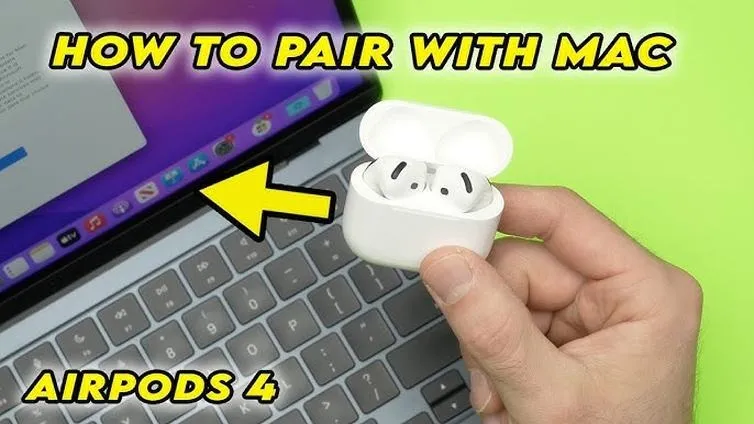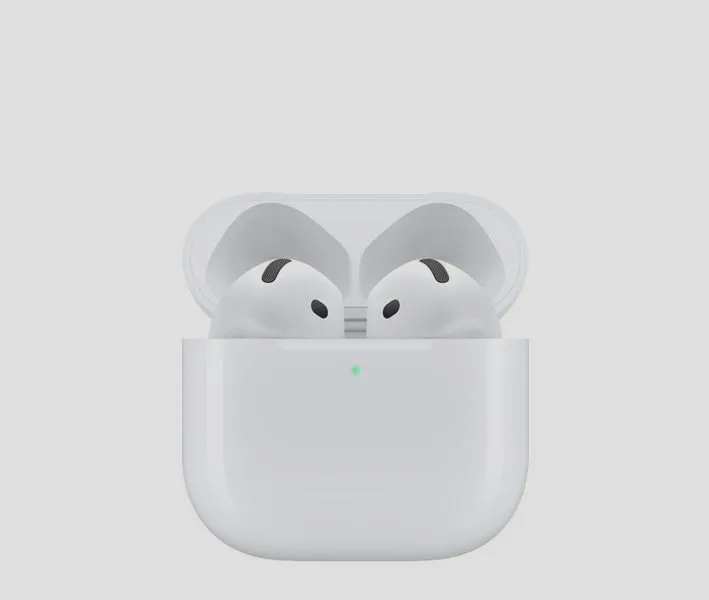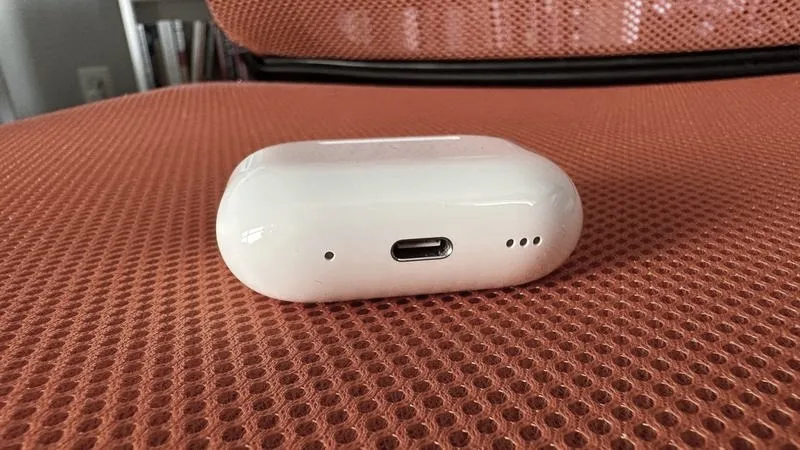

Parowanie moich AirPods z telewizorem Apple TV stanowi świetny sposób na to, by cieszyć się filmami i serialami bez przeszkadzania innym domownikom. Pamiętam, że w tym wpisie była o tym mowa. Aby wszystko przebiegło gładko, muszę upewnić się, że w mojej Apple TV zainstalowany jest najnowszy system tvOS. Zaczynam od włączenia telewizora, a następnie otwieram Centrum sterowania za pomocą pilota. Kolejnym krokiem jest wybranie ikony moich słuchawek oraz potwierdzenie parowania. Cały proces okazuje się super prosty i zazwyczaj zajmuje jedynie kilka sekund!
Jeżeli moje AirPods nie łączą się automatycznie, w takich przypadkach mogę przejść do Ustawień i wybrać zakładkę Piloty & Urządzenia > Bluetooth. W tym momencie otwieram etui AirPods oraz przytrzymuję przycisk parowania na obudowie, aż dioda LED zaświeci na biało. Takie manualne parowanie często skutecznie rozwiązuje problemy z łącznością, dlatego to ważny krok. Na przykład, aby połączyć AirPods Pro 2, muszę nacisnąć wcięcie obudowy przez 5 sekund. Choć te szczegóły mogą wydawać się błahe, za każdym razem przynoszą pozytywne rezultaty!
AirPods wymagają regularnych aktualizacji i ustawień
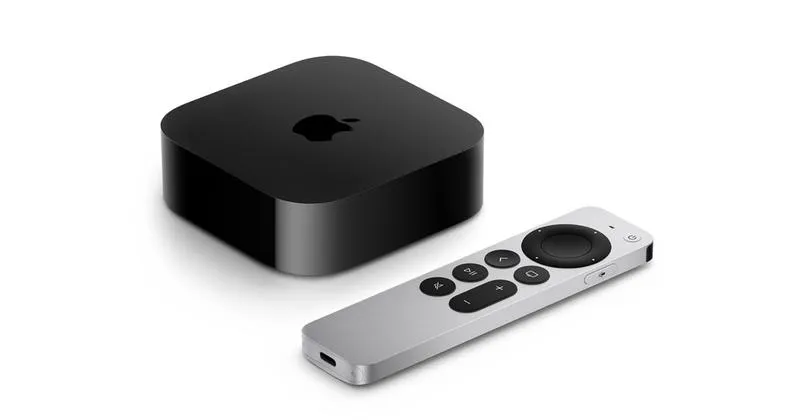
Warto pamiętać, że Apple TV rozpoznaje słuchawki zalogowane na moim koncie iCloud. Zdarza mi się, że pojawiają się problemy z połączeniem, wtedy zawsze sprawdzam, czy oprogramowanie zarówno Apple TV, jak i AirPods jest aktualne. Bez tego mogą wystąpić trudności z synchronizacją audio. Na przykład, korzystając z Apple TV 4K z 2022 roku, moje AirPods muszą mieć chip H2, aby dawać możliwość odtwarzania dźwięku przestrzennego – w przeciwnym razie starsze modele oferują tylko podstawowy dźwięk stereo. Czasami występują również problemy, gdy mój telewizor korzysta z różnych kodeków dźwiękowych, ale posiadam sprawdzone sposoby, by sobie z tym poradzić!
Jeśli napotkam trudności w parowaniu, pamiętam, aby utrzymywać AirPods w zasięgu 3 metrów od telewizora. Często pomaga także przywrócenie ustawień fabrycznych słuchawek, co można osiągnąć poprzez przytrzymanie przycisku przez 15 sekund. Czasami zmiany w ustawieniach dźwięku w telewizorze, takie jak wyłączenie Dolby Atmos, mogą znacznie ułatwić życie. Skoro już tu trafiłeś to porównaj AirPods 3 i 2, by wybrać najlepszą jakość dźwięku. Dzięki tym wskazówkom mogę w pełni cieszyć się każdym seansowaniem ulubionych produkcji bez żadnych problemów z dźwiękiem. Mój komfort podczas oglądania to niezwykle istotny aspekt, na którym bardzo mi zależy!
Łatwe sposoby na połączenie AirPods z telewizorem
W poniższej liście przedstawiam szczegółowe etapy, które pomogą Ci połączyć słuchawki AirPods z telewizorem. Opiszę zarówno kroki dla telewizorów Apple TV, jak i dla innych modeli. Dodatkowo zawrę wskazówki dotyczące rozwiązywania problemów, które mogą wystąpić podczas tego procesu.
- Sprawdź zgodność urządzeń - Na początek upewnij się, że Twój telewizor obsługuje dźwięk Bluetooth. W przypadku telewizorów Smart TV, takich jak Samsung czy LG, znajdziesz opcje Bluetooth w ustawieniach dźwięku. Jeśli posiadasz starszy model, może być konieczne wykorzystanie zewnętrznego nadajnika Bluetooth, aby umożliwić połączenie.
- Włącz tryb parowania na AirPods - Otwórz etui AirPods i przytrzymaj przycisk znajdujący się na tylnej stronie obudowy, aż dioda LED zacznie migać na biało. To informuje, że słuchawki zmieniają tryb na parowanie, dzięki czemu są gotowe do połączenia z telewizorem.
- Uzyskaj dostęp do ustawień Bluetooth w telewizorze - Posługując się pilotem, przejdź do menu ustawień telewizora. Wybierz sekcję „Dźwięk” lub „Ustawienia głośników”, a następnie znajdź opcję Bluetooth. Inicjuj wyszukiwanie dostępnych urządzeń Bluetooth.
- Wybierz AirPods z listy dostępnych urządzeń - Kiedy telewizor wykryje słuchawki AirPods, wybierz je z listy. Nie zapomnij potwierdzić połączenia, jeśli pojawi się taka prośba. Po udanym sparowaniu dźwięk z telewizora powinien przejść na AirPods.
- Rozwiązywanie problemów z połączeniem - W sytuacji, gdy AirPods nie pojawią się na liście dostępnych urządzeń, zresetuj słuchawki (przytrzymaj przycisk obudowy przez 15 sekund) i spróbuj ponownie. Dodatkowo upewnij się, że inne urządzenia Bluetooth nie zakłócają połączenia i pozostajesz w zasięgu (do 3 metrów).
Najczęstsze problemy przy łączeniu AirPods z telewizorem i ich rozwiązania
Łączenie AirPods z telewizorem wydaje się niewątpliwie proste, jednak w rzeczywistości napotykamy różnego rodzaju trudności. Często telewizor nie wykrywa słuchawek, co staje się frustrujące, zwłaszcza gdy marzymy o obejrzeniu ulubionego filmu lub grze bez zakłóceń. Kiedy mój telewizor Samsung nie chciał się połączyć, przypomniałam sobie, że ważne jest, aby najpierw sprawdzić, czy telewizor obsługuje dźwięk Bluetooth. W przypadku wielu modeli wymagane bywa włączenie odpowiedniej funkcji w ustawieniach Bluetooth. Gdy mamy do czynienia z nieco starszym telewizorem, może zajść potrzeba użycia zewnętrznego nadajnika, aby AirPods mogły połączyć się z nim bez problemu.
Innym poważnym problemem, który często się pojawia, są nieaktualne wersje oprogramowania. Choć brzmi to jak błahy problem, to jednak zaniedbanie aktualizacji może prowadzić do dużych frustracji. U mnie, po zaktualizowaniu systemu telewizora do najnowszej wersji, jakość połączenia z AirPods znacząco się poprawiła. Pamiętajmy, aby również sprawdzić, czy nasze słuchawki posiadają najnowsze wersje oprogramowania. Okazuje się, że regularne aktualizacje AirPods poprawiają zarówno wydajność, jak i stabilność połączenia z telewizorem. A tak na marginesie, sprawdź, jak łatwo sparować słuchawki z telewizorem.
Opóźnienia i problemy z synchronizacją dźwięku podczas korzystania z AirPods
Nie możemy zapominać o opóźnieniach, które często występują podczas używania AirPods z telewizorem. Jak już się tu znalazłeś, odkryj jak prosto sparować słuchawki Bluetooth z telewizorem Samsung. Dźwięk i obraz często nie są zsynchronizowane, co wprowadza chaos, gdy próbujemy śledzić fabułę filmu. Zauważyłam, że nowoczesne telewizory z technologią Bluetooth 5.2 radzą sobie z tym problemem znacznie lepiej. Jednak dla starszych modeli warto zainwestować w zewnętrzne nadajniki, które zapewnią mniejsze opóźnienia. Na przykład, niektóre nadajniki Avantree oferują opóźnienia na poziomie zaledwie 40 ms, co znacznie poprawia komfort korzystania z AirPods podczas oglądania filmów czy grania.
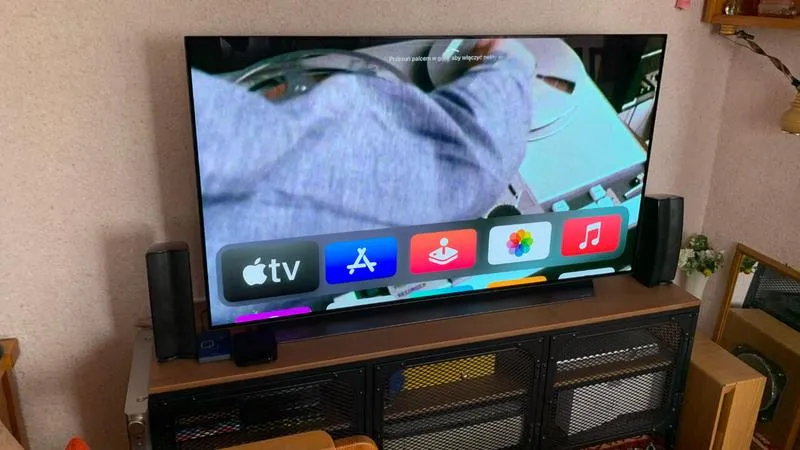
Warto także pamiętać, że niekiedy wystarczy zresetować zarówno telewizor, jak i AirPods, aby rozwiązać problemy z połączeniem. Natrafiałam na wiele sytuacji, gdzie reset okazywał się kluczem do sukcesu. Taki krok pozwalał dźwiękowi wrócić do normy, a ja mogłam spokojnie sięgnąć po popcorn i delektować się seansami bez zbędnego stresu. Pamiętajmy, że w przypadku trudności warto zmienić ustawienia audio w telewizorze oraz upewnić się, że nie są aktywne funkcje mogące negatywnie wpływać na jakość dźwięku. To proste, ale efektywne rozwiązania, które mogą uratować wieczór filmowy.
| Problem | Rozwiązanie |
|---|---|
| Telewizor nie wykrywa słuchawek | Sprawdź, czy telewizor obsługuje dźwięk Bluetooth i włącz odpowiednią funkcję w ustawieniach Bluetooth. |
| Nieaktualne wersje oprogramowania | Zaktualizuj system telewizora oraz AirPods do najnowszych wersji oprogramowania. |
| Opóźnienia i problemy z synchronizacją dźwięku | Zainwestuj w zewnętrzne nadajniki, aby zredukować opóźnienia. |
| Pojawiające się problemy z połączeniem | Resetuj zarówno telewizor, jak i AirPods oraz zmień ustawienia audio w telewizorze. |
Jakie telewizory obsługują AirPods? Sprawdź kompatybilność
W poniższej liście prezentujemy kluczowe informacje dotyczące kompatybilności słuchawek AirPods z telewizorami Smart TV. Każdy punkt zawiera istotne aspekty, które warto rozważyć przy próbie nawiązania połączenia między tymi urządzeniami.
- Telewizory ze wsparciem dla Bluetooth: Aby móc korzystać ze słuchawek AirPods z telewizorem, konieczne jest, aby Twój model obsługiwał dźwięk Bluetooth. Większość telewizorów Smart TV, które wyprodukowano po 2018 roku, oferuje tę funkcjonalność. Niemniej jednak, szczegółowe wsparcie różni się w zależności od producenta i modelu. Warto również zauważyć, że niektóre starsze modele mogą wymagać użycia zewnętrznych nadajników Bluetooth, takich jak rozwiązanie Avantree, by umożliwić prawidłowe połączenie.
- Metoda parowania z telewizorem Apple TV: Proces parowania AirPods z Apple TV jest stosunkowo prosty. Użytkownik powinien zadbać o aktualny system tvOS oraz zarejestrowane identyfikatory Apple ID. Parowanie można zrealizować zarówno poprzez Centrum sterowania na pilocie, jak i ręcznie, przechodząc do Ustawienia > Piloty & Urządzenia > Bluetooth. Pamiętaj, że Apple TV 4K (2022+) wymaga AirPods z chipem H2, jeśli chcesz korzystać z odtwarzania dźwięku przestrzennego.
- Problemy z połączeniem: Użytkownicy często napotykają trudności w nawiązaniu połączenia z telewizorem, co może wynikać z kilku czynników, takich jak nieaktualne wersje oprogramowania, ograniczony zasięg Bluetooth lub konflikty kodeków audio. Aby zminimalizować problemy z synchronizacją dźwięku, warto zresetować słuchawki, przytrzymując przycisk obudowy przez 15 sekund, a także sprawdzić ustawienia audio telewizora. Dodatkowo, rozważ użycie zewnętrznych nadajników, które mogą znacząco poprawić doświadczenia użytkownika.
Dlaczego warto używać nadajników Bluetooth do AirPods z telewizorem?
Od zawsze uwielbiałam wygodę, jaką oferują słuchawki bezprzewodowe, a AirPods okazały się dla mnie prawdziwym odkryciem. Kiedy po raz pierwszy spróbowałam podłączyć je do swojego telewizora, doświadczyłam rewolucji w codziennym oglądaniu. Dzięki nadajnikom Bluetooth mogę cieszyć się ulubionymi filmami oraz serialami, nie zakłócając przy tym ciszy w domu. To naprawdę świetne rozwiązanie, szczególnie wieczorami, gdy nie chcę przeszkadzać innym domownikom.
Nadajniki Bluetooth poprawiają jakość dźwięku z telewizora
W dodatku zewnętrzne nadajniki Bluetooth, takie jak te oferowane przez Avantree, zapewniają znacznie lepszą jakość dźwięku niż natywne połączenia w starszych telewizorach. Osobiście zauważyłam, że korzystając z tych nadajników, uzyskuję dużo mniejsze opóźnienia dźwięku. Dla porównania, standardowe połączenie Bluetooth w moim telewizorze generuje opóźnienie dochodzące do 200 ms, natomiast z użyciem nadajnika mogę je zredukować do jedynie 30-40 ms. Czyste dźwięki oraz perfekcyjnie zsynchronizowane ruchy warg sprawiają, że moje wieczory filmowe stają się o niebo lepsze!
Kompatybilność z różnymi telewizorami i urządzeniami
Warto również zauważyć, że nadajniki Bluetooth cechują się niezwykłą uniwersalnością, co umożliwia podłączenie AirPods do praktycznie każdego typu telewizora. Obejmują one nie tylko telewizory Smart, ale także starsze modele, które nie dysponują wbudowanym Bluetooth. Jeśli ciekawi cię ten temat to odkryj, jak łatwo podłączyć dwa głośniki bluetooth do laptopa. Z ich pomocą, nawet w przypadku telewizorów z 2015 roku, mogę cieszyć się stabilnym połączeniem. Dodatkowo wiele nadajników pozwala na jednoczesne podłączenie dwóch par słuchawek, co sprawia, że wieczory filmowe z przyjaciółmi nabierają nowego wymiaru!
Ostatecznie korzystanie z nadajników Bluetooth do AirPods z telewizorem to decyzja, której wcale nie żałuję. To połączenie wygody i jakości dźwięku, którego szukałam od dłuższego czasu. Z każdym nowym seansem filmowym czuję, że to rozwiązanie idealnie odpowiada na moje potrzeby, zarówno w codziennym użytkowaniu, jak i podczas ekscytujących maratonów z ulubionymi serialami. Teraz nie wyobrażam sobie oglądać czegokolwiek bez tych magicznych słuchawek!
Czy wiesz, że niektóre nadajniki Bluetooth pozwalają na jednoczesne podłączenie aż czterech par słuchawek? Dzięki temu możesz dzielić się dźwiękiem ze znajomymi i wspólnie cieszyć się filmowym wieczorem, nie przeszkadzając innym domownikom!
Źródła:
- https://avantree.com/pl/blogs/knowledge/how-to-connect-airpods-to-a-smart-tv
- https://www.samsung.com/pl/support/tv-audio-video/jak-podlaczyc-sluchawki-bluetooth-do-telewizora-samsung/