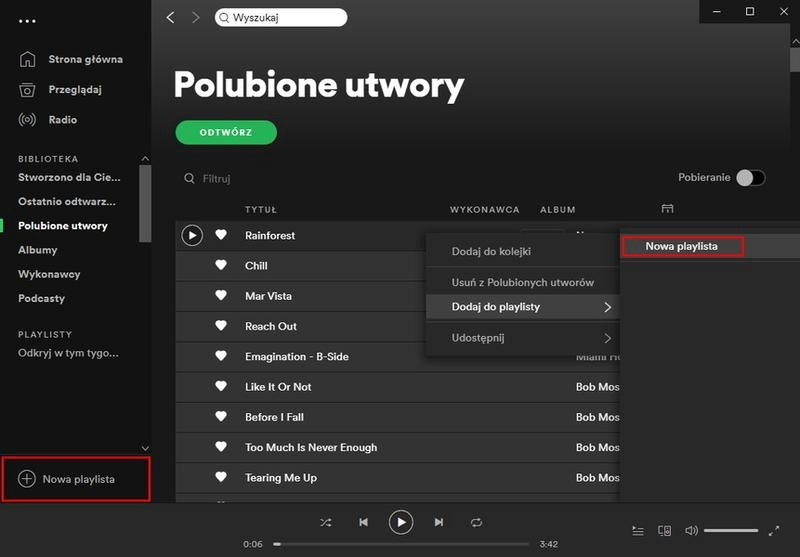

Wylogowanie się z aplikacji Spotify wydaje się proste, ale różne urządzenia oferują różne metody. Dlatego przygotowałem kilka wskazówek, które pomogą Ci w tym procesie. Na przykład, kiedy korzystasz z telefonu lub tabletu, wystarczy, że dotkniesz świeżego zdjęcia profilowego umieszczonego na górze ekranu. Następnie, po wybraniu opcji „Ustawienia i prywatność”, przesuń w dół, aż dojdziesz do przycisku „Wyloguj”. To szybki krok, który zajmuje zaledwie kilka chwil.
Jeżeli używasz komputera lub odtwarzacza internetowego, proces wylogowania przebiega nieco inaczej. Kliknij swoje zdjęcie profilowe umiejscowione w prawym górnym rogu, a następnie wybierz "Wyloguj". Dla bardziej zwinnych osób dostępne są również skróty klawiszowe: Cmd-Shift-W dla Maca oraz Ctrl-Shift-W dla Windowsa. Dzięki tym skrótom szybko powrócisz do ekranu logowania!
Możliwość wylogowania się wszędzie jednocześnie
Ciekawą funkcją, którą zapewnia Spotify, jest możliwość wylogowania się ze wszystkich urządzeń jednocześnie. Aby osiągnąć ten cel, przejdź do sekcji „Wyloguj się wszędzie”. Tam znajdziesz przycisk „WYLOGUJ SIĘ WSZĘDZIE”, który umożliwi wygodne zakończenie sesji na telefonie, tablecie, komputerze oraz w aplikacji internetowej. Jednak pamiętaj, że ta opcja nie dotyczy urządzeń firm partnerskich, takich jak głośniki czy konsole do gier. W takich przypadkach najlepiej skorzystać z opcji „Odwołaj dostęp” w sekcji „Twoje aplikacje”.
Warto także zauważyć, że jeśli kiedykolwiek zmieniasz urządzenia lub planujesz dzielić się kontem z innymi, wylogowanie się z tych aplikacji stanie się kluczowe dla Twojej prywatności. Pamiętaj, aby zawsze zamykać swoje sesje, szczególnie na urządzeniach, które wykorzystują inni użytkownicy. Dzięki tym prostym krokom będziesz mogła cieszyć się swoimi ulubionymi utworami, mając pewność, że Twoje konto pozostaje bezpieczne!
Jak szybko i bezpiecznie wylogować się z Spotify

W tej liście znajdziesz szczegółowe instrukcje, które pomogą Ci w procesie wylogowywania się z konta Spotify. Zawiera ona zarówno informacje dotyczące wylogowania z różnych urządzeń, jak i opcję, która pozwala na jednoczesne wylogowanie się ze wszystkich sesji. Dzięki tym wskazówkom zarządzanie swoim kontem oraz zapewnienie bezpieczeństwa stanie się znacznie łatwiejsze.
- Wylogowanie z aplikacji mobilnej
- Najpierw otwórz aplikację Spotify na swoim telefonie lub tablecie.
- Następnie naciśnij swoje zdjęcie profilowe, które znajduje się w prawym górnym rogu ekranu.
- W kolejnym kroku wybierz opcję Ustawienia i prywatność.
- Teraz przewiń w dół ekranu, aż odnajdziesz opcję Wyloguj, a następnie kliknij ją. Potwierdź wylogowanie, jeśli system poprosi o to.
- Wylogowanie z komputera lub odtwarzacza internetowego
- Na początku uruchom aplikację Spotify lub przejdź do odtwarzacza internetowego.
- W prawym górnym rogu kliknij swoje zdjęcie profilowe.
- Z rozwijanej listy wybierz Wyloguj.
- Co więcej, możesz również skorzystać ze skrótów klawiszowych: Cmd-Shift-W dla Maca lub Ctrl-Shift-W dla Windows.
- Wylogowanie się ze wszystkich sesji
- Pierwotnie zaloguj się na swoje konto Spotify przez przeglądarkę internetową.
- Kliknij swoje zdjęcie profilowe w prawym górnym rogu, a następnie wybierz Ustawienia.
- Przewiń w dół do sekcji Wyloguj się wszędzie.
- Kliknij opcję WYLOGUJ SIĘ WSZĘDZIE, aby zakończyć sesję na wszystkich urządzeniach, na których jesteś zalogowany.
- Pamiętaj, że ta funkcja nie obejmuje urządzeń firm trzecich, takich jak głośniki czy telewizory - w ich przypadku należy odwołać dostęp przez Twoje aplikacje.
Wylogowanie się ze Spotify wszędzie - krok po kroku
W poniższej liście znajdziesz szczegółowy opis kroków, które należy wykonać, aby jednocześnie wylogować się ze Spotify na wszystkich swoich urządzeniach. Dzięki tym wskazówkom zyskasz pełną kontrolę nad dostępem do swojego konta, a także zabezpieczysz je przed nieautoryzowanym używaniem.
- Otwórz Spotify na głównym urządzeniu: Aby rozpocząć proces, zaloguj się na swoje konto Spotify na wybranym urządzeniu, na którym chcesz przeprowadzić wylogowanie. Może to być komputer, tablet lub telefon, więc upewnij się, że jesteś zalogowany na odpowiednim koncie.
- Przejdź do sekcji ustawień konta: Następnie dotknij swojego zdjęcia profilowego lub kliknij je w prawym górnym rogu ekranu. W zależności od urządzenia wybierz opcję ustawień konta. W aplikacji mobilnej przesuń w dół do opcji „Ustawienia i prywatność”, a na komputerze wystarczy kliknąć "Ustawienia".
- Wyszukaj opcję „Wyloguj się wszędzie”: Kontynuując, przewiń w dół w ustawieniach, aż natrafisz na możliwość wylogowania się ze wszystkich urządzeń. Może to być opisane jako „Wyloguj się wszędzie” lub podobnie. To kluczowy krok, ponieważ pozwala na jednoczesne wylogowanie się z każdego zarejestrowanego urządzenia.
- Potwierdź wylogowanie: Następnie kliknij opcję „WYLOGUJ SIĘ WSZĘDZIE”. Możliwe, że pojawi się okno potwierdzenia, które zapyta cię, czy rzeczywiście chcesz zakończyć sesję na wszystkich urządzeniach. Potwierdź swoją decyzję, pamiętając, że to wylogowanie nie obejmuje zewnętrznych urządzeń, takich jak głośniki czy konsole, które mogą wymagać osobnego usunięcia dostępu.
- Sprawdź odwołanie dostępu na urządzeniach firm partnerskich: Ostatnim krokiem jest przejście do sekcji „Twoje aplikacje”, jeżeli używasz Spotify na zewnętrznych urządzeniach, takich jak głośniki, telewizory czy konsole do gier. W ten sposób odwołasz dostęp do muzyki Spotify na tych urządzeniach, co pomoże zabezpieczyć twoje konto przed nieautoryzowanym dostępem.
Zarządzanie planem Premium Family i wylogowywanie członków
Zarządzanie planem Premium Family na Spotify przypomina prowadzenie małego, lecz zgranego zespołu muzycznego w ramach rodziny! Jako właściciel planu mam pełną kontrolę nad tym, kto dołącza do mojej rodziny słuchaczy. Możliwość zaproszenia do pięciu członków jest niezwykle ułatwiona, pod warunkiem, że każdy z nich mieszka pod tym samym adresem co ja. Aby zaprosić kogoś do mojego zespołu, wystarczy przejść do sekcji "Zarządzaj członkami", skopiować link z zaproszeniem lub wysłać zaproszenie bezpośrednio przez aplikację. Z tego, co pamiętam, każdy zaproszony musi samodzielnie potwierdzić przyjęcie, a po chwili otrzymuję wiadomość z informacją o dołączeniu. To naprawdę przyjemne uczucie, gdy wszyscy w rodzinie mogą razem odkrywać nowe utwory!
Co więcej, jeśli nadejdzie czas na zmiany w składzie, nie muszę się martwić! Gdy któryś z członków rodziny zdecyduje się opuścić zespół, łatwo mogę usunąć go z planu. Wystarczy, że wybiorę jego konto w sekcji "Członkowie planu", kliknę "Usuń", a następnie z miejsca mogę zaprosić kogoś nowego. Pamiętam, że raz miałam sytuację, w której jedna z moich córek chciała zaprosić swoją przyjaciółkę, więc musiałam ją najpierw usunąć. Cały proces jest niezwykle prosty i szybki, co bardzo cenię w tej usłudze!
Zasady wylogowywania członków w planie Premium Family
Jeżeli chodzi o wylogowywanie członków, to nawet to zadanie okazuje się niesamowicie łatwe! Jeśli pragniesz, by ktoś z rodziny przestał korzystać z konta, wystarczy, że każdy użytkownik zaloguje się na swoje konto, a następnie skorzysta z opcji wylogowania. Można to zrobić na różnych urządzeniach, takich jak smartfony czy komputery, po prostu klikając na swoje zdjęcie profilowe i wybierając opcję "Wyloguj". Co ciekawe, dostępna jest również możliwość wylogowania się ze wszystkich urządzeń jednocześnie. Ta funkcja sprawdza się idealnie, gdy zapomnimy wylogować się na przykład na tablecie lub smartfonie znajomego. Nie sposób nie docenić tego udogodnienia!
Warto także pamiętać, że niektórzy użytkownicy mogą wciąż uzyskiwać dostęp do naszego planu, jeśli zalogują się bezpośrednio przez partnerów, takich jak głośniki czy inne urządzenia. W takiej sytuacji niezwykle ważne jest przejście do sekcji "Twoje aplikacje" i odwołanie dostępu. Dzięki temu mam pewność, że tylko członkowie rodziny mogą korzystać z mojego konta. Całość zarządzania planem Premium Family jest dla mnie wygodna i intuicyjna, co pozwala mi cieszyć się muzyką bez zbędnych zmartwień!
| Informacja | Szczegóły |
|---|---|
| Max. członków | 5 |
| Wymóg dotyczący adresu | Każdy członek musi mieszkać pod tym samym adresem |
| Jak zaprosić członka | Przejdź do sekcji "Zarządzaj członkami" i skopiuj link lub wyślij zaproszenie przez aplikację |
| Potwierdzenie dołączenia | Zaproszony musi samodzielnie potwierdzić przyjęcie |
| Jak usunąć członka | Wybierz konto w sekcji "Członkowie planu" i kliknij "Usuń" |
| Jak wylogować członka | Użytkownik loguje się na swoje konto i wybiera opcję "Wyloguj" |
| Wylogowanie ze wszystkich urządzeń | Dostępna opcja do wylogowania z wszystkich urządzeń jednocześnie |
| Dostęp do konta przez partnerów | Możliwość uzyskania dostępu przez głośniki i inne urządzenia |
| Jak odwołać dostęp | Przejdź do sekcji "Twoje aplikacje" i odwołaj dostęp |
Jak szybko odwołać dostęp do Spotify z innych urządzeń
Jeżeli korzystasz ze Spotify na różnych urządzeniach, czasami konieczne okazuje się odwołanie dostępu z jednego z nich. Ta czynność jest stosunkowo prosta i nie zajmie Ci więcej niż kilka minut. Aby rozpocząć, zaloguj się na swoje konto Spotify poprzez aplikację na telefonie lub komputerze. W przypadku telefonu dotknij swojego zdjęcia profilowego w górnej części ekranu, a potem wybierz opcję "Ustawienia i prywatność". Natomiast w wersji komputerowej, podobnie jak na telefonie, kliknij swoje zdjęcie profilowe, a następnie wybierz "Ustawienia".
Odwoływanie dostępu do Spotify na różnych urządzeniach to szybki proces
Jednym z najłatwiejszych sposobów na jednoczesne wylogowanie się ze wszystkich urządzeń jest skorzystanie z opcji "Wyloguj się wszędzie". Tę funkcję odnajdziesz w sekcji ustawień po przewinięciu na sam dół strony. Po kliknięciu na "Wyloguj się wszędzie", Twoje konto zostaje natychmiast zamknięte na wszystkich połączonych urządzeniach, co zwiększa Twoje bezpieczeństwo. Pamiętaj jednak, że ta opcja nie obejmuje urządzeń partnerskich, takich jak głośniki czy telewizory. W takim przypadku musisz udać się do sekcji "Twoje aplikacje" i tam odwołać dostęp.
Zarządzanie dostępem do konta Spotify to prosta sprawa
W sytuacji, gdy kiedykolwiek miałaś problem z tym, że inne osoby korzystają z Twojego konta, odwołanie dostępu to tylko początek działań. Dodatkowo możesz zarządzać członkami swojego planu Premium Family, usuwając tych, którzy nie powinni mieć dostępu. Skoro o tym mowa to sprawdź, jakie są opcje korzystania z muzyki na Spotify. Wystarczy, że wybierzesz konkretnego użytkownika, klikniesz "Usuń", a następnie potwierdzisz tę decyzję. Warto również zauważyć, że nie będziesz mogła dołączyć do planu Family, jeśli przez ostatnich 12 miesięcy byłaś właścicielką planu Duo lub Family, dlatego miej to na uwadze przy planowaniu swoich działań.
Czy wiesz, że Spotify umożliwia nie tylko odwołanie dostępu do konta z innych urządzeń, ale również sprawdzenie ostatnich aktywności na Twoim koncie? Możesz to zrobić, przechodząc do sekcji "Aktywność" w ustawieniach, co pozwala na monitorowanie, które urządzenia uzyskały dostęp do Twojego konta i kiedy to miało miejsce.