Aby rozpocząć korzystanie z Spotify na komputerze, najpierw pobierz i zainstaluj aplikację. Spotify działa na systemach Windows oraz macOS, a instalacja przebiega szybko i prosto. Wejdź na stronę Spotify i kliknij „Pobierz”. Po chwili pobierzesz instalator, który wystarczy uruchomić. Po zaakceptowaniu warunków użytkowania będziesz mogła cieszyć się ulubioną muzyką w zaledwie kilka minut!
- Pobierz i zainstaluj aplikację Spotify na komputerze z systemem Windows lub macOS.
- Zaloguj się lub stwórz nowe konto, korzystając z adresu e-mail, Facebooka lub Google.
- Wybierz pomiędzy darmową wersją z reklamami a subskrypcją Premium bez reklam i z możliwością pobierania muzyki offline.
- Zapoznaj się z przejrzystym interfejsem aplikacji, przeszukując zakładki takie jak „Odkrywaj” i „Biblioteka”.
- Aby pobrać utwory do słuchania offline, kliknij ikonę pobierania przy wybranej liście odtwarzania.
- Włącz tryb offline, aby słuchać pobranej muzyki bez dostępu do internetu.
- Korzystaj z Spotify Connect, aby zdalnie sterować muzyką na różnych urządzeniach w tej samej sieci Wi-Fi.
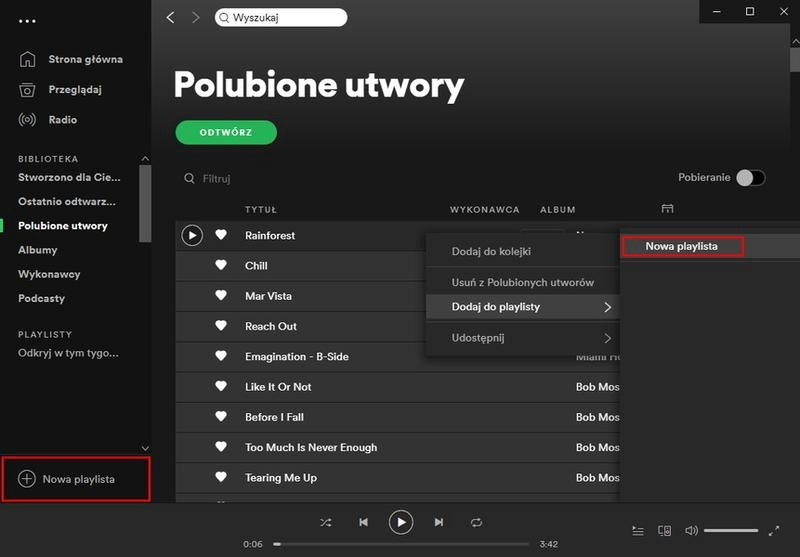
- Planuj stworzenie własnych playlist i odkrywaj nowe utwory zgodne z Twoimi preferencjami muzycznymi.
Po zainstalowaniu aplikacji czas na zalogowanie się lub utworzenie nowego konta. Możesz zarejestrować się korzystając z adresu e-mail lub poprzez konto na Facebooku lub Google. Spotify oferuje darmową subskrypcję z reklamami, ale także płatną wersję Premium, która pozwala na odsłuch muzyki bez reklam oraz pobieranie utworów do odsłuchu offline. Jeśli uwielbiasz muzykę, ta opcja z pewnością Ci się spodoba!
Muzyczna przygoda na wyciągnięcie ręki – odkryj świat Spotify już teraz!
Po zalogowaniu do aplikacji Spotify zobaczysz przejrzysty interfejs. W lewym górnym rogu znajdziesz zakładki, takie jak „Odkrywaj”, „Biblioteka” i „Podcasty”. Poświęć chwilę na ich przeszukiwanie! Możesz odkrywać różnorodne playlisty zgodne z Twoim gustem lub stworzyć własne kompozycje. Dodatkowo, Spotify Connect pozwoli Ci zdalnie sterować muzyką na innych urządzeniach w tej samej sieci Wi-Fi.
Planując korzystanie z Spotify w podróży lub w miejscach z ograniczonym dostępem do internetu, skorzystaj z opcji pobierania utworów. Aby to zrobić, kliknij ikonę pobierania przy wybranej liście odtwarzania. Po zakończeniu pobierania, będziesz mogła słuchać muzyki offline. Dzięki temu Twoje ulubione utwory będą zawsze pod ręką! Gotowa na muzyczną przygodę ze Spotify?
Jak zainstalować i korzystać ze Spotify na komputerze

Oto szczegółowa lista kroków, które umożliwią instalację, logowanie oraz odtwarzanie muzyki na Spotify za pomocą komputera. Dzięki tym wskazówkom szybko rozpoczniesz korzystanie z tej popularnej platformy muzycznej.
- Pobierz aplikację Spotify – Odwiedź oficjalną stronę Spotify i przejdź do sekcji pobierania. Wybierz wersję odpowiednią do swojego systemu operacyjnego (Windows lub macOS) i kliknij „Pobierz”, aby rozpocząć pobieranie instalatora.
- Instalacja aplikacji – Po pobraniu uruchom plik instalacyjny i postępuj zgodnie z wyświetlanymi instrukcjami. Po zakończeniu instalacji otwórz aplikację.
- Logowanie do konta – Na ekranie powitalnym wpisz adres e-mail i hasło. Jeśli jeszcze nie masz konta, kliknij „Zarejestruj się”, aby założyć nowe konto. Alternatywnie zaloguj się przez Facebook lub Apple.
- Wybór jakości dźwięku – Po zalogowaniu się przejdź do ustawień, klikając ikonę „Strona” w lewym górnym rogu, a następnie wybierz „Ustawienia”. Znajdź opcję „Jakość dźwięku” i dostosuj ją do swoich preferencji, w tym możliwość wyboru bezstratnej jakości dla użytkowników Spotify Premium.
- Pobieranie muzyki offline – Aby zapisać ulubione utwory na komputerze, otwórz album lub playlistę, następnie kliknij ikonę pobierania. Po zakończeniu procesu ikona zmieni kolor na zielony, co oznacza, że utwory są dostępne offline.
- Uruchomienie trybu offline – Aby słuchać muzyki bez dostępu do internetu, włącz tryb offline. Kliknij ikonę menu w lewym górnym rogu, najedź na „Plik” i wybierz „Tryb offline”. Będziesz mógł teraz cieszyć się pobraną muzyką.
Logowanie do Spotify – proste kroki na komputerze
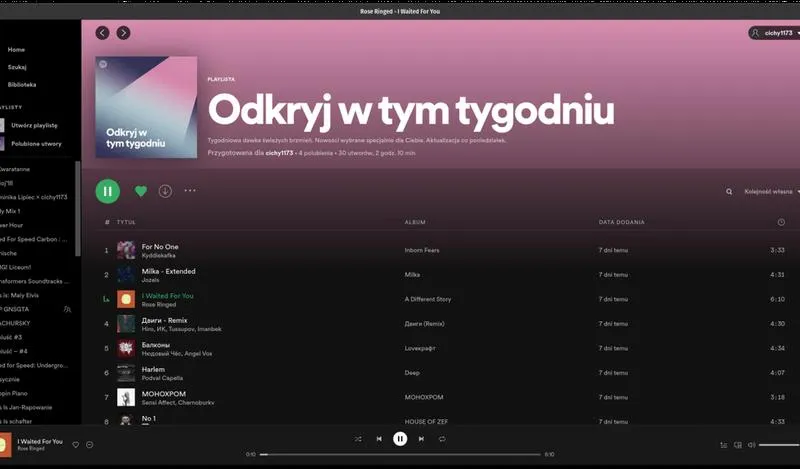
Logowanie do Spotify na komputerze to prosta sprawa, która otwiera drzwi do niezliczonych utworów i playlist. Na początku wchodzimy na stronę Spotify w przeglądarce, gdzie znajdziemy przycisk "Zaloguj się". Po kliknięciu w niego wystarczy wprowadzić adres e-mail oraz hasło. Jeśli nie masz konta, możesz je szybko założyć w tej samej zakładce, co pozwala rozpocząć muzyczną przygodę w zaledwie kilka minut!
Po udanym logowaniu dostrzegasz, jak wiele możliwości oferuje Spotify. Możesz przeszukiwać miliony utworów, tworzyć własne playlisty lub odkrywać te już dostępne. Kluczowa jest subskrypcja – masz do wyboru darmowy dostęp z reklamami lub Spotify Premium. Wybierając tę drugą opcję, zyskujesz możliwość słuchania muzyki offline oraz w lepszej jakości, bez przerw na reklamy. To świetna inwestycja dla każdego miłośnika muzyki!
Muzyka w każdej chwili – ciesz się ulubionymi utworami offline
Decydując się na wersję Premium, pamiętaj o funkcji pobierania utworów. Wybierz album lub playlistę, a następnie kliknij ikonę "Pobierz". Zmienia ona kolor na zielony, co oznacza, że muzyka została pobrana na twoje urządzenie. W ten sposób można słuchać ulubionych utworów w trybie offline, na przykład w podróży, gdy nie masz dostępu do internetu. Aby przełączyć się w tryb offline, wystarczy kilka kliknięć. Spotify ułatwia życie muzyczne, czyniąc je znacznie bardziej komfortowym.
Logowanie do Spotify na komputerze nie tylko przynosi relaks, ale także okazję do odkrywania nowych brzmień. Każdy z nas ma różne gusty muzyczne, a ta platforma pozwala je eksplorować na wiele sposób. Regularne poszukiwanie nowej muzyki według sugestii Spotify opartych na naszych preferencjach to dobry pomysł. Pamiętaj, że muzyka towarzyszy nam w różnych momentach życia, a Spotify dba o odpowiednią oprawę dźwiękową każdego dnia!
Czy wiesz, że Spotify korzysta z algorytmów uczenia maszynowego, aby dostosować rekomendacje muzyczne do Twoich gustów? Im więcej muzyki słuchasz i oceniasz, tym lepsze sugestie otrzymujesz, co sprawia, że odkrywanie nowych artystów staje się jeszcze bardziej ekscytujące!
Odtwarzanie muzyki na komputerze – komfort i funkcjonalność
Odtwarzanie muzyki na komputerze przynosi mi prawdziwą przyjemność. Mogę zawsze słuchać ulubionych utworów, niezależnie od tego, czy pracuję, gotuję, czy relaksuję się. Muzyka towarzyszy mi w każdej chwili. Używam różnych platform, ale Spotify zyskało moje uznanie dzięki bogatej bibliotece i funkcjonalności, która sprawia, że korzystanie z niego to czysta przyjemność. Przeczytaj inny wpis, w którym też była o tym mowa.
Jednym z największych atutów Spotify jest możliwość słuchania muzyki offline. Subskrybując Premium, wystarczy kilka kliknięć, aby pobrać ulubione albumy czy playlisty na komputer. Ostatnio odkryłam, że mogę pobranie aż do 10 000 utworów na pięciu urządzeniach. Ta wolność cieszy, ponieważ nie zawsze mam dostęp do internetu, a opcja offline pozwala mi na cieszenie się muzyką wszędzie. Po pobraniu utworów widzę je oznaczone zieloną strzałką, co ułatwia nawigację.
Muzyka ma dla mnie ogromne znaczenie, więc jakość dźwięku jest kluczowa. Spotify oferuje różne ustawienia jakości, w tym bezstratną, co naprawdę mnie zachwyca. Przełączenie się na lepsze brzmienie zajmuje chwilę, a moje ulubione kawałki brzmią jeszcze lepiej. W połączeniu z dobrymi głośnikami czy słuchawkami, to czysta magia! Odkrywanie nowych utworów potrafi zająć mi godziny, gdy przeszukuję playlisty i gatunki muzyczne.
Muzyka bez granic: Jak Spotify Connect zmienia sposób, w jaki słuchasz utworów w każdym zakątku domu

Spotify Connect to kolejne świetne rozwiązanie. Umożliwia mi sterowanie odtwarzaniem muzyki na różnych urządzeniach bez przerywania zabawy. Kiedy jestem w kuchni, a dźwięk z komputera zbytnio przytłacza, szybko przesyłam muzykę na głośniki Bluetooth w salonie. To bardzo komfortowe, szczególnie gdy mam gości i chcę pokazać im moją ulubioną muzykę.
Co więcej, korzystając z odtwarzania na komputerze, organizuję playlisty i albumy. Jeżeli masz chwilę, sprawdź, jak łatwo zainstalować słuchawki z mikrofonem. Mój profil na Spotify zawiera dziesiątki playlist, od romantycznych ballad po pełne energii hity idealne na domowe imprezy. Dzięki intuicyjnemu interfejsowi mogę szybko przeszukiwać zbiory i odkrywać nowe utwory, które są mi polecane.
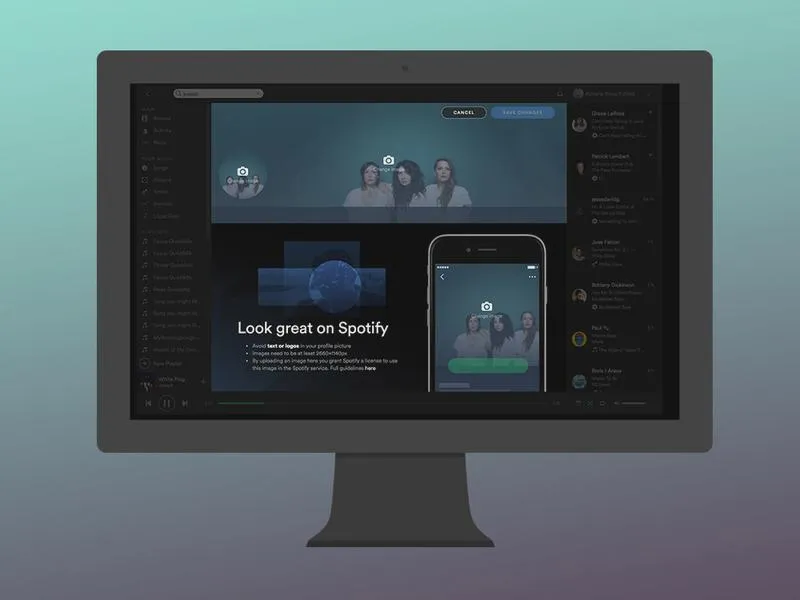
Nie zapominam o możliwości słuchania muzyki na urządzeniach mobilnych. A skoro jesteśmy przy tym temacie to sprawdź, dlaczego nie możesz słuchać muzyki na YouTube. Z aplikacją Spotify na telefonie mam pełną kontrolę nad moją muzyką, gdziekolwiek jestem. Synchronizacja list odtwarzania oraz możliwość pobierania utworów daje mi dostęp do ulubionej muzyki, nawet bez zasięgu.
Czy wiesz, że Spotify posiada funkcję "Crossfade", która umożliwia płynne przejścia między utworami? Dzięki niej możesz dostosować czas trwania crossfade od 0 do 12 sekund, co sprawia, że twoje sesje słuchania stają się jeszcze bardziej przyjemne i bez zakłóceń!
Korzystanie z trybu offline w Spotify na komputerze – jak pobierać muzykę
W poniższej liście znajdziesz przydatne wskazówki dotyczące trybu offline w Spotify na komputerze. Dowiesz się, jak pobierać muzykę oraz korzystać z niej bez dostępu do internetu.
- Subskrypcja Spotify Premium: Aby pobierać muzykę na komputerze i słuchać jej offline, musisz posiadać subskrypcję Spotify Premium. Użytkownicy darmowej wersji nie mają tej możliwości.
- Pobieranie muzyki na komputerze: Otwórz aplikację Spotify i przejdź do wybranego albumu lub playlisty. Kliknij ikonę pobierania (białą strzałkę), aby rozpocząć proces. Po ukończeniu pobierania ikona zmieni kolor na zielony, co oznacza, że zawartość jest już dostępna offline.
- Aktywacja trybu offline: Po pobraniu muzyki, włącz tryb offline, aby słuchać jej bez połączenia z internetem. Kliknij ikonę menu w lewym górnym rogu, najedź na "Plik" i wybierz "Tryb offline". W tym trybie masz dostęp tylko do utworów, które wcześniej pobrałeś.
- Identyfikacja pobranych utworów: Utwory i playlisty dostępne offline oznaczone są zieloną strzałką. Natomiast te, które nie zostały pobrane, wyświetlają się w ciemniejszym kolorze, co ułatwia zarządzanie Twoją biblioteką muzyczną.
Źródła:
- https://www.spotify.com/pl/download/windows/
- https://pomoc.home.pl/baza-wiedzy/jak-sluchac-spotify-offline-pobieranie-muzyki-w-spotify-premium
- https://support.spotify.com/pl/article/spotify-connect/