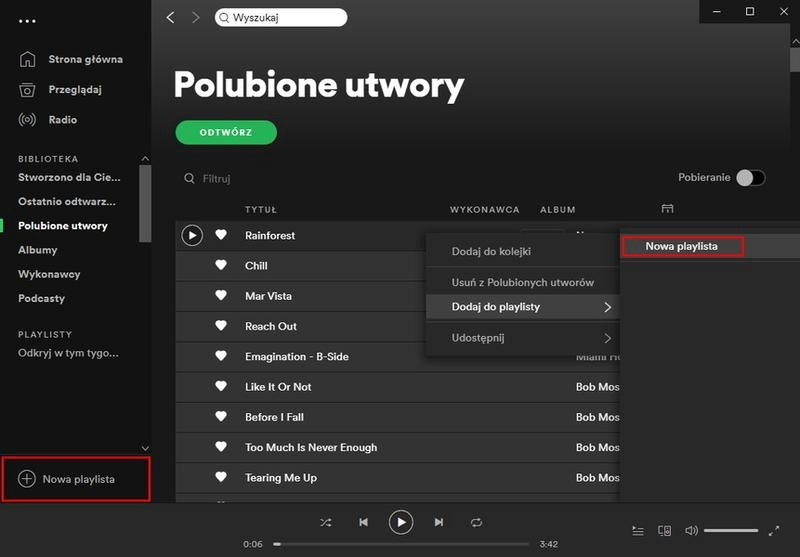

Kiedy korzystam z Spotify, czasami ostatnio odtwarzane utwory nie odzwierciedlają mojej aktualnej muzycznej estetyki. Z tego powodu chcę wyczyścić tę listę, aby móc cieszyć się świeżym startem. Zastanawiasz się, jak usunąć ostatnio odtwarzane utwory z Spotify na komputerze? To jak najbardziej możliwe, jednak niestety nie za pomocą urządzeń mobilnych. Na szczęście z aplikacji na laptopie lub komputerze stacjonarnym mogę to zrobić bez najmniejszych problemów. To naprawdę proste!
Usuwanie ostatnio odtwarzanych utworów jest łatwe
Aby zacząć proces usuwania ostatnio odtwarzanych utworów, najpierw otwieram aplikację Spotify na swoim komputerze. Po jej uruchomieniu, po lewej stronie ekranu klikam sekcję „Ostatnio odtwarzane”. W tej zakładce wyświetla się lista utworów, które słuchałam w ostatnich dniach. Następnie szukam konkretnego utworu, który chcę usunąć, a potem klikam ikonę z trzema kropkami obok niego. Potem w menu, które się wyświetli, wybieram opcję „Usuń z ostatnio odtwarzanych”. I voilà! Utwór znika z mojej listy i mogę cieszyć się czystszym widokiem.
Usuwanie może zająć chwilę, ale warto
Niestety, warto dodać, że cały proces wymaga usuwania jednego utworu na raz, co może okazać się nieco nużące, zwłaszcza gdy moja lista odtwarzanych piosenek jest długa. Mimo wszystko, ta metoda daje mi kontrolę nad tym, co widzą inni użytkownicy, a również pomaga uporządkować moją osobistą bazę utworów oraz playlist. Przyznam, że czuję satysfakcję, zarządzając swoimi preferencjami i muzyczną historią. Oprócz tego, mogę także całkowicie ukryć utwory, które straciły na mojej liście na znaczeniu, a więc nie czuję potrzeby ich pokazywania innym.
Nie zapominaj, że jeśli chcesz, aby wszystko wyglądało jak najlepiej, warto wcześniej stworzyć kopię swoich playlist lub korzystać z aplikacji, które pomogą Ci w zarządzaniu muzyką. W końcu dobrze mieć pod kontrolą nie tylko to, czego słuchasz, ale także sposób, w jaki się z tym czujesz!
Jak usunąć historię ostatnio odtwarzanych utworów w Spotify
W tej liście znajdziesz szczegółowy przewodnik, który pomoże Ci usunąć ostatnio odtwarzane utwory w aplikacji Spotify na komputerze. Przygotowane kroki nie tylko wspierają utrzymanie prywatności Twoich preferencji muzycznych, ale również pozwalają uporządkować historię słuchania. Warto pamiętać, że cały proces można przeprowadzić wyłącznie w aplikacji desktopowej.
- Otwarcie aplikacji Spotify - Na początku uruchom aplikację Spotify na swoim komputerze, niezależnie od tego, czy korzystasz z PC, czy Mac. Upewnij się, że jesteś zalogowany na właściwe konto, ponieważ to umożliwi Ci zarządzanie historią odtwarzania.
- Nawigacja do sekcji "Ostatnio odtwarzane" - Po uruchomieniu aplikacji, znajdź menu znajdujące się po lewej stronie ekranu. Kliknij zakładkę „Ostatnio odtwarzane”, aby zobaczyć listę utworów, które ostatnio odtwarzałeś.
- Wybór utworów do usunięcia - Następnie przejrzyj wyświetlone utwory. Zidentyfikuj te, które chcesz usunąć z historii. Na koniec obróć kursor myszy nad wybranym utworem, aby zobaczyć dodatkowe opcje, które pojawią się w formie ikony z trzema kropkami.
- Usuwanie utworu z historii - Kliknij ikonę trzech kropek obok wybranego utworu. Z opcji dostępnych w menu wybierz „Usuń z ostatnio odtwarzanych”. Powtórz tę czynność dla każdego utworu, który chcesz usunąć. Pamiętaj, że do usunięcia każdego z utworów musisz wykonać tę akcję ręcznie, ponieważ nie ma możliwości masowego usuwania z listy.
Czy usunięcie historii odtwarzania na Spotify jest możliwe?

Dlaczego warto czasem zastanowić się nad tym, co słuchamy na Spotify? Oczywiście, historia odtwarzania stanowi miły dodatek, który pomaga nam odnaleźć zapomniane utwory oraz odkrywać zupełnie nowe brzmienia. Zdarza się jednak, że pragniemy ukryć nasze muzyczne upodobania przed innymi. Właśnie dlatego wiele osób zastanawia się, czy usunięcie historii odtwarzania na Spotify jest możliwe. Okazuje się, że istnieje taka opcja, chociaż proces ten może być nieco skomplikowany i różni się w zależności od urządzenia, z którego korzystamy.
Jeśli korzystasz z komputerów stacjonarnych, przejście do sekcji „Ostatnio odtwarzane” jest proste i wygodne. Po kliknięciu w menu „Twoja biblioteka” możemy wybrać utwory, które chcemy usunąć. Jeśli interesują cię takie tematy to odkryj najważniejsze gitarowe utwory, które powinieneś znać. Aby pozbyć się konkretnego utworu, wystarczy kliknąć ikonę z trzema kropkami obok niego, a następnie wybrać opcję „Usuń z ostatnio odtwarzanych”. Niestety, ta funkcja nie jest dostępna w aplikacji mobilnej, co z pewnością frustruje wielu użytkowników. W końcu każdy chciałby mieć taką możliwość na swoim smartfonie, prawda?
Usunięcie historii odtwarzania na Spotify uda się tylko na komputerze
Jeżeli korzystasz z komputera, możesz także aktywować tryb prywatny, który tymczasowo wyłącza rejestrowanie twojej aktywności. Wystarczy, że klikniesz swoje zdjęcie profilowe, a następnie włączysz „Sesję prywatną”. Warto jednak pamiętać, że ten tryb wygasa po sześciu godzinach, więc planując dłuższy maraton z ulubionymi utworami, trzeba ponownie aktywować tę opcję. To świetny sposób na odsłuchiwanie muzyki bez obaw o zapisanie jej w historii. Jak już poruszamy się w tym temacie, poznaj fascynujące połączenie muzyki i historii w tym artykule. Ponadto, wyłączenie aktywności słuchania w ustawieniach konta zapewni większą prywatność podczas odsłuchu w czasie rzeczywistym, a także uchroni przed niespodziewanymi rekomendacjami, które mogą wpłynąć na nasz muzyczny gust.
Na koniec, jeżeli zależy ci na pełnym wyczyszczeniu historii odtwarzania, warto skorzystać z dostępnych narzędzi i aplikacji do efektywnego zarządzania biblioteką muzyczną. Możemy na przykład eksportować nasze playlisty do plików Excel, aby nie stracić ulubionych utworów. Skoro już tu trafiłeś to odkryj, jak łatwo pobrać muzykę z SoundCloud na Androida. Dzięki temu, nawet po usunięciu historii, zawsze będziemy w stanie powrócić do swoich muzycznych wspomnień. Pamiętajmy, że prywatność naszych upodobań muzycznych jest równie istotna, jak sama przyjemność słuchania muzyki!
| Aspekt | Opis |
|---|---|
| Możliwość usunięcia historii | Tak, możliwe, ale tylko na komputerze. |
| Jak usunąć utwór? | Wybierz „Twoja biblioteka”, kliknij ikonę z trzema kropkami obok utworu i wybierz „Usuń z ostatnio odtwarzanych”. |
| Tryb prywatny | Aktywuje się klikając zdjęcie profilowe i wybierając „Sesję prywatną”. Wygasa po sześciu godzinach. |
| Inne metody na zarządzanie historią | Można korzystać z narzędzi do eksportu playlist do plików Excel. |
| Ważność prywatności | Prywatność ulubionych utworów jest istotna dla użytkowników. |
Czy wiesz, że Spotify co roku publikuje raport pod nazwą „Spotify Wrapped”, który podsumowuje Twoje muzyczne doświadczenia, w tym najczęściej słuchane utwory i wykonawców? Jednakże, jeśli chcesz ukryć swoje odtwarzane utwory przed innymi, zadbaj o usunięcie ich z historii zanim raport zostanie opublikowany!
Jak zadbać o prywatność podczas słuchania muzyki na Spotify

W artykule przedstawiamy kilka praktycznych wskazówek, które pomogą Ci chronić swoją prywatność podczas słuchania muzyki na Spotify. Odkryjesz, jakie zmiany wprowadzić w ustawieniach aplikacji oraz jakie środki zastosować, aby chronić swoje preferencje muzyczne i zachować je w tajemnicy.
- Włącz sesję prywatną: Aktywacja sesji prywatnej stanowi jeden z najlepszych sposobów, by słuchać muzyki bez pozostawiania śladów w historii. Aby to osiągnąć, najpierw kliknij swoje zdjęcie profilowe, które znajdziesz w prawym górnym rogu aplikacji na komputerze lub w mobilnej wersji. Następnie wybierz opcję „Rozpocznij sesję prywatną”. Pamiętaj, aby mieć na uwadze, że ta sesja automatycznie kończy się po sześciu godzinach, więc jeśli planujesz słuchać dłużej, koniecznie musisz ją ponownie aktywować.
- Dezaktywuj udostępnianie aktywności słuchania: Jeśli chcesz uniknąć pokazywania znajomym, co aktualnie odtwarzasz, wyłączenie udostępniania aktywności będzie kluczowe. W ustawieniach swojego konta przejdź do sekcji Społecznościowe i znajdź odpowiednią opcję, aby to dezaktywować. Dzięki temu Twoje preferencje muzyczne pozostaną bezpieczne, a dostęp do historii odsłuchów będzie przysługiwał wyłącznie Tobie.
- Używaj lokalnych playlist: Tworzenie lokalnych playlist to kolejny sposób na zarządzanie tym, co słuchasz. Możesz w nich dodawać utwory, które nie związane są wprost z Twoimi upodobaniami, co dodatkowo pomaga w zachowaniu prywatności. Nie zapomnij ustawić ich jako prywatne, aby nikt nie miał dostępu do tych informacji.
- Usuwanie ostatnio odtwarzanych utworów: Korzystając z aplikacji desktopowej, zyskujesz możliwość usunięcia konkretnych utworów z historii. Wystarczy przejść do sekcji „Ostatnio odtwarzane”, kliknąć ikonę z trzema kropkami przy utworze, który pragniesz usunąć, a następnie wybrać „Usuń z ostatnio odtwarzanych”. Warto jednak zauważyć, że w aplikacji mobilnej ta funkcjonalność nie jest dostępna.
Jak korzystać z sesji prywatnej w Spotify, aby ukryć ostatnio odtwarzane
Kiedy tylko przychodzi mi do głowy chęć posłuchania mojej ulubionej piosenki, czasami czuję się, jakbym wyruszał w tajną misję muzyczną. Niestety, Spotify notuje wszystko, co odtwarzam, co może budzić niepokój, gdy ktoś inny zerknie na moją ostatnią aktywność. Dlatego, moim zdaniem, świetnym pomysłem okazuje się skorzystanie z sesji prywatnej. Ta funkcja pozwala mi delektować się ulubionymi utworami bez żadnych obaw. Aby to osiągnąć, wystarczy, że kliknę swoje zdjęcie profilowe w prawym górnym rogu aplikacji, a następnie wybiorę opcję „Rozpocznij sesję prywatną”. Dzięki temu żadne z odtwarzanych utworów nie zostaną zarejestrowane ani ujawnione moim znajomym.
Warto także pamiętać, że ta sesja trwa jedynie sześć godzin. Jeżeli więc planuję dłuższą muzyczną podróż, konieczne okazuje się ponowne aktywowanie tej funkcji. Taki krok sprawia, że moje słuchanie staje się bardziej autonomiczne, a ja mogę w pełni cieszyć się każdą nutą bez obaw, iż ktoś odkryje moje muzyczne sekrety. Co więcej, nie muszę się martwić tym, że moje preferencje wpłyną na rekomendacje od Spotify – to prawdziwa wolność! Słuchanie starych hitów bez oceny otoczenia przynosi mi rzeczywisty relaks.
Aktywacja sesji prywatnej w Spotify ogranicza widoczność historii odtwarzania
Nie tylko sesja prywatna daje mi poczucie bezpieczeństwa podczas słuchania, lecz także mogę wyłączyć opcję udostępniania mojej aktywności słuchowej. Wejdź w ten link i poczytaj więcej. Aby to osiągnąć, przechodzę do ustawień, klikam w „Społecznościowe” i dezaktywuję dostęp do mojej aktywności. Dzięki temu moje muzyczne preferencje pozostają w sferze kameralnej i nikomu nie rzucają się w oczy. To szczególnie istotne, kiedy odkrywam wrażliwe emocjonalnie utwory lub cieszę się melodią, o której nie chcę nikomu mówić.
Muzyka to nie tylko dźwięki, to emocje i wspomnienia, które chcemy chronić. Dlatego warto mieć możliwość słuchania w prywatności, z dala od oczu innych.
Podsumowując, korzystanie z sesji prywatnej w Spotify staje się niezwykle przydatnym narzędziem do zachowania muzycznych sekretów w tajemnicy. Już nie muszę obawiać się, że ktoś zauważy, czego słucham, co czyni moje doświadczenie bardziej osobistym i intymnym. Praktyczność tej opcji dostrzegam również w momentach, gdy eksploruję nowe gatunki muzyczne lub po prostu chcę wrócić do dawnych hitów sprzed lat. W takich chwilach szczególnie cenię sobie tę muzyczną wolność oraz możliwość dzielenia się z innymi, gdy tylko znajdę ukochaną melodię. Sprawdź, jak prosto możesz to zrobić, a potem zanurz się w nieskończonej przyjemności słuchania!
Najczęstsze pytania (FAQ)
Jak otworzyć aplikację Spotify, aby usunąć ostatnio odtwarzane utwory?Aby rozpocząć proces usuwania ostatnio odtwarzanych utworów, najpierw uruchom aplikację Spotify na swoim komputerze i upewnij się, że jesteś zalogowany na właściwe konto.
Gdzie mogę znaleźć sekcję "Ostatnio odtwarzane" w aplikacji Spotify?Po uruchomieniu aplikacji, znajdź menu znajdujące się po lewej stronie ekranu i kliknij zakładkę „Ostatnio odtwarzane”, aby zobaczyć listę utworów, które ostatnio odtwarzałeś.
Jak usunąć konkretny utwór z historii odtwarzania w Spotify?Aby usunąć utwór, kliknij ikonę z trzema kropkami obok wybranego utworu i wybierz opcję „Usuń z ostatnio odtwarzanych”.
Czy mogę usunąć więcej niż jeden utwór na raz z ostatnio odtwarzanych w Spotify?Niestety, nie ma możliwości masowego usuwania utworów z listy; musisz usuwać każdy utwór pojedynczo.
Jakie inne metody mogę wykorzystać, aby zarządzać historią muzyki w Spotify?Możesz korzystać z narzędzi do eksportu playlist do plików Excel, aby nie stracić ulubionych utworów, a także włączyć sesję prywatną dla większej prywatności podczas słuchania.