
Chcesz zabrać ulubione utwory ze sobą, ale nie wiesz, jak przenieść je z komputera na telefon bez użycia kabla? Istnieje kilka szybkich i wygodnych sposobów, które pozwalają przesłać muzykę bezprzewodowo — przez Wi‑Fi, Bluetooth lub chmurę. W tym artykule pokażę, jak skorzystać z tych metod i wybrać najwygodniejszą dla siebie.
- Muzykę przeniesiesz przez chmurę, Wi‑Fi, aplikacje do udostępniania plików lub synchronizację z iTunes, Muzyką albo Finderem.
- Pliki z chmury pobierz do pamięci telefonu, jeśli chcesz słuchać ich bez internetu.
- Przed transferem sprawdź wolne miejsce, format plików i zgodność urządzeń.
- Do synchronizacji Wi‑Fi podłącz komputer i telefon do tej samej sieci.
- Utwory zapisane lokalnie odtworzysz offline; muzyka z serwisów streamingowych może wymagać aktywnej subskrypcji.
Prześlij muzykę z komputera na telefon z Androidem przez Dysk Google, gdy nie możesz podłączyć urządzeń jednocześnie. A jak już mówimy o tym to sprawdź, jak pobrać muzykę na telefon. Darmowe konto Google oferuje do 15 GB wspólnego miejsca na Dysku, w Gmailu i Zdjęciach Google, dlatego przed wysłaniem dużej kolekcji sprawdź dostępny limit. Dysk obsługuje m.in. pliki MP3, WAV i FLAC. Pamiętaj jednak, że samo przesłanie utworu do chmury nie zapisuje go w pamięci telefonu.
Najpierw zaloguj się na komputerze do Google Drive i kliknij „Nowy”, a następnie „Prześlij plik” lub „Prześlij folder”. Wybierz utwory albo folder albumu i poczekaj na zakończenie przesyłania. Potem otwórz aplikację Dysk Google na telefonie, znajdź plik, dotknij ikony trzech kropek obok jego nazwy i wybierz „Pobierz”. Dzięki temu muzyka trafi do pamięci urządzenia i będzie dostępna bez internetu — przydaje się to zwłaszcza w podróży.
Muzyka bez internetu — pobierz albumy i słuchaj bez limitów
Możesz też skopiować pliki bezpośrednio z komputera. Podłącz odblokowany telefon przewodem USB obsługującym transfer danych. Na ekranie dotknij powiadomienia „Ładowanie urządzenia przez USB”, wybierz „Przesyłanie plików” w sekcji „Użyj USB do”, a następnie skopiuj utwory do folderu „Music”. Jeśli transfer nie działa, wypróbuj inny kabel lub port albo uruchom ponownie urządzenie.
Dysk Google wystarczy na kilka albumów lub kolekcję mieszczącą się w wolnym miejscu; większa biblioteka może wymagać wykupienia dodatkowej przestrzeni. Plany zaczynają się od ponad 100 GB. Przed pobieraniem przez sieć komórkową sprawdź rozmiar plików: album bezstratny może zajmować setki megabajtów, więc Wi‑Fi pozwoli oszczędzić pakiet danych. Po pobraniu odtwórz plik w aplikacji muzycznej. Jeśli go nie widzisz, sprawdź folder „Pobrane” lub „Music” oraz uprawnienia aplikacji do dostępu do plików audio.
Bezprzewodowe sposoby przenoszenia muzyki na telefon
Przenieś utwory z komputera na telefon przez chmurę, Wi-Fi lub aplikację do udostępniania plików. Wybór metody zależy m.in. od tego, czy używasz Androida, czy iPhone’a.
- Skorzystaj z Dysku Google lub innej chmury. Prześlij utwory z komputera na konto w chmurze, po czym otwórz usługę na telefonie i pobierz pliki. Najpierw sprawdź wolne miejsce: bezpłatne 15 GB na Dysku Google współdzielisz m.in. ze Zdjęciami Google i Gmailem.
- Prześlij pliki przez Wi-Fi. Na iPhonie dodaj muzykę do biblioteki w iTunes lub aplikacji Muzyka, a następnie w ustawieniach synchronizacji włącz synchronizację przez Wi-Fi. Podłącz telefon i komputer do tej samej sieci. Na Androidzie możesz użyć Szybkiego udostępniania, jeśli oba urządzenia obsługują tę funkcję.
- Użyj aplikacji do transferu plików. Wybierz program zgodny z telefonem i systemem komputera, dodaj utwory, a potem wskaż urządzenie docelowe. Przed transferem sprawdź, czy aplikacja zapisuje muzykę w pamięci telefonu i obsługuje formaty Twoich plików.
- Zapisz utwory w aplikacji streamingowej. W Spotify lub innym serwisie włącz obsługę plików lokalnych na komputerze, dodaj utwory do playlisty, a następnie pobierz ją na telefon. Dostępność tej opcji i słuchania offline może zależeć od ustawień aplikacji oraz rodzaju konta.
- Sprawdź pliki po transferze. Otwórz utwory w odtwarzaczu i upewnij się, że działają. Jeśli iPhone nie odtwarza pliku, przyczyną może być nieobsługiwany format. Popularne formaty to MP3, AAC, WAV, FLAC i ALAC; w razie potrzeby przekonwertuj plik przed przesłaniem.
Kopiowanie utworów na iPhone’a za pomocą iTunes i aplikacji Muzyka
Aby skopiować muzykę na iPhone’a, dodaj pliki do iTunes w systemie Windows lub aplikacji Muzyka na Macu. Następnie podłącz telefon przewodem USB, odblokuj go i wybierz „Zaufaj temu komputerowi”. iTunes jest bezpłatny; w nowszych wersjach macOS muzyką zarządza aplikacja Muzyka, a iPhone’em — Finder.
Po wykryciu telefonu przeciągnij na jego nazwę wybrane utwory, albumy lub playlisty. Jak już zgłębiasz temat, sprawdź, gdzie znaleźć pobrane utwory Spotify. Możesz też otworzyć iPhone’a w iTunes albo Finderze, przejść do karty „Muzyka”, zaznaczyć pliki i kliknąć „Synchronizuj”. Kopiowanie dużej biblioteki może potrwać kilka minut. Obsługiwane formaty to m.in. MP3, AAC, WAV, AIFF, ALAC i FLAC.
Muzyka zawsze pod ręką, nawet bez internetu
Jeśli wolisz uniknąć kabla, włącz w ustawieniach urządzenia opcję „Synchronizuj z tym iPhonem przez Wi-Fi”. Telefon i komputer muszą wtedy korzystać z tej samej sieci. Na Macu możesz także przeciągnąć utwory z aplikacji Muzyka na iPhone’a widocznego w sekcji urządzeń. Pamiętaj jednak, że ponowna synchronizacja może zastąpić wcześniej wybrany zestaw muzyki.
Playlisty ułatwiają przygotowanie muzyki na spacer, podróż czy trening. Zapisane na telefonie utwory działają bez internetu i aktywnej subskrypcji, także w miejscach ze słabym zasięgiem. Jeśli plik nie chce się skopiować, sprawdź jego format, zaktualizuj iTunes lub macOS, a następnie wypróbuj inny przewód USB — nie każdy kabel przesyła dane.
Przygotuj playlistę przed wyjściem, aby mieć ulubioną muzykę zawsze pod ręką. Dzięki temu posłuchasz jej także tam, gdzie nie ma dostępu do internetu.
Bezprzewodowa synchronizacja plików przez Wi-Fi
Synchronizacja przez Wi-Fi pozwala przesyłać zdjęcia, muzykę, dokumenty i filmy bez kabla USB. Wystarczy podłączyć komputer i telefon do tej samej, najlepiej zabezpieczonej sieci. Pasmo 5 GHz zwykle zapewnia większą przepustowość niż 2,4 GHz. Pliki można synchronizować automatycznie albo po ręcznym wybraniu folderów.
Na iPhonie włącz synchronizację Wi-Fi w iTunes lub Finderze. Po pierwszym połączeniu — często za pomocą kabla — zaznacz opcję synchronizacji przez sieć bezprzewodową. Następnie korzystaj z tej samej sieci na obu urządzeniach. Wybierz muzykę, albumy i playlisty w bibliotece, a zmiany skopiują się podczas kolejnej synchronizacji. W macOS Catalina i nowszych Finder zastępuje iTunes w zarządzaniu iPhonem.
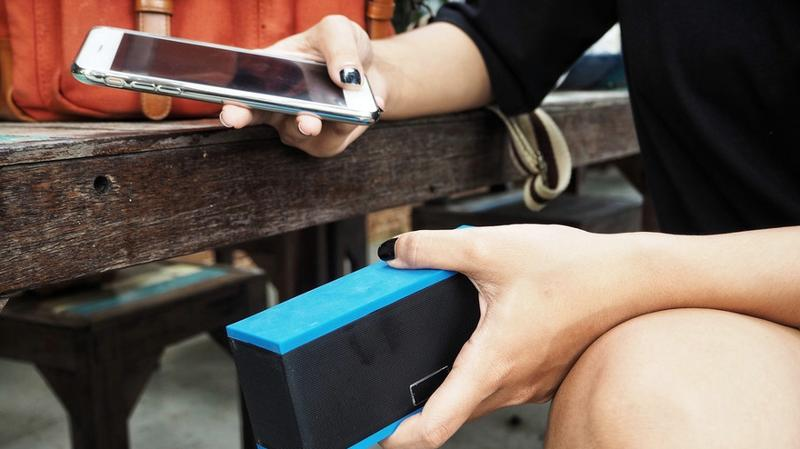
Na Androidzie możesz skorzystać z aplikacji do udostępniania plików w sieci lokalnej, chmury lub funkcji Szybkie udostępnianie. Chmura wymaga Internetu i wolnego miejsca; na przykład bezpłatny Dysk Google udostępnia 15 GB także innym usługom Google. Bezpośredni transfer przez Wi-Fi nie zużywa danych komórkowych, a jego szybkość zależy od routera, odległości i przeszkód między urządzeniami.
Muzyka i zdjęcia zawsze pod ręką, nawet bez internetu
Przed transferem odblokuj telefon, zaakceptuj prośbę o zaufanie do komputera i sprawdź, czy oba urządzenia korzystają z tej samej sieci. Jeśli kopiowanie nie ruszy, uruchom ponownie aplikację lub urządzenia, zaktualizuj system i sprawdź ustawienia zapory. Duże kolekcje przesyłaj partiami, na przykład albumami lub folderami, by łatwiej wykryć braki i uniknąć przerwania całej operacji.
Wi-Fi ułatwia regularne dodawanie plików, ale nie zawsze zastąpi kabel: pierwsze parowanie może go wymagać, a rozładowany telefon lub niestabilny router przerwie synchronizację. Pliki zapisane lokalnie pozwalają jednak słuchać muzyki i przeglądać dokumenty bez Internetu, reklam czy abonamentu. Skoro już tu trafiłeś to sprawdź 7 sposobów na słuchanie muzyki offline za darmo. Do codziennych zmian wybieram synchronizację bezprzewodową, a kabel — do pierwszego parowania i bardzo dużych transferów.
Wskazówka: przed rozpoczęciem transferu podłącz telefon do ładowarki — dłuższa synchronizacja przez Wi‑Fi może szybko zużyć baterię.
Obsługiwane formaty muzyczne i odtwarzanie offline
iPhone odtwarza muzykę zapisaną lokalnie i utwory pobrane z aplikacji streamingowych. Oto obsługiwane formaty oraz sposoby przygotowania muzyki do słuchania offline.
- Obsługiwane formaty: iPhone odtwarza m.in. MP3, AAC, M4A, AIFF, WAV, FLAC, ALAC, AU, PCM, AC3, AA i AAX. Przed skopiowaniem przekonwertuj pliki w nieobsługiwanym formacie.
- Przesyłanie muzyki z komputera: w Windows użyj iTunes, a na Macu — aplikacji Muzyka; w nowszych wersjach macOS urządzeniem zarządza Finder. Podłącz iPhone’a, zaufaj komputerowi, a następnie dodaj pliki do biblioteki lub przeciągnij je na urządzenie.
- Synchronizacja bez kabla: włącz synchronizację przez Wi‑Fi, aby przesyłać muzykę, gdy iPhone i komputer łączą się z tą samą siecią.
- Odtwarzanie offline: lokalne pliki działają bez Internetu i abonamentu. Aby słuchać muzyki z serwisu streamingowego offline, pobierz utwory w jego aplikacji; dostęp może wymagać aktywnego abonamentu.
- Inne sposoby kopiowania: skorzystaj ze zgodnej aplikacji do zarządzania plikami lub usługi chmurowej, np. Dysku Google albo Dropboxa. Z Androida często prześlesz muzykę przez USB, wybierając tryb „Przesyłanie plików”; pamiętaj jednak, że nie każdy kabel przesyła dane.