Przeniesienie muzyki na iPhone za pomocą iTunes to nadzwyczaj popularna metoda, która sprawia, że zgrywanie ulubionych utworów staje się prostsze niż kiedykolwiek wcześniej. W pierwszej kolejności uruchamiam iTunes na moim komputerze, a niezależnie od tego, czy korzystam z Maca czy PC, program działa tak samo. Następnie łączę mój iPhone kablem USB, mając na uwadze, aby telefon był odblokowany. Gdy program rozpozna moje urządzenie, mogę przejść do dodawania utworów do biblioteki iTunes, wystarczy przeciągnąć je z folderu znajdującego się na komputerze lub skorzystać z opcji "Dodaj do biblioteki".
- Przenieś muzykę na iPhone korzystając z iTunes, uruchamiając program na komputerze i łącząc telefon kablem USB.
- Dodaj utwory do biblioteki iTunes, przeciągając pliki lub korzystając z opcji "Dodaj do biblioteki".
- Wybierz utwory do synchronizacji w zakładce "Muzyka" i kliknij "Synchronizuj".
- Upewnij się, że opcja synchronizacji z iCloud jest wyłączona, aby uniknąć problemów z dodawanymi plikami.
- Możesz korzystać z synchronizacji przez Wi-Fi, co ułatwia proces bez użycia kabli.
- Alternatywy dla iTunes, takie jak CopyTrans Manager czy iMazing, umożliwiają łatwe przenoszenie muzyki bez komplikacji.
- Usługi chmurowe, takie jak iCloud Drive czy Google Drive, oferują możliwość przechowywania muzyki i jej odtwarzania zdalnego.
- Rozważ zalety muzyki lokalnej w porównaniu do serwisów streamingowych, takich jak brak opłat subskrypcyjnych i dostęp offline.
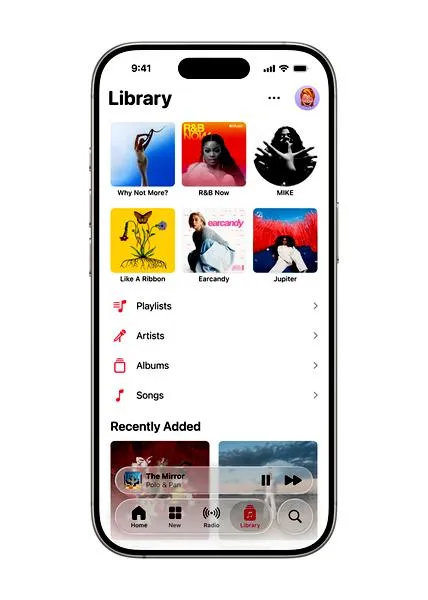
Gdy muzyka znajdzie się już w bibliotece, wystarczy kliknąć ikonę mojego iPhone’a w iTunes i przejść do zakładki "Muzyka". To właśnie tam mam możliwość wybrania utworów lub playlist, które chciałbym zsynchronizować. Zazwyczaj wystarczy, że przeciągnę je na ikonę telefonu lub wybiorę "Synchronizuj", aby proces przeniesienia mógł się rozpocząć. Dodatkowo, aby uniknąć problemów, warto upewnić się, że opcja synchronizacji z iCloud nie jest włączona, ponieważ może to spowodować zniknięcie dodawanych plików.
Synchronizacja muzyki przez Wi-Fi z iTunes to wygodne rozwiązanie
Co więcej, jeśli nie chcę ciągle łączyć swojego iPhone’a kablem, mogę skorzystać z wygodnej opcji synchronizacji przez Wi-Fi. Wystarczy, że w ustawieniach iTunes zaznaczę "Synchronizuj z tym iPhonem przez Wi-Fi". Dzięki temu moje urządzenia widzą się nawzajem, a synchronizacja odbywa się automatycznie, gdy tylko oba są podłączone do tej samej sieci. To spore udogodnienie, które pozwala mi zaoszczędzić czas i uniknąć plątaniny kabli, co z pewnością zwiększa komfort użytkowania.
Jeśli jednak nie przepadam za iTunes, dostępne są różnorodne alternatywy! Programy takie jak CopyTrans Manager czy iMazing umożliwiają łatwe przenoszenie muzyki bez konieczności korzystania z iTunes. Dzięki tym narzędziom mogę po prostu przeciągnąć moje pliki bezpośrednio na telefon. W końcu niezależnie od wyboru metody, moim celem pozostaje to, aby cieszyć się ulubionymi utworami zawsze i wszędzie. Dzięki tym prostym krokom zyskuję pełną kontrolę nad moją muzyczną biblioteką na iPhone!
Jak szybko przenieść muzykę na iPhone w prostych krokach
W tym artykule przedstawiamy szczegółową listę kroków, które pozwolą Ci łatwo przenieść muzykę z komputera na Twój iPhone. Metody, które opisujemy, uwzględniają zarówno użytkowników systemu Windows, jak i Mac. Dodatkowo znajdziesz różne alternatywy, które mogą okazać się przydatne, jeśli wolisz unikać iTunes. Wybierz rozwiązanie, które najlepiej odpowiada Twoim potrzebom.
-
Zainstaluj odpowiednie oprogramowanie
- Kiedy korzystasz z Windowsa, pobierz i zainstaluj najnowszą wersję iTunes. Natomiast użytkownicy Maca powinni skorzystać z aplikacji Muzyka, która jest wbudowana w system.
- Jeśli nie chcesz używać iTunes, rozważ pobranie alternatywnych programów, takich jak CopyTrans Manager, WALTR, iMazing lub PhoneTrans.
-
Podłącz iPhone’a do komputera
- Wykorzystaj kabel USB, aby połączyć iPhone’a z komputerem. Pamiętaj, aby odblokować urządzenie, gdy pojawi się prośba o zaufanie. Przeciągnij palcem w dół na ekranie i kliknij “Zaufaj”.
-
Skopiuj muzykę do odpowiedniej aplikacji
- Jeżeli korzystasz z iTunes, dodaj utwory do aplikacji, przeciągając je do biblioteki. Możesz także wprowadzić je wcześniej, używając zakładki Plik → Dodaj do biblioteki.
- W przypadku alternatywnego oprogramowania, otwórz je, a następnie wybierz interesujące pliki muzyczne i przeciągnij je na ikonę swojego iPhone’a.
-
Synchronizuj utwory z iPhone’em
- W iTunes kliknij ikonę swojego iPhone’a w lewym górnym rogu, przejdź do zakładki Muzyka i zaznacz opcję synchronizacji wybranych utworów lub całej biblioteki. Następnie kliknij Synchronizuj.
- Jeśli używasz innego programu, po przeniesieniu plików, poczekaj na zakończenie przesyłania danych, ponieważ zazwyczaj zajmuje to tylko chwilę.
-
Sprawdź dostępność muzyki na iPhone’ie
- Gdy zakończysz synchronizację, odłącz iPhone’a od komputera i otwórz aplikację Muzyka. Twoje utwory powinny być już dostępne do odsłuchu.
- W przypadku braku utworów, sprawdź, czy nie masz włączonej opcji Synchronizuj bibliotekę iCloud, co może uniemożliwiać manualne dodawanie utworów.
| Krok | Opis |
|---|---|
| 1 | Uruchom iTunes na komputerze (Mac lub PC). |
| 2 | Podłącz iPhone kablem USB i upewnij się, że jest odblokowany. |
| 3 | Dodaj utwory do biblioteki iTunes, przeciągając je z folderu lub korzystając z opcji "Dodaj do biblioteki". |
| 4 | Kliknij ikonę iPhone'a w iTunes i przejdź do zakładki "Muzyka". |
| 5 | Wybierz utwory lub playlisty do synchronizacji i przeciągnij je na ikonę telefonu lub wybierz "Synchronizuj". |
| 6 | Upewnij się, że opcja synchronizacji z iCloud jest wyłączona. |
| 7 | (Opcjonalnie) Włącz synchronizację przez Wi-Fi w ustawieniach iTunes. |
Alternatywy dla iTunes - jak zgrać muzykę na iPhone bez komplikacji
Każda z nas przynajmniej raz miała trudności z przeniesieniem ulubionej muzyki na iPhone'a. Apple, jak to często bywa, potrafi skomplikować proste sprawy, co czasami sprawia, że czujemy się przytłoczone. Na szczęście dostępnych jest wiele alternatyw dla iTunes, które ułatwiają zgranie muzyki na nasze telefony. Chętnie podzielę się z Wami tymi rozwiązaniami!
Przede wszystkim skupmy się na najpopularniejszej metodzie - iTunes. Choć część z nas może unikać tego narzędzia, wciąż pozostaje to sprawdzona opcja. Po zainstalowaniu programu, wystarczy podłączyć iPhone’a do komputera, dodać pliki muzyczne do biblioteki i przeciągnąć je na ikonę naszego urządzenia. Ważne jest, aby pamiętać o wyłączeniu opcji synchronizacji z iCloud, jeśli nie chcemy, aby nasze pliki znikały. Ponadto, synchronizacja muzyki przez Wi-Fi stanowi świetne usprawnienie!
Alternatywne metody przenoszenia muzyki na iPhone
Jeżeli iTunes nie spełnia Twoich oczekiwań, dostępnych jest wiele innych opcji. Programy takie jak CopyTrans Manager, WALTR czy iMazing działają wyjątkowo efektywnie i umożliwiają przenoszenie muzyki bez najmniejszych problemów. Wystarczy podłączyć telefon, wybrać żądane pliki, a cały proces zakończy się błyskawicznie. Jeśli masz chwilę, odkryj, jak łatwo dodać lokalne pliki do Spotify na iPhonie. Niektóre z tych aplikacji oferują również funkcję edycji tagów oraz okładek, co stanowi miły dodatek dla tych, którzy cenią porządek w bibliotece muzycznej.
Na koniec, jeśli chcesz uniknąć korzystania z programów oraz kabli, warto sprawdzić opcje w chmurze, takie jak iCloud Drive, Dropbox czy Google Drive. Wystarczy przesłać utwory do chmury, a następnie otworzyć je w aplikacji Pliki na iPhone’ie. Jak masz czas i chęci to odwiedź artykuł i naucz się, jak dodać utwory na Spotify. Choć odtwarzanie nie jest zintegrowane z aplikacją Muzyka, to wciąż daje nam dużą swobodę. Pamiętajmy jednak, że lokalne pliki muzyczne mają swoje unikalne zalety, takie jak brak dodatkowych opłat za subskrypcje czy możliwość słuchania ich offline!
Czy wiesz, że niektóre aplikacje do przenoszenia muzyki na iPhone'a oferują również funkcję automatycznego pobierania tekstów piosenek oraz tłumaczeń, co może wzbogacić Twoje doświadczenia muzyczne?
Chmura i inne rozwiązania do przesyłania muzyki na iPhone
Chmura zyskała status jednego z najważniejszych narzędzi w przechowywaniu muzyki. Skoro o tym mówimy, odkryj fascynujący świat muzyki emo. Dla mnie, jako miłośniczki melodii, to idealne rozwiązanie, które umożliwia łatwe przesyłanie utworów na mój iPhone. Usługi takie jak iCloud, Dropbox oraz Google Drive oferują możliwość przechowywania plików muzycznych w chmurze. Dzięki temu mogę mieć dostęp do mojej kolekcji z dowolnego miejsca. Wystarczy, że wgram utwory do chmury, a następnie mogę ściągnąć je na telefon i słuchać ich nawet offline. To bardzo przydatne, szczególnie podczas długich podróży.
Chmura jako wygodne rozwiązanie do zarządzania muzyką
W mojej codzienności, jako dość aktywna osoba, ogromnie cenię sobie także możliwość synchronizacji muzyki bezprzewodowo. Kiedy korzystam z iTunes lub aplikacji Muzyka na Macu, mogę zaznaczyć opcję synchronizacji przez Wi-Fi. W ten sposób nie muszę za każdym razem podłączać telefonu do komputera, co znacznie oszczędza mi czas i nerwy. Wystarczy, że oba urządzenia znajdują się w tej samej sieci, a moje ulubione playlisty automatycznie się aktualizują.
Alternatywy dla iTunes i ich zalety
Jeśli szukam dodatkowych możliwości związanych z muzyką na iPhone, warto wspomnieć o alternatywach dla iTunes. Programy takie jak CopyTrans Manager czy iMazing pozwalają na szybką zmianę i zarządzanie plikami muzycznymi bez zbędnych komplikacji. Dla tych, którzy preferują inne rozwiązania, te programy stanowią świetne opcje. Dzięki nim mogę łatwo przesłać swoją muzykę w różnych formatach, a także edytować okładki oraz tagi. Skoro już tu trafiłeś, odkryj najlepsze źródła muzyki FLAC i ciesz się jakością dźwięku. To sprawia, że moja biblioteka jest zawsze uporządkowana i gotowa do działania.
Warto wiedzieć, że niektóre chmurowe usługi, takie jak Google Drive, oferują możliwość strumieniowego odtwarzania muzyki bez konieczności pobierania plików na telefon, co pozwala zaoszczędzić miejsce w pamięci urządzenia.
Muzyka na iPhone a serwisy streamingowe - co warto wybrać?
Wybór muzyki na iPhone oraz korzystanie z serwisów streamingowych to temat, który naprawdę wzbudza wiele emocji wśród użytkowników. W poniższej liście przedstawię kilka istotnych informacji dotyczących zgrywania muzyki z komputera na iPhone, jak również porównam tradycyjną muzykę z usługami streamingowymi. Zaznaczam kluczowe aspekty, które pomogą ci podjąć decyzję, co lepiej wybrać dla siebie.
- Synchronizacja przez iTunes lub aplikację Muzyka - To najpopularniejsza metoda zgrywania muzyki na iPhone. Aby skorzystać z tej opcji, zainstaluj aplikację iTunes (dla użytkowników Windows) lub użyj wbudowanej aplikacji Muzyka na Macu. Po dodaniu utworów do biblioteki wystarczy podłączyć iPhone kablem i przenieść pliki za pomocą funkcji drag-and-drop. Możesz również skorzystać z opcji synchronizacji przez Wi-Fi, co znacząco ułatwia cały proces, eliminując potrzebę użycia kabla za każdym razem.
- Alternatywne programy do zgrywania muzyki - Dla tych, którzy chcą uniknąć korzystania z iTunes, dostępne są różne narzędzia, takie jak CopyTrans Manager, WALTR czy iMazing. Te aplikacje oferują prostsze interfejsy, co pozwala na bezproblemowy transfer plików muzycznych. Niektóre z nich umożliwiają także edycję tagów lub okładek, co stanowi doskonałe rozwiązanie dla osób szukających alternatyw dla iTunes.
- Chmura jako opcja przechowywania muzyki - Jeśli nie chcesz instalować dodatkowych programów, możesz skorzystać z usług chmurowych, takich jak iCloud Drive, Google Drive czy Dropbox. Wystarczy przesłać swoje utwory do chmury, a następnie otworzyć je z aplikacji Pliki na iPhone. Musisz jednak pamiętać, że w tym przypadku nie będziesz mógł cieszyć się zaawansowanymi funkcjami aplikacji Muzyka.
- Muzyka lokalnie vs serwisy streamingowe - Warto zastanowić się, co wolimy: zgrywać muzykę na iPhone, czy korzystać z serwisów streamingowych, takich jak Apple Music czy Spotify. Użytkownicy, którzy zgrywają swoją muzykę, cieszą się brakiem opłat subskrypcyjnych oraz możliwością dostępu do muzyki offline, co eliminuje wszelkie ograniczenia związane z połączeniem internetowym. Z drugiej strony, serwisy streamingowe oferują dostęp do ogromnej biblioteki utworów i możliwość słuchania ich na wielu urządzeniach, co może okazać się bardzo wygodnym rozwiązaniem.
Źródła:
- https://refabryka.pl/pl/blog/Jak-zgrac-muzyke-na-iPhone-Poradnik-krok-po-kroku/100
- https://serwis24.org/jak-zgrac-muzyke-na-iphone-poradnik/
- https://iclinica.pl/jak-zgrac-muzyke-na-iphone-krotki-poradnik/
- https://zbitaszybka.pl/jak-zgrac-muzyke-na-iphone-lub-ipad-poradnik/
Pytania i odpowiedzi
Jak można przenieść muzykę na iPhone za pomocą iTunes?Przeniesienie muzyki na iPhone za pomocą iTunes jest bardzo proste. Wystarczy uruchomić iTunes, podłączyć iPhone kablem USB, dodać utwory do biblioteki i zsynchronizować je z urządzeniem.
Jakie kroki należy wykonać, aby dodać utwory do biblioteki iTunes?Aby dodać utwory do biblioteki iTunes, wystarczy przeciągnąć pliki z folderu na komputerze do aplikacji. Można także skorzystać z opcji "Dodaj do biblioteki" w menu Plik.
Czy możliwe jest przenoszenie muzyki na iPhone bez użycia iTunes?Tak, istnieją alternatywy dla iTunes, takie jak CopyTrans Manager, WALTR czy iMazing, które umożliwiają łatwe przenoszenie muzyki. Dzięki tym programom można przeciągać pliki bezpośrednio na telefon bez konieczności korzystania z iTunes.
Jakie są korzyści z synchronizacji muzyki przez Wi-Fi?Synchronizacja muzyki przez Wi-Fi pozwala na automatyczne aktualizowanie playlist bez potrzeby ciągłego podłączania iPhone’a do komputera. Jest to wygodne rozwiązanie, które oszczędza czas i eliminuje plątaninę kabli.
Co zrobić, jeśli po synchronizacji nie widać utworów na iPhone?Jeśli utwory nie są widoczne na iPhone, warto sprawdzić, czy opcja "Synchronizuj bibliotekę iCloud" nie jest włączona. Może to uniemożliwiać manualne dodawanie utworów i powodować, że pliki znikają.